


 Video Converter Ultimate
 Screen Recorder
 Oprava videa


2 snadné způsoby, jak převést M4V na WMV bez námahy a bez ztráty
Některé společnosti mají formáty pro kompresi videa. Apple a Microsoft vyvinuly videosoubory exkluzivně pro jejich přehrávače médií. Takže když si někdo stáhl nebo zakoupil soubory M4V z Apple iTunes Store a chtěl je sdílet s přáteli nebo rodinou s počítači, převod M4V na WMV může být nejlepší, než tak učinit. Proto vám poskytujeme jedinečný převodník, který tuto práci zvládne rychle, efektivně a výjimečně bezproblémově.

Část 1. Jak snadno převést M4V na WMV na počítačích Mac a Windows
Free Video Converter Ultimate je jednoduchý, ale účinný video konvertor od FVC Studio. Umožňuje vám převádět video a audio soubory v počítači se systémem Windows nebo Mac. Podporované video formáty jsou rozmanité a zahrnují nejpoužívanější typy – podporuje oblíbené formáty MP4, FLV, M4V, WMV, TS, M2TS a soubory pro iPhone/Android. Tento software využívá technologii HEVC, takže se nemusíte obávat ztráty kvality při vysoce kvalitním převodu. Co se týče kvality, podporuje také 4K UHD. Pro použití postupujte podle těchto jednoduchých kroků:
Krok 1: Stáhněte soubor .exe kliknutím na tlačítko Free Download níže podle vašeho operačního systému, pro Windows nebo Mac. Po stažení soubor otevřete a začněte instalovat software. Poté program spusťte.
Zdarma ke staženíPro Windows 7 nebo novějšíBezpečné stažení
Zdarma ke staženíPro MacOS 10.7 nebo novějšíBezpečné stažení
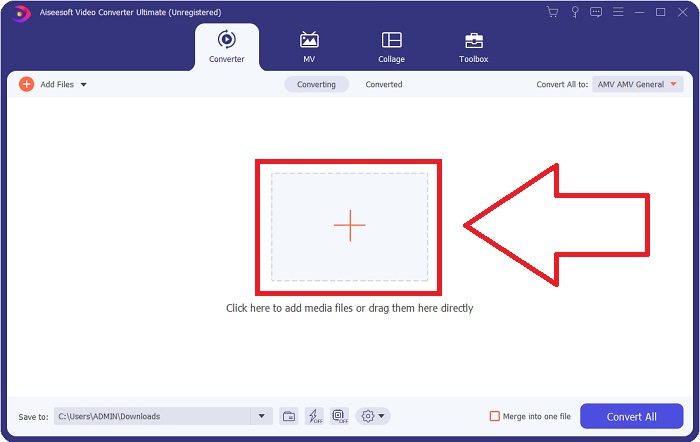
Krok 2: Otevře se okno a uprostřed rozhraní uvidíte tlačítko +. Kliknutím na něj importujete video soubor, který chcete převést. Případně můžete soubor jednoduše přetáhnout myší (drag & drop).
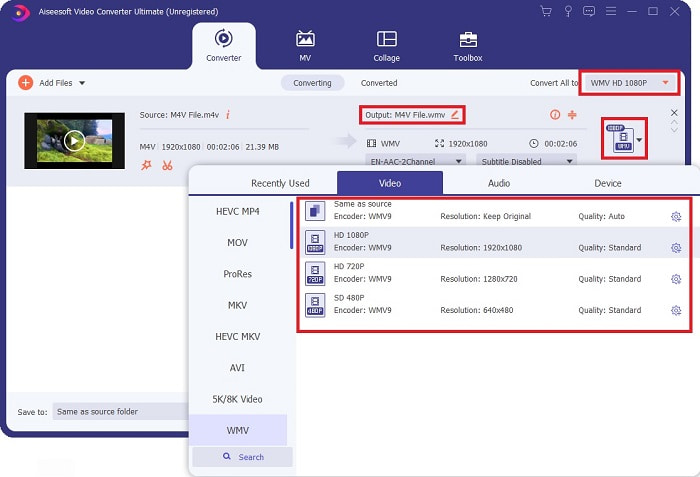
Krok 3: Na rozhraní uvidíte soubor, který jste importovali. Vpravo u něj se zobrazí aktuální formát videa. Klikněte na něj a zobrazí se všechny dostupné formáty, ze kterých můžete vybírat. V tomto případě sjeďte dolů a najděte WMV, nebo jej pro rychlejší postup zadejte do vyhledávacího pole. Dále jsou na pravé straně karty k dispozici všechny kvality videa, z nichž si můžete vybrat tu, kterou preferujete.
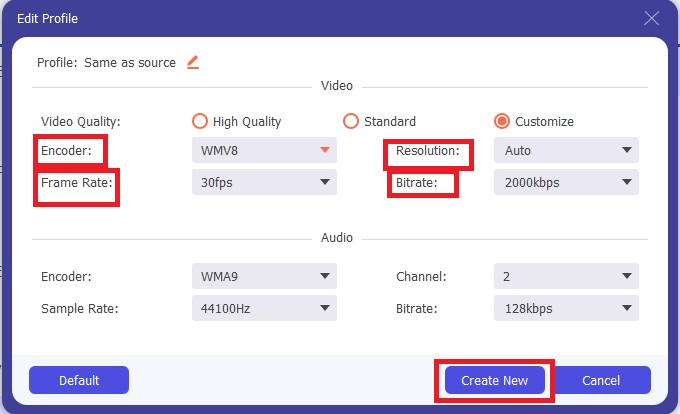
Krok 4: Kromě zmíněného výběru kvality můžete výstupní podobu videa dále upravit kliknutím na ikonu ozubeného kola napravo od zvolené kvality videa. Zobrazí se všechny možné úpravy, včetně snímkové frekvence, rozlišení, datového toku (bitrate), vzorkovací frekvence, kodéru a mnoha dalších. Pro uložení provedených změn stačí kliknout na tlačítko Create New.
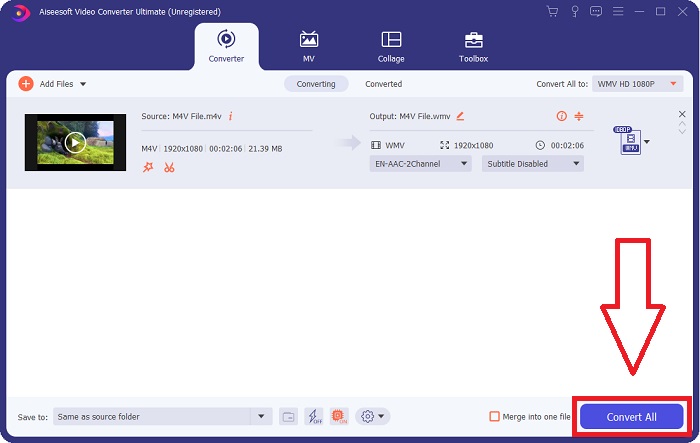
Krok 5: Pro dokončení procesu převodu klikněte na tlačítko Convert All v pravém dolním rohu karty, vyčkejte na dokončení a poté získáte převedený soubor.
Část 2. Jak převést M4V na WMV pomocí ruční brzdy
Handbrake je populární bezplatný převodní program, který běží na platformách Windows, Mac a Linux. Uživatelé mohou nahrávat videa v libovolném formátu ze zdrojů DVD a Blu-ray do tohoto transkodéru s otevřeným zdrojovým kódem pro převod do formátu WMV. Postup převodu je rychlý a snadný díky uživatelsky přívětivému rozhraní. Podle těchto jednoduchých pokynů převeďte M4V na WMV pomocí ruční brzdy.
Krok 1: Spusťte v počítači aplikaci Handbrake. Na hlavní obrazovce klikněte na tlačítko Open Source, abyste vyhledali a přidali převedené soubory WMV. Případně můžete videa do rozhraní jednoduše přetáhnout.
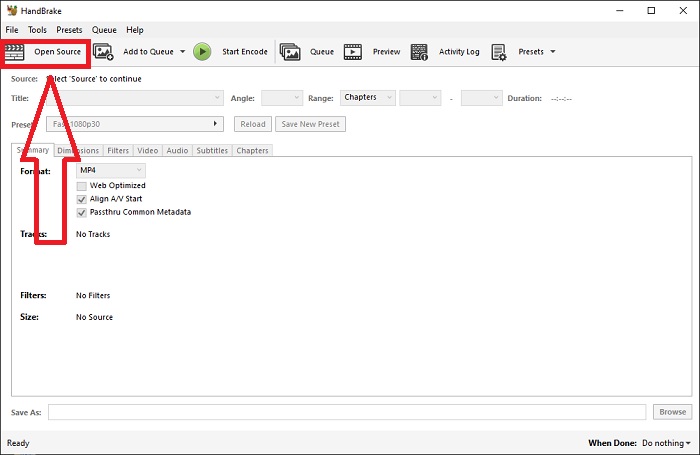
Krok 2: Nově vložený soubor se zobrazí v části Source. Poté na kartě Summary v rozevírací nabídce Format vyberte jako požadovaný výstupní formát WMV. Filtry, video kodeky a další vlastnosti souboru lze v případě potřeby doladit.
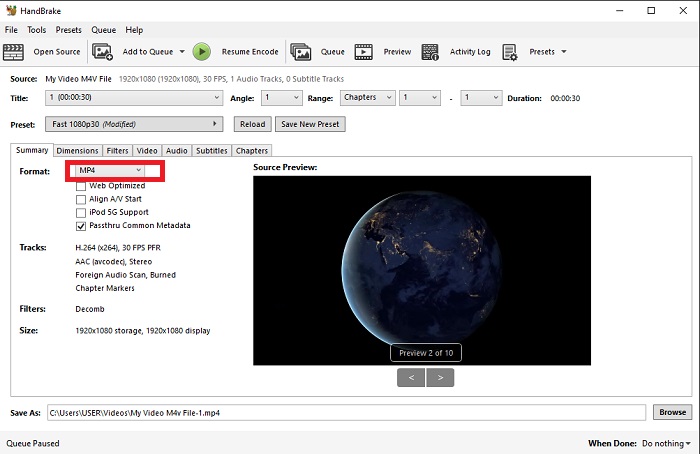
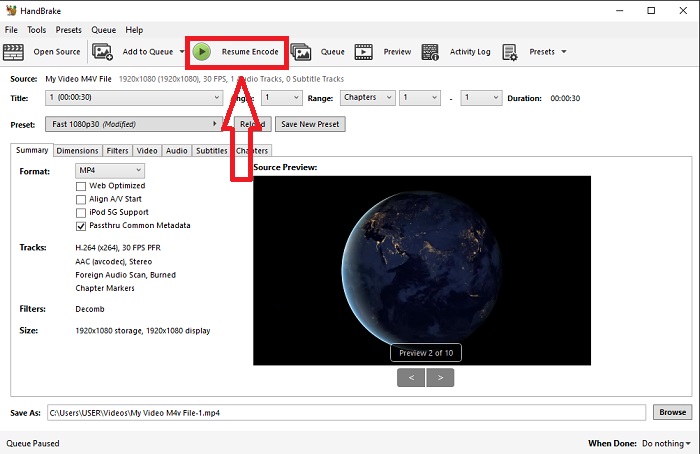
Krok 3: V části Destination zvolte název výstupního souboru a umístění v počítači. Nakonec klikněte na tlačítko Start Encode, abyste převedli soubor M4V do WMV.
Část 3. Další užitečný nástroj pro převod M4V na WMV Online
Jako bezplatný internetový nástroj je FVC Free Video Converter užitečný. Mezi typy, které podporuje, patří MP4, MOV, MKV, AVI, M4V, FLV, WMV, WEBM, VOB, MPG, 3GP, GIF a video formáty schválené YouTube a Facebook. Kromě toho tento bezplatný online video konvertor může také převádět zvukové soubory, což vám umožní převést vaše video nebo hudbu do MP3, AAC, AC3, WMA, WAF, FLAC a dalších formátů. FVC Free Video Converter také umožňuje určit soubory před zahájením převodu. Můžete změnit rozlišení videa, snímkovou frekvenci a datový tok videa, stejně jako kanál zvuku, vzorkovací frekvenci a datový tok.
Krok 1: Kliknutím na tento odkaz přejděte přímo na online nástroj. Nejprve si musíte rychle stáhnout spouštěč. Uděláte to kliknutím na tlačítko Add Files to Convert uprostřed stránky. Tento krok vám umožní importovat soubory.
Krok 2: Znovu klikněte na uvedené tlačítko, abyste video konečně nahráli. Poznáte, že nahrání proběhlo úspěšně, jakmile se v rozhraní zobrazí všechny dostupné formáty. Z nich vyberte WMV.
Krok 3: Vpravo najdete ikonu ozubeného kola pro další možnosti v nástroji. Klikněte na ni a budete moci upravit nastavení videa a audia, jako je rozlišení, snímková frekvence a podobně. Po dokončení klikněte na OK a poté na tlačítko Convert pro dokončení procesu převodu.
Související:
Část 4. Rozšířené znalosti o M4V a WMV
Další informace, které byste mohli chtít o těchto dvou formátech, si můžete přečíst níže:
M4V je formát souborů vytvořený společností Apple. Je extrémně podobný formátu souboru MP4, kromě toho, že soubory M4V mohou mít Apple Fairplay DRM ochranu. Formát M4V lze nalézt ve videomateriálu získaném z obchodu iTunes. Pokud má soubor M4V povoleno DRM, účet iTunes použitý k nákupu souboru musí být autorizován na počítači, který jej přehrává.
Na druhou stranu jsou soubory WMV soubory videa vytvořené společností Microsoft, které obecně obsahují zvuk. Na platformách Mac i PC mohou uživatelé tyto soubory přehrávat pomocí několika přehrávačů videa. Některé soubory WMV mohou obsahovat ochranu správy digitálních práv (DRM), která uživatelům brání ve vytváření nelegálních kopií souborů zakoupených od online prodejců.
| M4V | WMV | |
| Přípona souboru | .m4v | .wmv |
| Vývojář | Společnost Apple Inc. | Microsoft |
| Podpůrné programy | ◆ Media Player Classic ◆ VLC Media Player ◆ KMPlayer ◆ Zoom Player | ◆ VLC Media Player ◆ MPlayer ◆ Media Player Classic ◆ Windows Media Player |
Část 5. Časté dotazy o převodu M4V a WMV
Je M4V kvalitnější než MP4?
Nyní víme, že po porovnání M4V MP4 vedle sebe není mezi MP4 a M4V žádný zásadní rozdíl. Po odstranění ochrany DRM z video souboru M4V jsou video soubory MP4 a M4V totožné.
Odstraňuje ruční brzda DRM?
Jedná se o knihovnu pro prohlížení DVD zašifrovaných pomocí Content Scramble System (CSS), což je metoda široce využívaná svobodným přehrávačem k dešifrování chráněných disků. Je kompatibilní s Windows, MacOS, Linux a různými operačními systémy. HandBrake je schopen efektivně odstranit DRM z DVD a ripovat je.
Jaké je nejlepší využití WMV?
Microsoft vytvořil video formát WMV široce používaný v přehrávačích médií Windows. Soubory WMV jsou menší a více komprimované než soubory MP4. To je důvod, proč je populární pro streamování internetového videa.
Závěr
Existuje nepopiratelně mnoho způsobů, jak převést M4V na WMV, ale jen málo z nich to dokáže při úpravách několika dalších specifikací. To je důvod, proč doporučujeme Video Converter Ultimate, protože bude po vašem boku, kdykoli budete potřebovat konvertor. Pokud čas neumožňuje instalaci softwaru, je vždy k dispozici jeho online protějšek. Pomozte nám tedy pomoci vám poskytnout nejlepší možnosti úpravy videa pomocí FVC Video Converter Ultimate.
-
 Zdarma | 3 nejlepší metody pro převod MP4 na WMV bez ztráty kvality
 Tento příspěvek sdílí, jak převést video MP4 do formátu WMV na počítačích Mac nebo Windows. Nabízíme vám také několik možností, včetně stolního softwaru a webových online převaděčů. Jste připraveni znát nejlepší nástroje pro převod MP4 na WMV?
-
 Nejlepší 3 způsoby, jak převést FLV na WMV v systémech Windows a Mac
 Hledáte nejlepší způsob, jak převést FLV na WMV bez ztráty kvality na PC nebo Mac? Máte štěstí, protože zde sdílíme tři způsoby, jak tuto práci zvládnout snadno.
-
 Jednoduchý průvodce, jak změnit svůj GIF na WMV ve Windows/Mac
 Chcete vědět, jak převést GIF do formátu WMV? Pak postupujte podle tohoto článku, protože ukazuje různá řešení, ze kterých si můžete vybrat.

