


 Video Converter Ultimate
 Screen Recorder
 Oprava videa
2 doporučené převodníky MXF na WMV dostupné online a offline
Mnoho uživatelů se ptá, jak převést MXF na WMV, protože chtějí video streamovat online. Na rozdíl od souborů MXF se formát WMV častěji používá k distribuci videoobsahu a k jeho ukládání na HD DVD nebo Blu-ray. Místo čtení milionu článků o MXF konvertorech si nejdříve přečtěte tento. Zjistíte, jak převést své MXF soubory bez ztráty kvality pomocí dvou níže uvedených možností.

Část 1. Stručný úvod k MXF a WMV
Než přejdeme k převodu MXF na WMV, pojďme se na tyto dva formáty podívat a znát důvod převodu formátu.
Material eXchange Format, známý jako MXF, je formát médií obsahující alternativní videokazetu. Ale místo toho je nyní na pásce digitalizován. Tento formát funguje nejlépe se zahrnutím metadat a časového kódu o podrobnostech videa a zvuku. Nejčastěji se používá k přenosu reklam na televizních stanicích nebo archivu vysílaných televizních programů.
Zatímco WMV nebo Windows Media Video soubor má totožnost s formátem ASF, protože obaluje bitový tok mediálního souboru. Tento formát je nepochybně menší než MXF, protože ke kompresi velikosti souboru používá bezeztrátovou kompresi. Jeho kvalitu to ale neovlivní. Navíc byl WMV původně vytvořen pro online streamování, ale s novou verzí WMV9 je přizpůsoben pro HD DVD a Blu-ray disky.
Musíte převést svůj soubor MXF, protože je mnohem snazší přehrávat videa ve formátu WMV, zejména ve Windows, než na MXF. Pro distribuci online je WMV lepší než soubor MXF. Ale pokud chcete mít časový kód a záznam metadat, pak vám MXF tuto možnost poskytne.
Část 2. Převeďte MXF na WMV pomocí Převaděče Amazingly Ultimate pro Windows a Mac
FVC Video Converter Ultimate poskytuje nejlepší proces převodu vašeho MXF do WMV beze ztráty kvality. Kromě toho můžete MXF překódovat do AVI, MOV, MKV, MP4 a dalších formátů, aniž by se zhoršila kvalita původního MXF souboru. Tento nástroj je víc než jen převodník, protože zde můžete dělat spoustu skvělých věcí, jako je úprava videa atd. Také je kompatibilní se všemi desktopovými systémy, jako jsou Windows a Mac, se stejnými funkcemi. Chcete se tedy dozvědět, jak tento výjimečný konvertor používat? Pokud ano, postupujte podle níže uvedených kroků a naučte se převádět.
Kroky, jak převést MXF na WMV pomocí FVC Video Converter Ultimate:
Krok 1. Nejprve si musíte stáhnout software do počítače kliknutím na tlačítko Stáhnout. Poté postupujte podle pokynů k instalaci a program spusťte.
Zdarma ke staženíPro Windows 7 nebo novějšíBezpečné stažení
Zdarma ke staženíPro MacOS 10.7 nebo novějšíBezpečné stažení
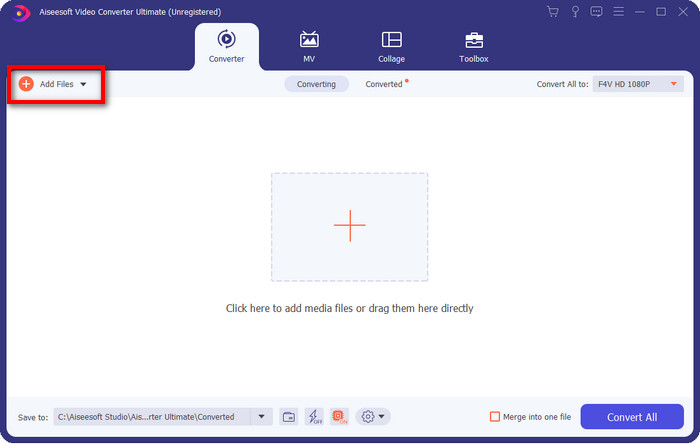
Krok 2. Nahrajte soubor kliknutím na Add Files; v otevřeném okně vyberte MXF soubor, který chcete převést, a stiskněte Open.
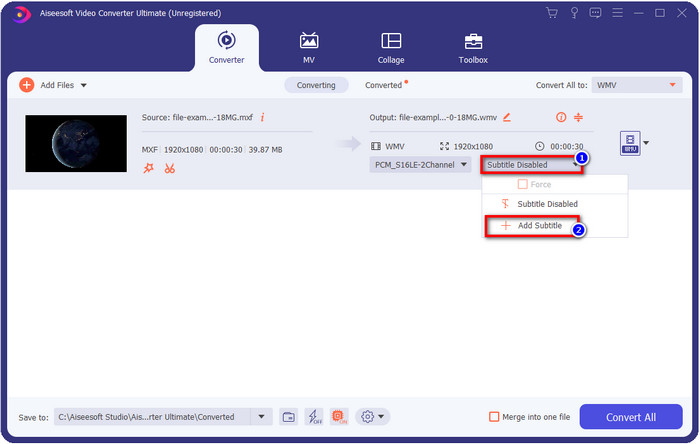
Chcete k videu přidat titulky? Pokud ano, klikněte na tlačítko drop-down a zvolte Add Subtitle. Najděte soubor s titulky v adresáři v počítači a klikněte na Open.
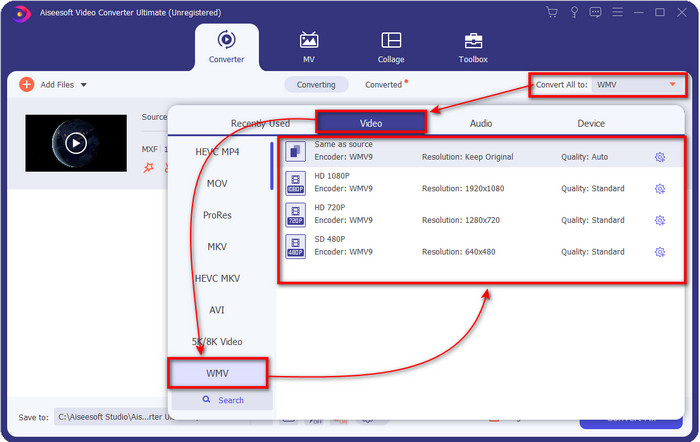
Krok 3. Změňme formát na WMV kliknutím na Convert All to.
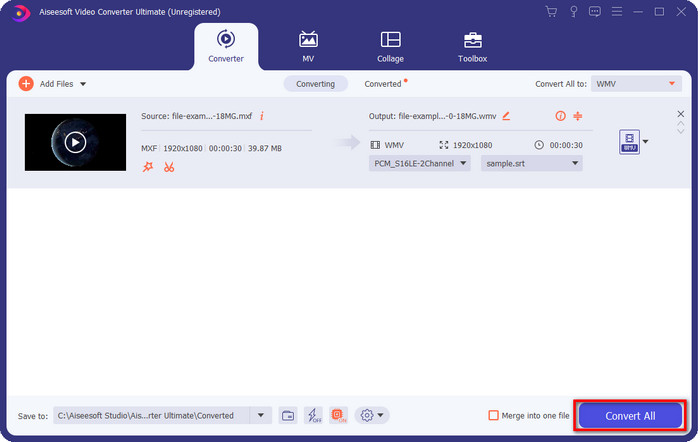
Krok 4. Po provedení všech kroků je čas převést soubor do WMV kliknutím na Convert All.
Klady
- Podporuje velký formát pro převod MXF na WMV, FLV, MKV, AVI, MOV a další.
- K dispozici ve všech operačních systémech ke stažení na Windows a Mac.
- Podporuje jedinečné funkce úprav, díky kterým bude vaše video jedinečné a poutavější než ostatní.
- Zažijte nejrychlejší a fenomenální proces převodu s FVC Video Converter Ultimate.
Nevýhody
- Je nutné zakoupit software.
- Stáhněte si software na plochu, než jej budete moci používat.
Část 3. Nejrychlejší a nejsnadnější převod MXF na WMV pomocí online služby
FVC Free Online Video Converter je špičkový online video konvertor, ke kterému máte snadný přístup přes web. Můžete sem nahrát běžné formáty, jako MP4, MOV, MKV, FLV, AVI a další video formáty. Na rozdíl od jiných online převodníků zde nejsou žádná omezení v počtu ani ve velikosti souborů, které chcete převádět. Nelze zde však provádět hromadný (batch) převod, protože tato funkce není podporována. Pojďme použít níže uvedené kroky k převodu MXF na WMV.
Kroky, jak převést MXF na WMV pomocí FVC Free Video Converter Online:
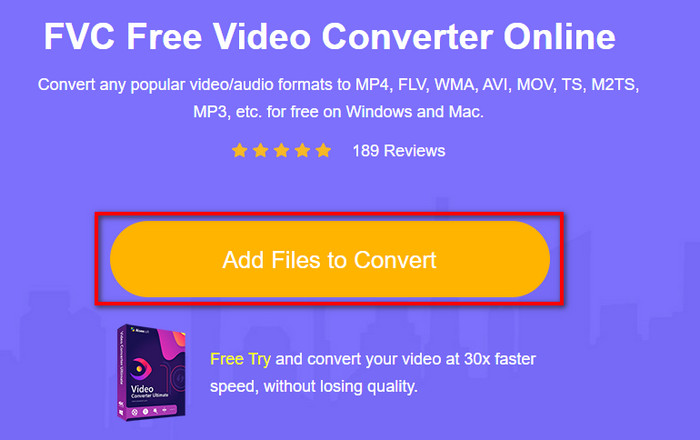
Krok 1. Kliknutím na tento odkaz otevřete hlavní stránku webu.
Krok 2. Stiskněte Add Files to Convert, čímž otevřete složku, ve které je váš MXF soubor. Klikněte na soubor a poté na Open.
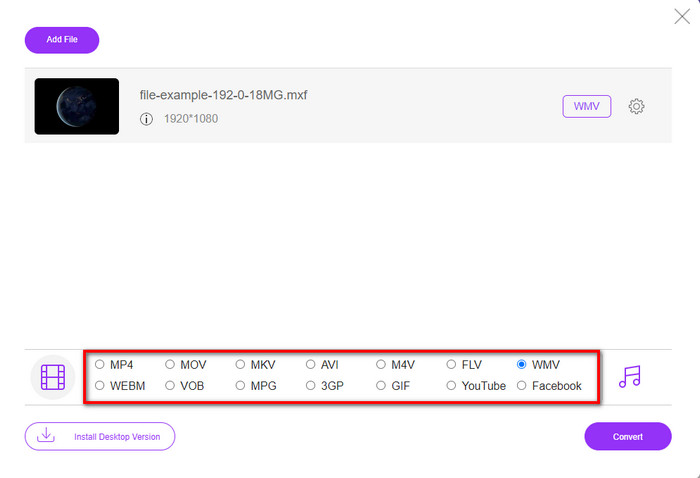
Krok 3. Zvolte formát, do kterého chcete převádět, v seznamu na nové webové stránce, nebo klikněte na WMV.
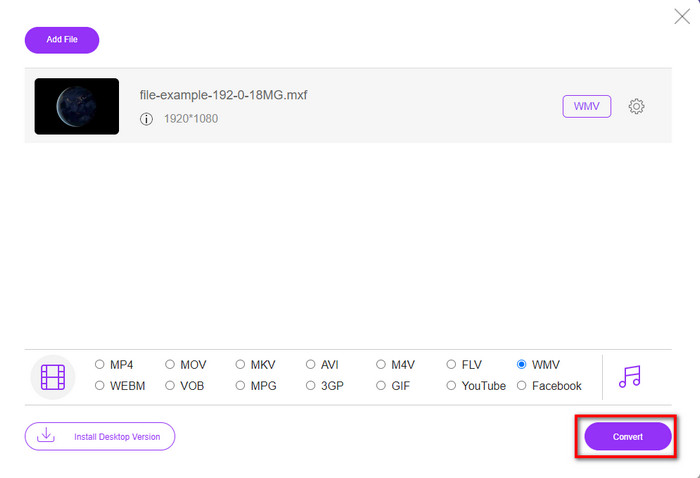
Krok 4. Začněte převod formátu kliknutím na Convert a proces se spustí.
Klady
- Je to jeden z nejbezpečnějších způsobů, jak převést MXF do WMV, AVI, MOV, MP4 a dalších slavných formátů.
- Přistupujte k němu ve svém oblíbeném prohlížeči kdykoli a kdekoli.
- Zdarma a je lehký.
Nevýhody
- K použití budete potřebovat připojení k internetu.
- Nepodporuje dávkovou a rychlou konverzi
Část 4. Časté dotazy o převodu MXF na WMV
Proč jsou soubory MXF příliš velké?
Jedním z důvodů, proč jsou soubory MXF velké, jsou metadata, která obsahují a která přidávají na velikosti souboru. Můžete je však zkomprimovat, aby byly menší – stačí si přečíst tento článek a zjistit, jak komprimovat soubory MXF.
Trvá převod souborů MXF dlouho?
Záleží to na převodníku, který používáte. Pokud například právě používáte webový nástroj, bude to záviset na vašem internetovém připojení. Použití online MXF konvertoru trvá mnohem déle než použití desktopového převodníku, který si můžete stáhnout do PC nebo Macu. Pokud tedy chcete zažít bleskově rychlý převod, musíte použít FVC Video Converter Ultimate.
Jsou formáty MOV a MXF stejné?
Pokud jde o to, co obsahují, mají MXF a MOV téměř stejné prvky. Například video, audio a metadata, avšak MXF poskytuje mnohem podrobnější informace o souboru než MOV, zejména co se týče metadat a časového kódu. MOV je však mnohem jednodušší na používání než MXF. Mnoho uživatelů se proto ptá, zda mohou převést MXF na MOV. Jestli jste jedním z nich, klikněte na tento odkaz a přečtěte si všechny podrobnosti o převodnících MXF do MOV.
Závěr
Na závěr lze říci, že je pro nás nyní snazší vybrat si převodníky – ať už webové nebo desktopové – pro převod MXF na WMV. Oba převodníky vám poskytnou výborný výstup, ale pokud chcete profesionálnější výsledek, měli byste zvolit FVC Video Converter Ultimate. Není pochyb o tom, že vám tento nástroj pomůže se všemi problémy s převodem. A pokud někdy budete potřebovat video převrátit, sloučit, vylepšit a mnoho dalšího, je to jediné řešení pro všechny zmíněné potíže.
-
 4 bezplatné způsoby převodu videokamery MXF na MP4 pro univerzální přehrávání
 Tento příspěvek je podrobným průvodcem pro převod MXF na MP4 v počítači. Můžete získat 4 bezplatné převaděče MXF na MP4 pro překódování videokamery MXF na MP4 v jednoduchých krocích.
-
 4 nejlepší MXF převodníky pro převod MXF na AVI [zdarma a placeno]
 Co je soubor MXF? Jak převést MXF do AVI? Toto je několik otázek, na které odpovídáme. Takže pokud máte stejnou otázku, přečtěte si tento článek.
-
 Jak převést MXF na FLV pomocí různých metod [Osvědčeno]
 Zkusili jste převést MXF na FLV na nějakém podivném převodníku dostupném online. Stále se vám nedaří dosáhnout požadované kvality videa? Doporučujeme vám přečíst si tento článek a dozvědět se více o převodu z MXF na FLV.
