


 Video Converter Ultimate
 Screen Recorder
 Oprava videa
Zjednodušený průvodce Jak převést DV na WMV na Windows a PC
Soubory DV jsou standardní surové (raw) vysílací formáty běžně používané ve videokamerách. Poté, co se objevily jako standardní formát videokamer, představily společnosti Sony a Panasonic profesionálnější formát, který se liší od formátu DV. Přestože je soubor DV vynikající pro střih, k jeho přehrání ve Windows potřebujete program, který video zobrazí. Níže proto uvádíme dva převodníky, které můžete použít k tomu, abyste převedli DV do WMV a mohli ho bez potíží sledovat.

Část 1. Použijte Most Incredible Converter k převodu DV do WMV
FVC Video Converter Ultimate vám pomůže s problémem převodu formátu do nové verze. Tento nástroj podporuje různé funkce nad rámec samotného převodu. Jakmile tedy tento převodník získáte, můžete očekávat, že toho zvládne více než jen obyčejný převod. A pokud potřebujete okamžitý převod, je to nejlepší volba pro převod DV do WMV, AVI, MOV, MP4, MKV a více než 200 dalších mediálních formátů. Chcete vyzkoušet nový, odborný převodník, který poskytuje profesionální výstup bez jakýchkoli potíží? Pokud ano, tato ukázka vám pomůže pochopit, jak převést soubor do nového formátu WMV.
Kroky, jak převést DV do WMV pomocí FVC Video Converter Ultimate:
Krok 1. Stáhněte si FVC Video Converter Ultimate na disk svého počítače, klikněte na tlačítko Stáhnout, postupujte podle kroků instalace a pak nástroj spusťte.
Zdarma ke staženíPro Windows 7 nebo novějšíBezpečné stažení
Zdarma ke staženíPro MacOS 10.7 nebo novějšíBezpečné stažení
Krok 2. Po dokončení nastavení vložte soubor do převodníku kliknutím na Add Files, v zobrazené složce vyhledejte soubor DV uložený v počítači a klikněte na Open.
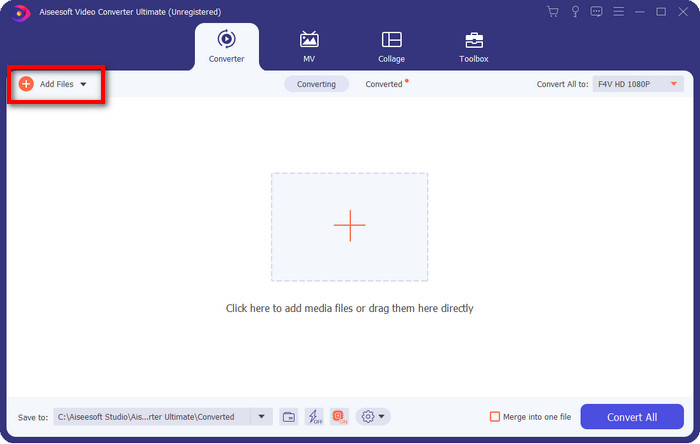
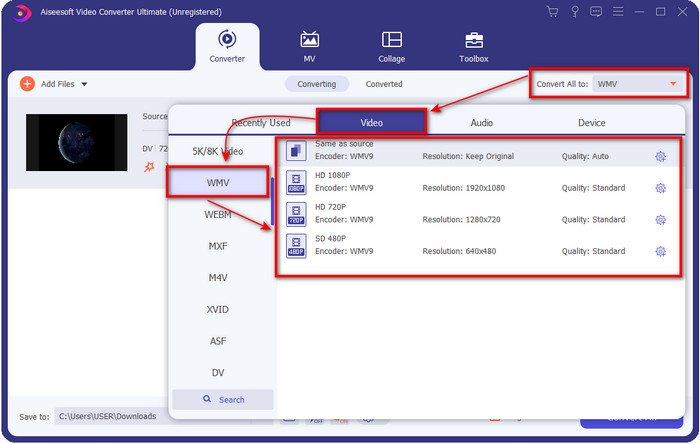
Krok 3. Změňte formát kliknutím na tlačítko drop-down v pravé horní části uživatelského rozhraní. Poté v seznamu, který se zobrazí, vyberte formát WMV a následně můžete zvolit kvalitu výstupního videa.
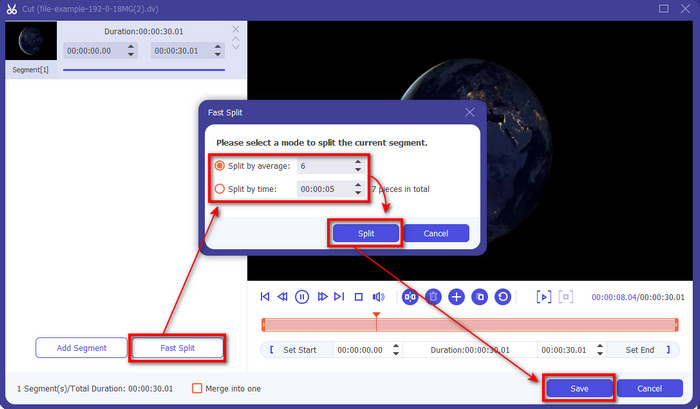
Chcete rozdělit video na různé části? Pak klikněte na ikonu nůžek, zvolte Fast Split, nastavte počet segmentů a délku jednoho segmentu a stiskněte Split pro pokračování. Pro uložení výsledku rozdělení klikněte na Save.
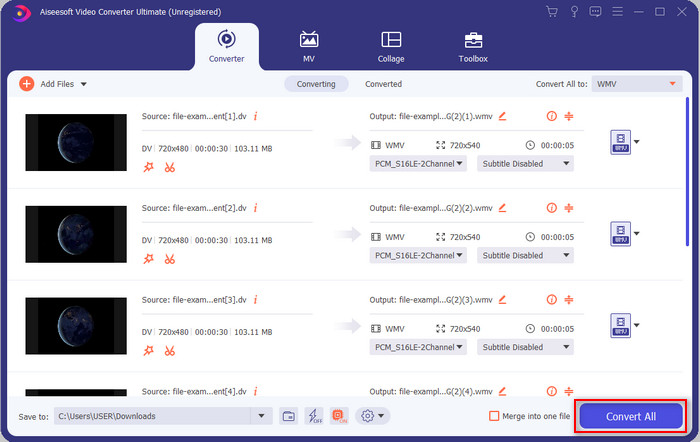
Krok 4. Kliknutím na Convert All spustíte proces převodu souboru DV. Po dokončení se na obrazovce zobrazí nová složka s novým souborem WMV.
Část 2. Použijte Online Converter pro převod DV na WMV Online
Hledáte online řešení, jak převést DV do WMV, a aby bylo bez starostí? Pak je tu pro vás FVC s nástrojem FVC Free Video Converter Online. Tento webový převodník vám pomůže s převodem, ale musíte k němu přistupovat v prohlížeči místo instalace programu. Kromě toho je tento převod snadný, zdarma a bezpečný, takže váš proces převodu bude lepší. Chcete vědět, jak tento webový nástroj používat? Pak postupujte podle níže uvedených kroků a naučíte se, jak převádět online.
Krok 1. Kliknutím na tento odkaz otevřete webový převodník a otevře se nová karta.
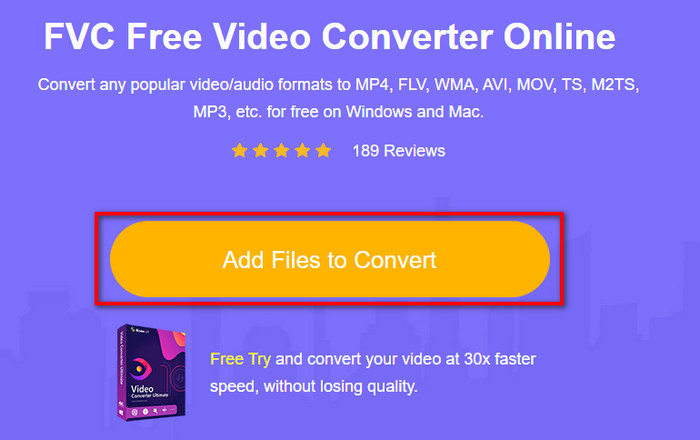
Krok 2. Klikněte na Add Files to Convert na webu; přímo se zobrazí složka na obrazovce, vyberte soubor DV a stiskněte Open.
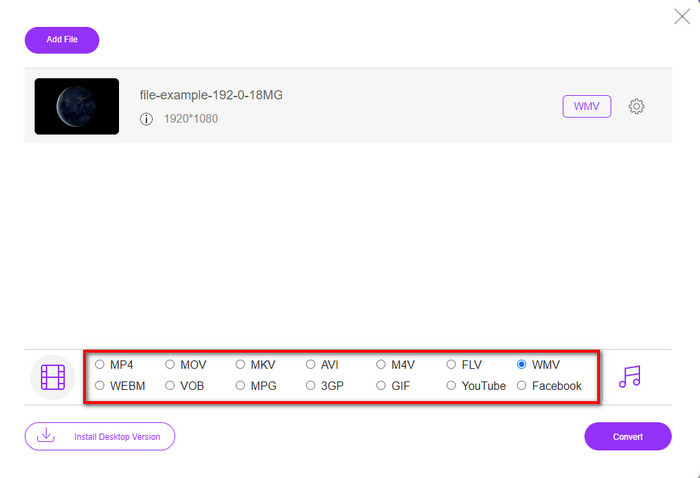
Krok 3. Jakmile je soubor nahrán, vyberte formát v nabídce dole nebo klikněte na WMV, abyste jej uložili ve formátu WMV.
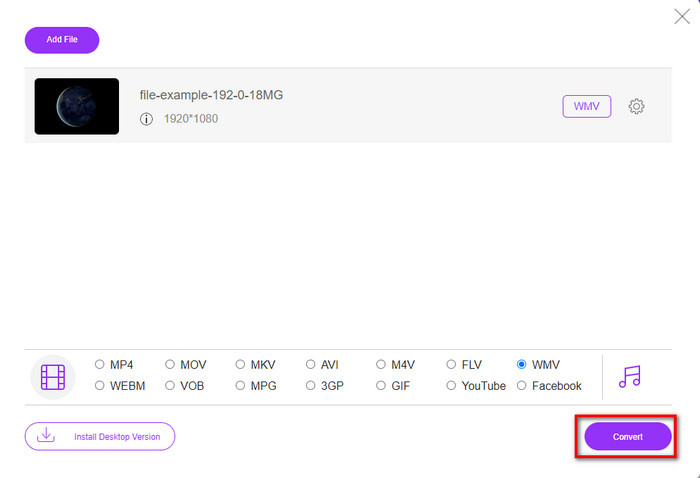
Krok 4. Kliknutím na Convert spustíte proces převodu. Po jeho dokončení se soubor automaticky stáhne na disk vašeho počítače.
Část 3. Jaký je rozdíl mezi DV a WMV
Rozdíl mezi DV a WMV je v mnoha ohledech snadno pochopitelný. Takže pokud chcete vědět, co to je, musíte si přečíst informace v seznamu níže.
Nahrávání videa na videokameru DV je nejlepší volbou, protože dokáže uložit tento typ obsahu. Tento formát může také obsahovat základní podrobnosti, jako jsou metadata, dílčí kód, kódování času a data. Tento formát navíc využívá intraframe kompresi v rámci každého snímku, a proto je ideální pro detailní úpravy. Přestože je formát vynikající a je uložen na DV kazetách, kompatibilita tohoto formátu je špatná a velikost jeho souboru je ve srovnání s WMV obrovská. Na druhou stranu WMV je nejlepší formát pro přehrávání videa ve Windows. A nyní přizpůsobuje formát verze 9 pro HD DVD a Blu-ray Disc, nyní je známý jako VC-1.
Část 4. Nejčastější dotazy o převodu DV na WMV
Proč nemohu používat DV na softwaru Mac?
Formát DV není v macOS podporován, zejména v iMovie a QuickTime Playeru. Můžete však převést soubor DV do formátu MOV, aby na macOS fungoval. Pokud nevíte, jak převést DV do MOV, věnujte čtení tohoto článku 5 minut nebo méně a dozvíte se jak na to.
Jsou soubory DV stále nejlepším formátem pro úpravy?
Formáty DV jsou známé tím, že jsou jedním ze špičkových kontejnerů na úpravy. Protože DV ukládá vysoce kvalitní video a ukládá každý snímek pro snadnější úpravy. Ale dnes již schopnost tohoto formátu převzala většina formátů. Pokud se tedy ptáte, zda je to stále ideál, pak odpověď zní ne kvůli špatné kompatibilitě tohoto formátu.
Jak zmenšit své DV soubory?
Jak už možná víte, soubory DV jsou obrovské, protože tento formát používá specifickou kompresi. Je tedy zcela běžné hledat kompresor, který velikost souboru zmenší a ušetří místo na disku. Máte potíže s výběrem a postupem, jak komprimovat soubory DV? Pokud ano, klikněte na tento odkaz.
Závěr
Všechny výše uvedené převodníky vám pomohou na vaší cestě převodu formátu DV do WMV. Nyní tedy naši cestu ukončeme, protože jsme v cíli a získali jsme dostatek znalostí o tom, jak převádět soubory DV. Teď si musíte vybrat, který převodník vám nejlépe vyhovuje. Volba je ve vašich rukou – ať už použijete kterýkoli převodník, tyto nástroje FVC vám zaručí úspěch. FVC Free Video Converter Online nebo FVC Video Converter Ultimate – oba převodníky vám zajistí bezproblémový proces převodu.
-
 Nejlepší strategie, jak převést soubor DV do formátu AVI s podrobnými kroky
 Chcete převést svůj DV soubor do AVI? Pak si přečtěte tento článek, abyste poznali jedinečný nástroj, který můžete použít k převodu, a přehrávač médií pro přehrávání vašeho DV na vašem PC nebo Mac.
-
 Užitečné převodníky DV na FLV pro převod DV na FLV [2022]
 Pokud hledáte nejlepší a snadné nástroje pro převod DV na FLV, zde je nejlepší článek, který si můžete přečíst. Získejte vynikající přehled a projděte si všechny informace v tomto článku.
-
 Nejlepší 3 způsoby, jak převést FLV na WMV v systémech Windows a Mac
 Hledáte nejlepší způsob, jak převést FLV na WMV bez ztráty kvality na PC nebo Mac? Máte štěstí, protože zde sdílíme tři způsoby, jak tuto práci zvládnout snadno.
