


 Video Converter Ultimate
 Screen Recorder
 Oprava videa
Jak převést AVI do WMV pomocí bezplatných převodníků [Rychlé kroky]
Soubory AVI (Audio Video Interleave), původně vyvinuté společností Microsoft Corporation, představují špičkový videoformát. Tento formát nabízí vysoké rozlišení, ale velikost souborů je velmi velká. Jedním z běžných způsobů, jak přehrát video nebo používat soubor na jakékoli platformě, je převést soubor AVI na WMV. Pokud se tedy chcete dozvědět více o tom, jak převést AVI na WMV, pokračujte ve čtení – představíme různé převodníky a ukážeme vám postup krok za krokem.

Část 1. Převeďte svůj AVI na WMV v systému Windows 10/11
Operační systém Windows 10 podporuje různé typy souborů, které lze najít online. Soubory jako AVI i WMV jsou ve Windows 10 podporovány. Proto bude převod souboru AVI na WMV snadný, zejména pokud použijete tento bleskově rychlý převodník, FVC Video Converter Ultimate. Tento převodník patří mezi spolehlivé nástroje, které jsou dnes v kurzu. Kromě toho vám umožní soubor upravit, vylepšit a zkomprimovat. Je také uživatelsky velmi přívětivý a dokáže rychle převádět soubory AVI do WMV ve Windows 10.

FVC Video Converter Ultimate
5 689 200+ stažení- Umožňuje převádět různé formáty souborů včetně AVI do WMV, MP4, MOV, VOB atd.
- Má funkce, které vám umožní sloučit více souborů do jednoho.
- Soubor můžete upravovat, vylepšovat a komprimovat.
Zdarma ke staženíPro Windows 7 nebo novějšíBezpečné stažení
Zdarma ke staženíPro MacOS 10.7 nebo novějšíBezpečné stažení
Zde jsou kroky, jak převést soubor AVI do formátu souboru WMV:
Krok 1. Chcete‑li nainstalovat FVC Video Converter Ultimate do Windows 10, klikněte na tlačítko Stáhnout níže. Poté postupujte podle instalačního průvodce a spusťte aplikaci.
Zdarma ke staženíPro Windows 7 nebo novějšíBezpečné stažení
Zdarma ke staženíPro MacOS 10.7 nebo novějšíBezpečné stažení
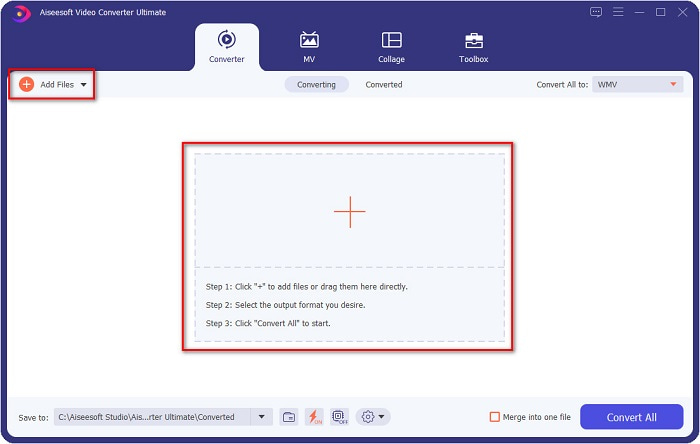
Krok 2. Po otevření aplikace klikněte na tlačítko Add files umístěné v levém horním rohu obrazovky, nebo na tlačítko +, abyste do hlavního rozhraní programu přidali své soubory AVI. Zobrazí se soubory z vašeho počítače, pak vyberte soubor AVI, který chcete převést do WMV. Kliknutím na Open soubor nahrajete.
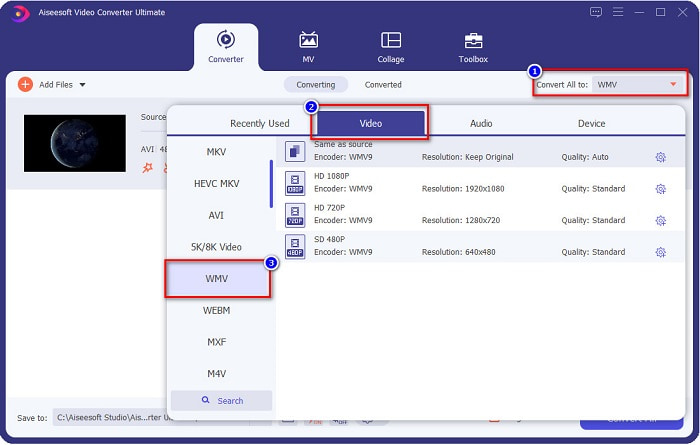
Krok 3. Abyste změnili formát souboru, klikněte na tlačítko Convert All to v pravém horním rohu rozhraní programu. Zobrazí se seznam formátů, poté v kategorii Video vyberte WMV.
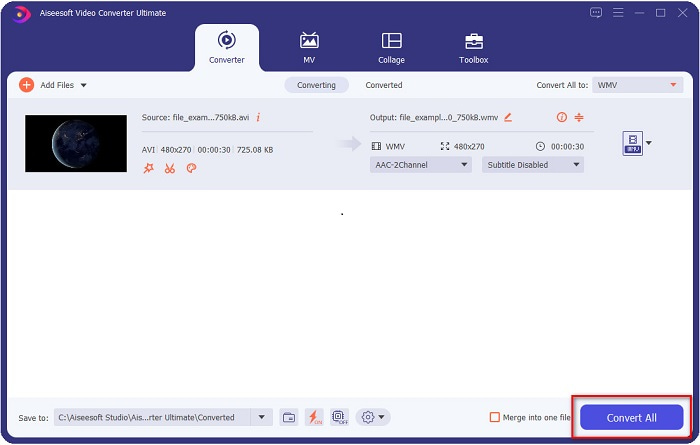
Krok 4. Po výběru formátu WMV klikněte na tlačítko Convert All, abyste převedli soubor AVI na WMV. Počkejte několik vteřin a je hotovo! Takto jednoduše můžete snadno převést svůj soubor AVI na WMV.
Část 2. Jak převést AVI do WMV zdarma
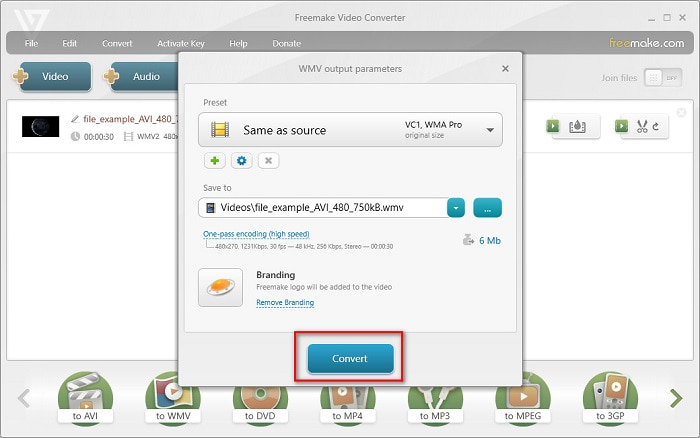
Při převodu souborů AVI do WMV můžete využít také bezplatné převodníky ke stažení. Jedním z dobře známých nástrojů je Freemake Video Converter. Tento offline převodník umožňuje převádět více než 500 formátů, například AVI na WMV, MP3, MP4, DVD a další. Grafické uživatelské rozhraní (GUI) však není příliš kvalitní a ovládání není zcela intuitivní. Přesto jej mnoho uživatelů stále používá pro převod souborů.
Rychlý průvodce, jak převést soubor AVI na soubor WMV pomocí Freemake Video Converter:
Krok 1. Stáhněte aplikaci tak, že ve svém prohlížeči vyhledáte Freemake Video Converter. Po stažení aplikaci otevřete.
Krok 2. Po otevření aplikace klikněte na tlačítko Video a po zobrazení souborů v počítači vyberte svůj soubor AVI. Stiskněte Open, čímž přidáte soubor AVI do fronty.

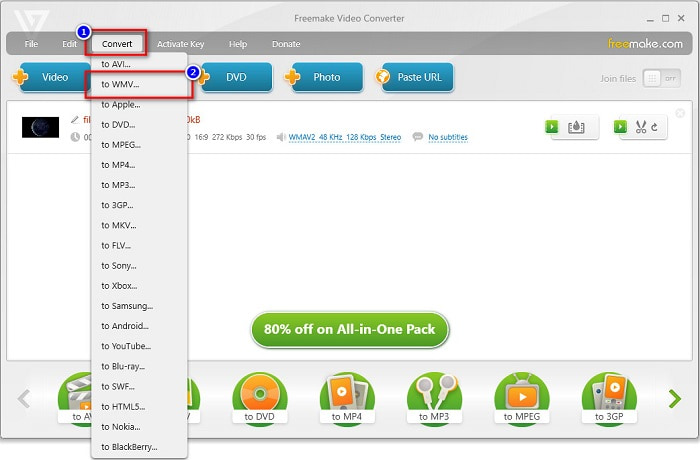
Krok 3. Po výběru souboru AVI klikněte na možnost Convert umístěnou v horní části rozhraní programu. Zobrazí se seznam formátů, poté vyberte WMV.
Krok 4. Zobrazí se nové rozhraní, ve kterém nyní provedete převod souboru. Kliknutím na tlačítko Convert zahájíte převod souboru AVI do WMV.
Část 3. Převod souborů AVI na soubory WMV online
Nelze popřít, že převod souborů online je pohodlnější. Proto jsme vyzkoušeli několik online převodníků pro převod AVI do WMV a jako nejlepší k doporučení jsme vybrali FVC Free Video Converter Online. Tento převodník vám umožní převádět velké soubory bez omezení. Můžete se však setkat s pomalejším převodem, protože tento nástroj je závislý na internetu. To znamená, že rychlost převodu závisí na kvalitě vašeho připojení. Přesto byl FVC Free Video Converter Online vyzkoušen mnoha uživateli a je považován za jeden z nejlepších online převodníků.
Postup, jak převést soubor AVI na WMV pomocí FVC Free Video Converter
Krok 1. Ve svém prohlížeči vyhledejte FVC Free Video Converter Online.
Krok 2. Jakmile jste na webové stránce, klikněte na tlačítko Add Files to Convert. Poté stáhněte spouštěč, který se objeví po kliknutí na Add Files to Convert. Následně vyberte svůj soubor AVI.
Stáhněte si desktopovou verzi a převádějte soubory hromadně.
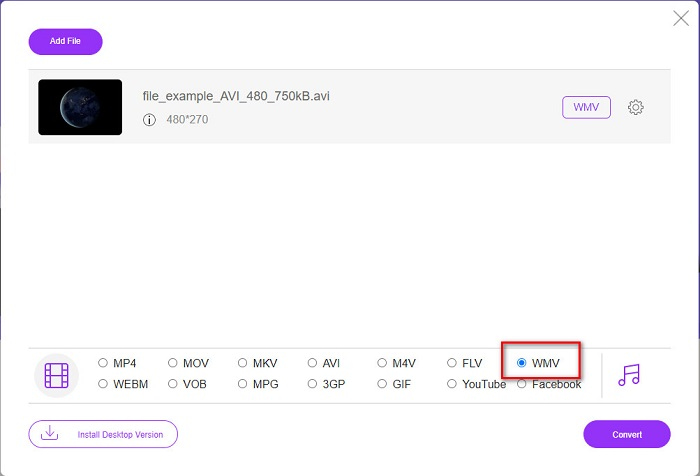
Krok 3. Po výběru souboru se v druhém rozhraní nástroje zobrazí seznam formátů souborů, pak klikněte na WMV.
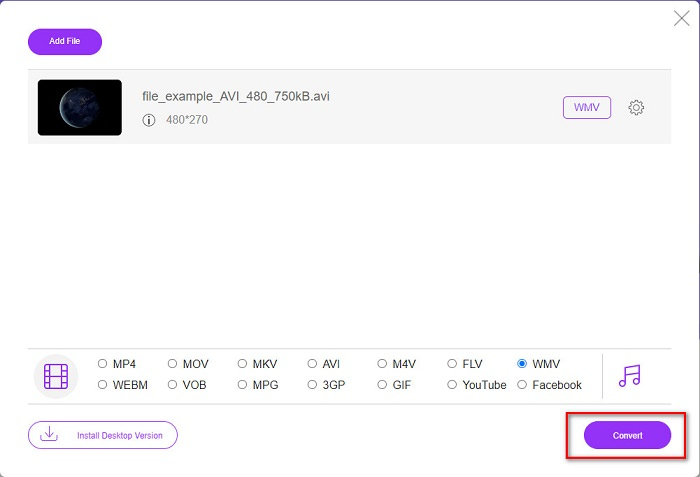
Krok 4. Nakonec klikněte na tlačítko Convert v pravém dolním rohu rozhraní převodníku. Zobrazí se soubory ve vašem počítači, kde můžete zvolit cílové umístění převedeného souboru. Poté začne převod vašeho souboru z AVI na WMV.
Část 4. Více o AVI a WMV
Soubory AVI neboli Audio Video Interleave jsou standardní videoformáty pro počítače se systémem Windows. Tyto soubory obsahují obraz i zvuk a používají různé kodeky, včetně DivX a XviD. Tento formát je však jen minimálně komprimován, a proto jsou výsledné soubory poměrně velké. Naproti tomu WMV neboli Windows Media Video je podporován mnoha softwarovými zařízeními a soubory tohoto typu jsou komprimovány pomocí přehrávače Windows Media Player. Kromě toho jsou tyto soubory typicky přehrávány v systému Windows. Pokud chcete soubory WMV přehrávat co nejpohodlněji, přečtěte si článek Best WMV Players.
AVI vs. WMV
Formát AVI, založený na formátu RIFF (Resource Interchange File Format), byl představen společností Microsoft v roce 1992. Dokáže uložit vysoce kvalitní video/audio, protože používá méně komprese. To však také způsobuje velkou velikost souboru AVI, což může být problém, když je k dispozici omezený prostor.
WMV, produkovaný společností Microsoft, byl jedním z nejběžnějších video formátů v roce 2000. Lze jej vidět na webu a přehrávat v různých přehrávačích médií ve Windows. A je to také výchozí formát souboru videa programu Windows Media Player. V poslední době ji ale přebírají jiné formáty.
Část 5. Časté dotazy o převodu AVI do formátu WMV
Zničí změna AVI na WMV kvalitu souboru?
Když převedete AVI do WMV, kvalita vašich souborů by neměla být ovlivněna. Některé konvertory však nepodporují vysoce kvalitní pixelová videa, což způsobuje pokles kvality.
Můžete komprimovat soubory AVI?
Ano. Můžete použít online dostupné kompresory videa. Velikost souboru můžete zmenšit také tak, že soubor AVI převedete do formátu WMV. Kromě toho můžete použít FVC Video Converter Ultimate ke komprimaci souborů AVI.
Změní se po převodu velikost souboru mého souboru AVI?
Existují některé případy velikosti souboru AVI, které se mohou lišit od originálu. Protože při převodu souborů budou komprimované soubory nekomprimované, což má za následek změnu velikosti souboru.
Závěr
Abych to všechno shrnul, online a offline nástroje uvedené výše ukazují slibné funkce pro převod, které mohou uspokojit vaše potřeby, pokud jde o převod souborů AVI na soubory WMV. Pokud však hledáte konvertor, který obsahuje mnoho funkcí, které vám pomohou splnit vaše potřeby, doporučujeme použít FVC Video Converter Ultimate – stále o tom pochybujete? Vyzkoušejte to hned a vytěžte ze svých souborů to nejlepší!
-
 Konkrétní průvodce, který vám pomůže převést AVI na FLV zdarma
 Chcete-li převést AVI na FLV, potřebujete výkonný video převodník. Naštěstí se z tohoto jediného článku můžete naučit dva a jejich průvodce krok za krokem.
-
 Jak převést AVI videa na animované soubory GIF ve Windows / Mac
 Chcete vybrat zajímavé segmenty AVI a vytvořit memy GIF? Tento článek vám řekne 2 nejlepší metody ořezávání videí AVI a převádění AVI na animované soubory GIF zdarma.
-
 Rozhodněte se, který je ideální software pro převod AVI na MP3 [PC & Mac]
 Chcete vědět, jak převést AVI do audio formátu MP3? V níže uvedeném seznamu najdete různé nástroje a kroky, které budou vyhovovat vašim potřebám.

