


 Video Converter Ultimate
 Screen Recorder
 Oprava videa
Jak odstranit metadata ze souborů přes Windows, Mac, online a telefony
Každý multimediální soubor má k sobě připojená metadata, ať už jde o video, obrázek, zvuk atd. Představte si, že nahrajete multimediální soubor na internet – přes tento příspěvek může někdo získat informace o souřadnicích vaší polohy, čase, datu, výrobci, modelu zařízení a mnoho dalších údajů, známých jako EXIF data. Není děsivé pomyslet na to, že někdo může z vašeho příspěvku získat informace právě díky metadatům? Naštěstí vás tento článek naučí, jak odstranit metadata z jakéhokoli multimediálního souboru ve Windows, na Macu, online a dokonce i v telefonu ještě předtím, než ho nahrajete na internet.

Část 1. Nejlepší způsoby, jak odstranit metadata ze všech souborů ve Windows
Způsoby, které představíme v tomto článku, jsou vestavěný odstraňovač dat, který můžete použít v systému Windows, a nástroj třetí strany, který můžete použít ke snadnému vymazání metadat. Chcete-li tedy získat další nápady, jak vymazat metadata ze svého souboru, můžete si přečíst podrobnosti níže a postupovat podle kroků, abyste to úspěšně provedli.
Použijte Vlastnosti v systému Windows
V systému Windows můžete metadata z videí snadno odstranit, pokud chcete. Podle níže uvedených kroků můžete odstranit informace o svém souboru, než je zveřejníte online.
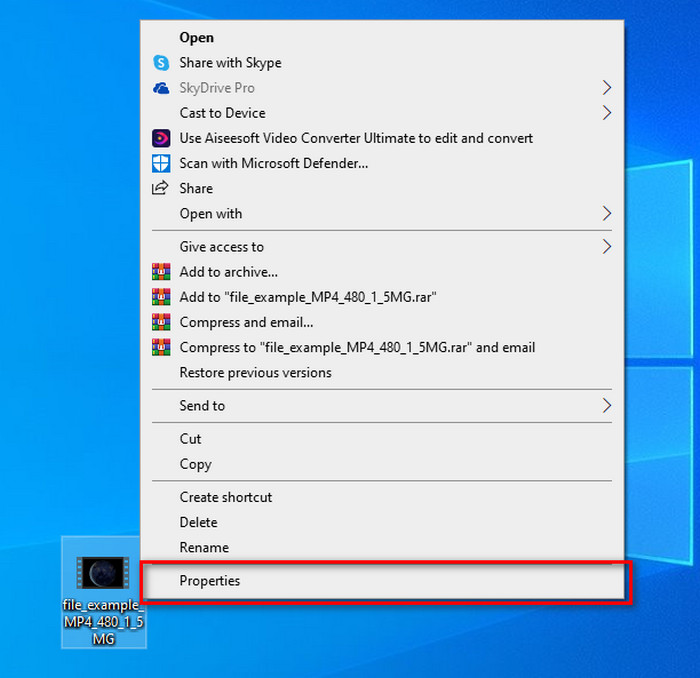
Krok 1. Najděte soubor na ploše a klikněte na něj pravým tlačítkem myši; v nabídce uvidíte položku Vlastnosti, na tu klikněte.
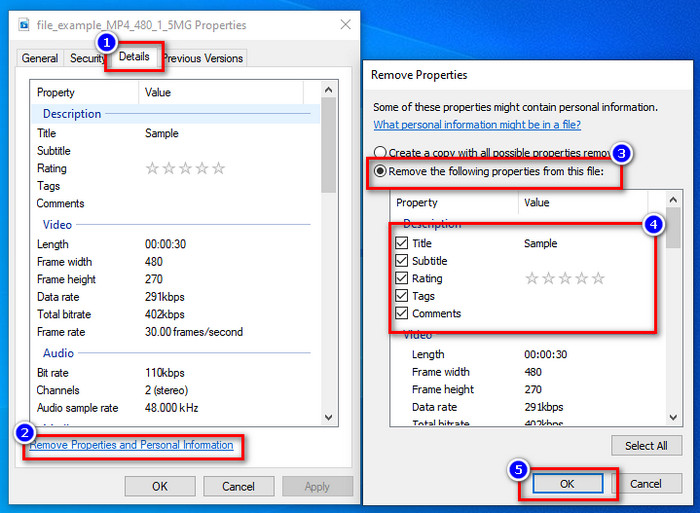
Krok 2. Přejděte na kartu Podrobnosti a pod ní klikněte na možnost Odebrat vlastnosti a osobní informace.
Krok 3. Zaškrtněte políčka u metadat, která nechcete, aby byla u multimediálního souboru před jeho nahráním připojena. Jakmile to uděláte, stiskněte OK; vytvoří se kopie souboru bez metadat.
Použijte nástroj Best Metadata Removal Tool na Windows a macOS
Pokud chcete nejlepší nástroj na odstranění metadat, pak je FVC Video Converter Ultimate přesně tím nástrojem, který hledáte. Jde o profesionální nástroj na odstranění metadat z vašeho multimediálního souboru ještě před tím, než ho uživatelé nahrají na internet. Ačkoliv jde o nástroj volený odborníky, dokáže ho snadno používat každý bez velké námahy při odstraňování dat ze souboru. Kromě toho jde o řešení třetí strany pro případ, že techniky, které jsme vás naučili, nedokážou metadata ze souboru úplně odstranit. Následující kroky vám pomohou smazat data, která chcete ze souboru odstranit – stačí je pečlivě následovat.
Krok 1. Než začnete metadata odstraňovat, musíte si nejprve stáhnout nástroj kliknutím na tlačítko pro stažení níže. Zvolte odpovídající operační systém, který používáte, tedy Windows nebo Mac, a poté jej nainstalujte. Potom nástroj otevřete kliknutím na Start Now.
Zdarma ke staženíPro Windows 7 nebo novějšíBezpečné stažení
Zdarma ke staženíPro MacOS 10.7 nebo novějšíBezpečné stažení
Pro hladký průběh procesu se musíte seznámit s uživatelským rozhraním nástrojů, než přistoupíte k dalšímu kroku.
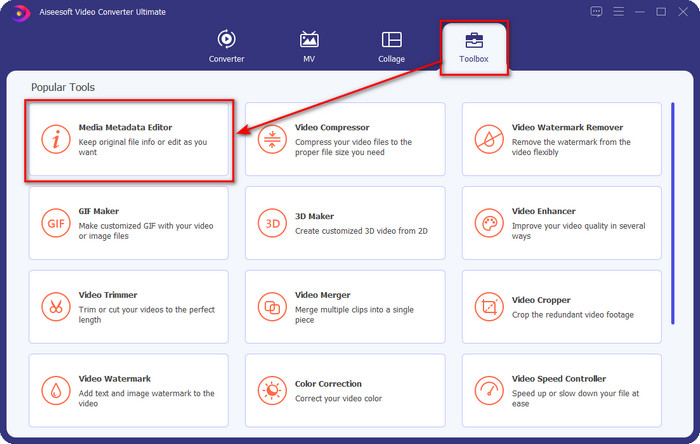
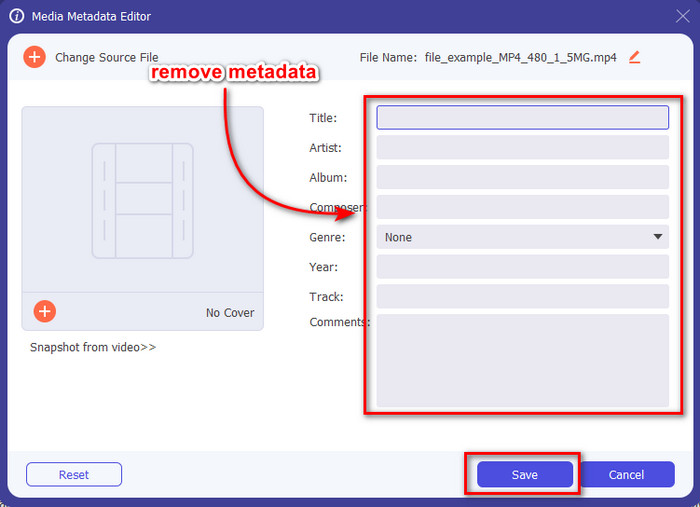
Krok 2. Jakmile otevřete sekci Toolbox, klikněte pod ní na Media Metadata Editor.
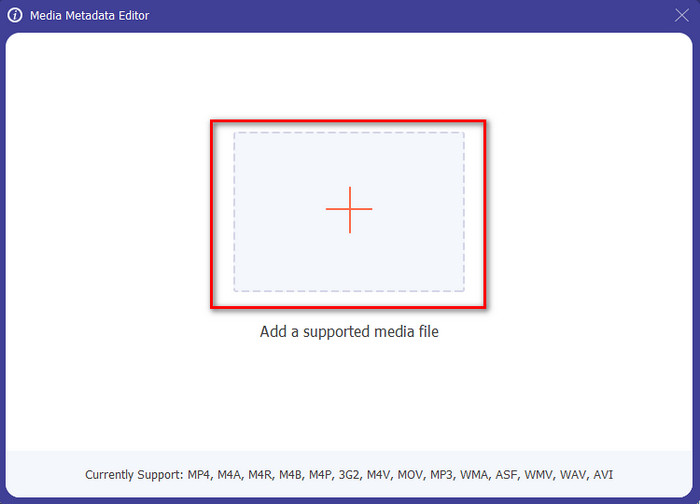
Krok 3. Na obrazovce se zobrazí nové okno; klepnutím na tlačítko + můžete přidat multimediální soubor, u kterého chcete odstranit metadata, a poté klepněte na Open pro jeho nahrání.
Krok 4. Klikněte do textového pole u každého metadatového údaje, který chcete odstranit, a stiskněte na klávesnici Delete. Pro uložení souboru klikněte na Save; nevytvoří se kopie, ale soubor bude uložen bez metadat. Jednoduché, že? Šetří to místo na ploše, protože se nevytváří žádná kopie původního souboru, ze kterého metadata odstraňujete.
Část 2. Nejlepší způsob, jak vymazat metadata ze souborů na Macu
Na Macu můžete snadno odstranit informace o své fotografii; můžete však odstranit pouze údaje o poloze. Pokud se tedy chcete naučit odstraňovat metadata ze souboru na Macu více než umístění, musíte použít nástroj, který uvádíme výše.
Krok 1. Přejděte do aplikace Náhled (Preview) a otevřete soubor.
Krok 2. Klikněte na Nástroje (Tools), poté na Zobrazit inspektora (Show Inspector) a klikněte na ikonu i, abyste viděli údaje o poloze.
Krok 3. Na kartě GPS klikněte na Remove Location info a informace o poloze se z multimediálního souboru automaticky odstraní.
Část 3. Jak odstranit metadata na zařízeních Android a iOS
Použijte Exiftool – prohlížejte, upravujte metadata fotek a videí (Android)
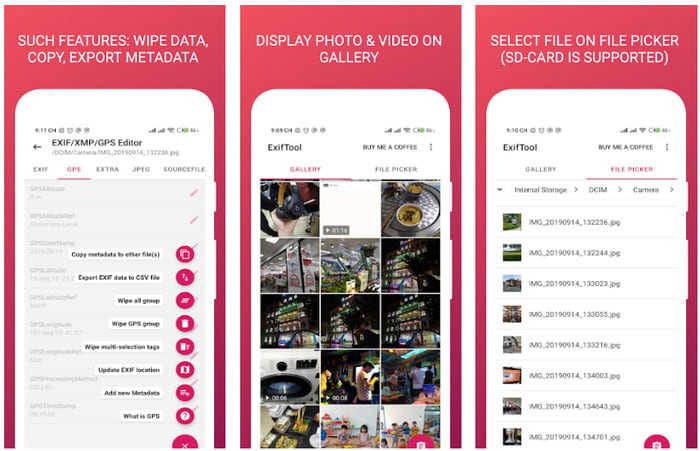
Exiftool – view, edit metadata of photo and video vám může pomoci odstranit metadata z videa v systému Android po stažení tohoto nástroje. S tímto nástrojem můžete zdarma přidávat, odstraňovat a aktualizovat EXIF data videí a fotografií. Pokud tedy chcete tuto aplikaci používat, postupujte podle níže uvedených kroků.
Krok 1. Stáhněte si aplikaci z Obchodu Play a klikněte na Instalovat.
Krok 2. Otevřete aplikaci a vyberte soubor, u kterého chcete odstranit metadata.
Krok 3. Stiskněte možnosti a klikněte na Wipe Quicktime Group, aby se metadata automaticky odstranila.
Použít odstraňovač metadat fotografií a videí (iOS)
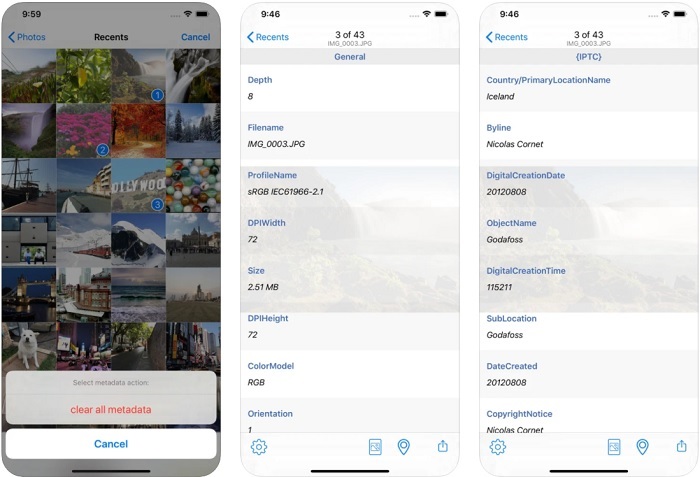
Pokud jste uživatelem iOS, můžete použít Photo & Video Metadata Remover a naučit se, jak vymazat metadata na vašich iOS zařízeních. Tato aplikace podporuje všechny nativní formáty médií na zařízeních Apple a přesně dělá svou práci jako odstraňovač metadat. Pokud máte zařízení se systémem iOS, můžete zkopírovat níže uvedené kroky.
Krok 1. Pro stažení aplikace přejděte do App Storu, vyhledejte ji a nainstalujte.
Krok 2. Otevřete nástroj, povolte aplikaci přístup k vašim Fotkám a vyberte video nebo fotografii, u které chcete odstranit metadata.
Krok 3. Klepněte na ikonu ozubeného kola a poté klikněte na clear all metadata; vytvoří se kopie souboru bez metadat.
Část 4. Jak zdarma odstranit metadata pomocí webového nástroje
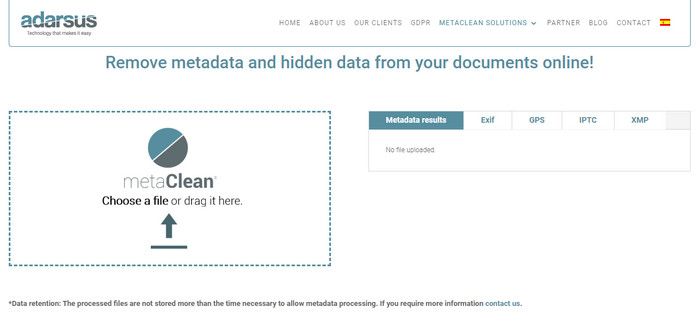
Adarsus – Remove Metadata vám může pomoci odstranit metadata online a je zcela zdarma. Na rozdíl od ostatních výše uvedených konvertorů nemusíte tento nástroj stahovat do počítače, protože jde o webový nástroj; k jeho použití potřebujete připojení k internetu. Pokud chcete vyzkoušet bezplatné odstraňování metadat, postupujte podle kroků níže.
Krok 1. Otevřete webový prohlížeč a vyhledejte tento nástroj.
Krok 2. Na webu nástroje klikněte na tlačítko upload a vyberte soubor, u kterého chcete metadata odstranit.
Krok 3. Klikněte na Get my File Clean a vytvoří se kopie bez metadat.
Část 5. Srovnávací tabulka o nástroji Metadata Remover na Windows, Mac, Online, Android a iOS
| Funkce | FVC Video Converter Ultimate | Vlastnosti ve Windows | Náhled na Macu | Exiftool – zobrazení, úprava metadat fotek a videí (Android) | Odstraňovač metadat fotografií a videí | Adarsus – Odebrat metadata |
| Bezpečné použití |  | | | | | |
| Uživatelsky přívětivý | | | | | | |
| Vymazat celá metadata | | |  | | | |
| Upravit metadata | | | | | | |
| Duplikujte soubor | | | | | | |
| Omezení | Není k dispozici na mobilních zařízeních a online | Někdy se data nevymažou úplně. | Neodstraňuje jiná metadata než umístění. | Není tak efektivní jako konečný nástroj. | Ve většině případů selže při odstranění metadat | Existuje omezení velikosti souboru, která je 5 MB. |
Část 6. Časté dotazy o odstraňování metadat
Sníží odstranění metadat velikost souboru?
Ano, bude, protože metadata zvětšují velikost mediálního souboru s jeho informacemi. Vyjmutím můžete ušetřit méně místa a bude menší než dříve. Informace obsažené ve vašem souboru však budou odstraněny.
Ovlivní to po odstranění metadat kvalita?
Ne, nebude; kvalita nebude ovlivněna, ani když změníte nebo odstraníte metadata svého mediálního souboru. Takže se nebojte, protože budete mít stále stejnou kvalitu i bez metadat nebo s nimi.
Mají všechny formáty souborů metadata?
Většina multimediálních formátů má různé struktury metadat, ale ne všechny multimediální formáty obsahují metadata. V některých případech formáty metadata obsahovat nemohou kvůli své struktuře, návrhu a dalším faktorům.
Závěr
Nyní jsme se naučili, jak z úboru odstranit metadata, abychom tak snadno ochránili vaše soukromí. Díky nástrojům představeným v tomto článku je možné metadata odstranit ještě před nahráním souboru na web. Ačkoliv nabízíme pět nástrojů pro mazání metadat, o schopnostech FVC Video Converter Ultimate není pochyb, protože tento nástroj dokáže kompletně odstranit všechna data nebo jen jejich určitou část, a to rychlostí 1–2–3. Pokud máte o naší recenzi pochybnosti, můžete si nástroj stáhnout na disk svého počítače a sami vyzkoušet, jestli opravdu stojí za to!
-
 4 způsoby, jak převést WMV na MKV na Mac, Windows a online bez ztráty
 Chcete převést WMV na MKV na Mac a Windows? Tento článek představuje nejlepší způsoby, jak rychle převést WMV na MKV.
-
 4 z nejlepších prohlížečů metadat online a offline [aktualizováno 2022]
 Mohu zkontrolovat metadata mého souboru? Ano, můžete, s pomocí tohoto příspěvku vám představíme různé prohlížeče metadat, které můžete použít.
-
 Nejlepší převodníky WebM na MKV, které musíte použít k rychlému převodu
 Hledáte způsoby, jak převést WebM na soubory MKV? Tento článek představuje nejlepší převodníky WebM na MKV, které můžete vyzkoušet.
