


 Video Converter Ultimate
 Screen Recorder
 Oprava videa
Jak bez námahy převést AVI do 3GP souboru
Zařízení mobilní třetí generace nemohou přehrávat soubory AVI, protože je 3G mobilní zařízení nepodporují. Pokud chcete přehrávat svůj soubor AVI na 3G mobilním zařízení, jednou z možností je převést soubor AVI na soubor 3GP. Naštěstí jsme pro vás našli ty nejlepší způsoby, jak snadno převést soubory AVI na 3GP pomocí nejlepších konvertorů.

Část 1. 2 Nejlepší možnosti pro převod vašeho souboru AVI na 3GP na ploše
Pokud hledáte konvertor, který můžete používat offline na ploše, tyto možnosti mohou být řešením vašeho problému. Tato část článku uvádí 2 nejlepší možnosti pro převod AVI do formátu souboru 3GP.
Možnost 1. Použijte FVC Video Converter Ultimate [Offline Tool]
Bezpochyby je FVC Video Converter Ultimate jedním z nejlepších offline převodníků, které jsou na trhu k dispozici. Tento převodník podporuje více než 1000 formátů souborů, včetně AVI, 3GP, MOV, MP4, WMV, WebM a dalších. Má také skvělé funkce, které můžete vyzkoušet, jako je přidávání efektů do videa, komprimace souboru a dokonce i slučování více video souborů do jednoho. Kromě toho je tento nástroj velmi přímočarý, protože má uživatelsky přívětivé rozhraní. Postupujte podle níže uvedených kroků a převedete AVI na 3GP pomocí FVC Video Converter Ultimate.
Krok 1. Stáhněte si FVC Video Converter Ultimate do počítače kliknutím na tlačítko Download níže. Postupujte podle instalačního procesu a poté aplikaci otevřete.
Zdarma ke staženíPro Windows 7 nebo novějšíBezpečné stažení
Zdarma ke staženíPro MacOS 10.7 nebo novějšíBezpečné stažení
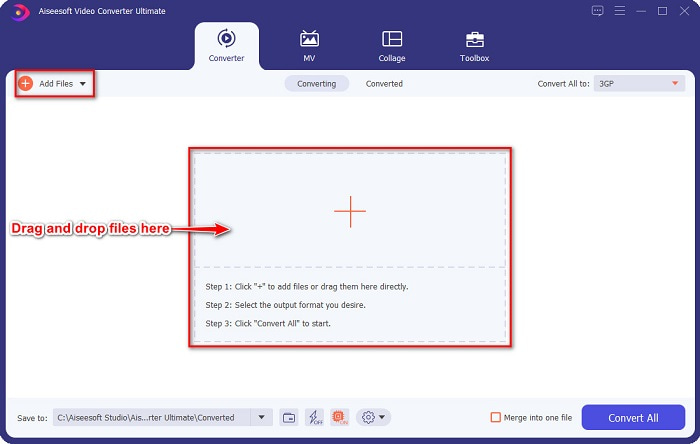
Krok 2. V hlavním rozhraní převodníku klikněte na tlačítko Add Files, nebo můžete svůj soubor AVI přetáhnout na tlačítko se znakem +, abyste soubor AVI nahráli.
Krok 3. Poté klikněte na tlačítko Convert All to, abyste vybrali požadovaný výstupní formát. Klikněte na formát souboru 3GP.
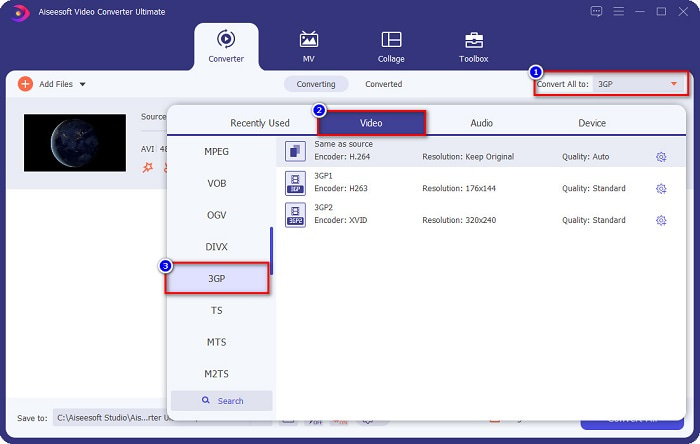
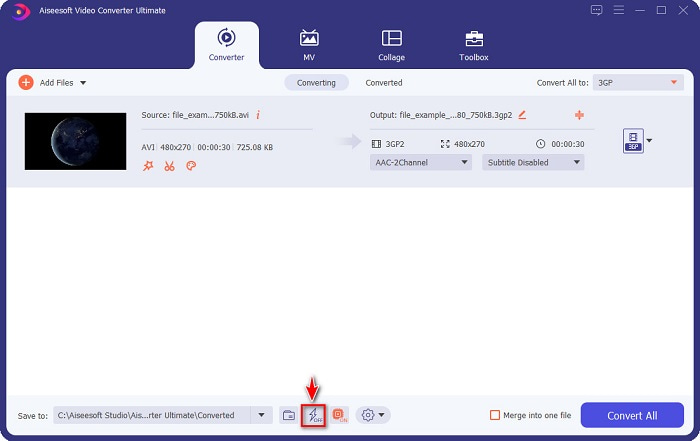
Povolte ultrarychlý převod zaškrtnutím symbolu blesku pod rozhraním softwaru.
Krok 4. Po výběru výstupního formátu souboru klikněte na tlačítko Convert All, čímž převedete svůj soubor AVI na soubor 3GP.
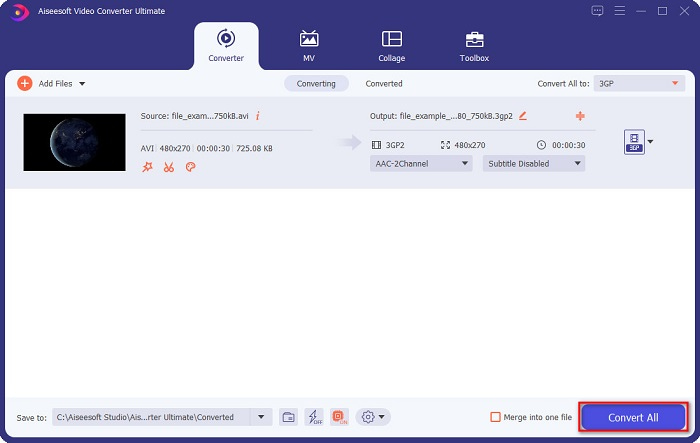
Pak už jen pár sekund počkejte. A voila! Můžete snadno převést AVI do souboru 3GP tak jednoduchým způsobem.
Klady
- Umožňuje upravovat, vylepšovat a komprimovat soubory.
- Nabízí dávkovou konverzi pro sloučení více formátů souborů do jednoho.
- Dokáže převádět soubory rychle jako blesk.
- Dostupné na všech platformách, včetně Windows a Mac.
Nevýhody
- Chcete-li používat výhradně její funkce, musíte si aplikaci zakoupit.
Možnost 2. Prism Video Converter [Freeware Tool]
Prism Video Converter Software je bezplatný převodník, který podporuje více formátů souborů. Kromě toho se tento převodník velmi snadno používá. Nepodporuje však tolik formátů jako jiné převodníky. Přesto jej mnoho lidí používá kvůli jeho efektivitě.
Zde jsou kroky k použití VLC Media Player jako konvertoru:
Krok 1. Stáhněte si Prism Video Converter a poté aplikaci otevřete.
Krok 2. Klikněte na Add Files a nahrajte soubor AVI. V části Output Format klikněte na rozbalovací tlačítko a zvolte formát 3GP.
Krok 3. Nakonec klikněte na Convert a spusťte proces převodu.
Část 2. Převod AVI na 3GP pomocí nejlepšího online převodníku
Používání online převodníku je pohodlnější než offline nebo bezplatný nástroj, protože jej nemusíte stahovat. A pokud hledáte nejlepší online převodník dostupný na webu, pak je pro vás odpovědí FVC Free Online Video Converter. Tento online převodník dokáže převádět mnoho formátů souborů, jako jsou AVI, 3GP, MP4, MOV, FLV, WMV, MKV atd. A pokud chcete změnit snímkovou frekvenci videa, tento převodník tuto funkci nabízí. Navíc dokáže převádět rychleji než jakýkoli jiný online nástroj, který na internetu najdete. Proto postupujte podle níže uvedených kroků a použijte tento online převodník.
Krok 1. Zadejte do prohlížeče FVC Free Online Video Converter nebo můžete přejít přímo na jejich webovou stránku kliknutím na tento odkaz.
Krok 2. Klikněte na tlačítko Add Files to Convert. Zobrazí se soubory ve vašem počítači, poté vyberte soubor AVI, který chcete převést.
Stáhněte si desktopovou verzi a převádějte soubory hromadně.
Krok 3. Dále na druhém rozhraní softwaru zaškrtněte kolečko u formátu souboru 3GP.
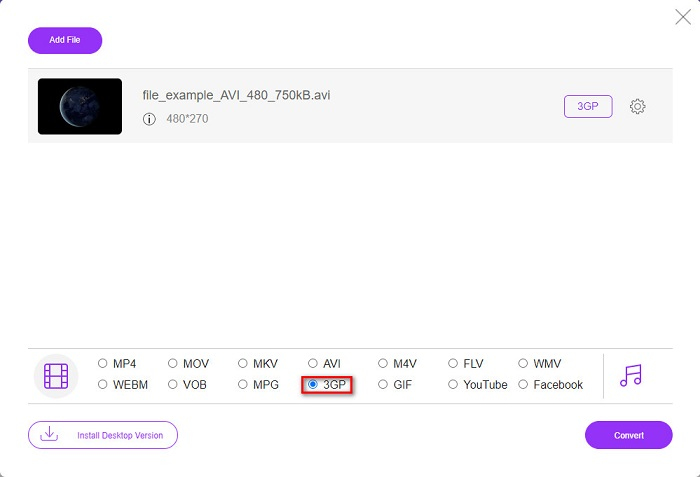
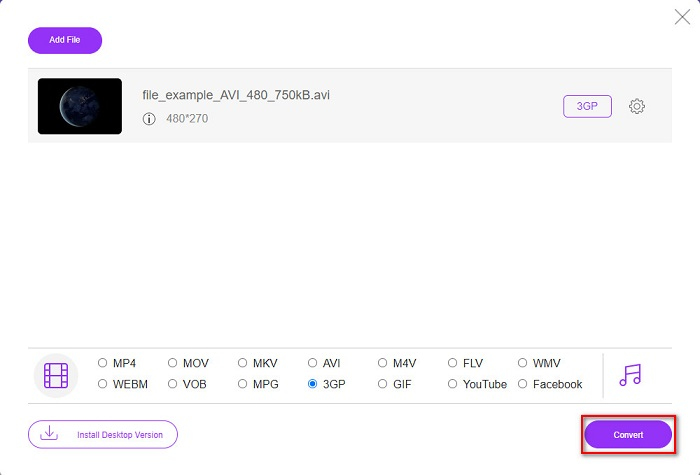
Krok 4. A nakonec klikněte na tlačítko Convert, abyste převedli svůj soubor AVI na 3GP.
Část 3. Rozšířené znalosti o AVI a 3PG
Další informace o těchto dvou formátech naleznete v níže uvedených informacích:
AVI nebo Audio Video Interleave je rozšířený formát souborů vytvořený společností Microsoft. Tento typ souboru obsahuje různé komprese videa jako DivX a XviD. Navíc téměř všechny mediální platformy umí přehrávat soubory AVI a Windows to široce podporují. Je také známý jako standard pro ukládání filmů a archivů médií.
Na druhou stranu formát souboru 3GP, který mobilní zařízení třetí generace podporují. Je vyvinut v rámci projektu Partnerství třetí generace (3GPP). Kromě toho má tento typ souboru pouze malou velikost souboru, protože je určen ke sdílení mobilních zařízení 3G. Kromě toho jsou oba formáty souborů skvělé, i když mají své rozdíly.
| AVI | VS | 3GP |
| Nekomprimované | Komprimováno/Nekomprimováno | Stlačený |
| Dostupné na téměř všech zařízeních | Kompatibilita | K dispozici na mobilních zařízeních třetí generace |
| Vysoké rozlišení | Rozlišení podporováno | Nízké rozlišení |
| Hratelné | Hratelné na 4g mobilních zařízeních | Nelze přehrát |
| Pokud chcete mít běžnější formát, který podporují téměř všechna zařízení, použijte tento formát souboru | Výhody použití tohoto formátu souboru | Pokud používáte mobilní zařízení třetí generace a chcete menší velikost souboru, použijte tento formát souboru |
AVI vs. 3GP
Formát AVI, založený na formátu RIFF (Resource Interchange File Format), byl představen společností Microsoft v roce 1992. Dokáže uložit vysoce kvalitní video/audio, protože používá méně komprese. To však také způsobuje velkou velikost souboru AVI, což může být problém, když je k dispozici omezený prostor.
Projekt partnerství 3. generace (3GPP) vytvořil formát 3GP/3GPP jako formát multimediálního kontejneru. Ve skutečnosti je založen na formátu mediálního souboru ISO. Často jej používáme k ukládání video/audio streamů, které jsou přenášeny mezi 3G mobilními telefony a online.
Část 4. Časté dotazy o převodu AVI na 3GP
Můžete přehrávat soubory AVI na Macu?
Bohužel ne. Nativní přehrávač médií v systému Mac, QuickTime, nepodporuje AVI. Můžete však soubor AVI převést na formát souboru, který Mac podporuje, tedy MOV. Chcete-li zjistit, jak snadno převést AVI na MOV, klikněte na tento odkaz.
Mohu bezeztrátově převést AVI na 3PG?
Ano. Soubory AVI můžete převést na 3PG bez ztráty kvality pomocí FVC Video Converter Ultimate. Tento špičkový převodník dokáže převádět AVI na 3PG bezeztrátově.
Můžete přehrávat soubory 3GP na mobilních zařízeních 4G?
Bohužel ne. Jak napovídá název, soubory 3GP dokážou přehrávat mobilní zařízení 3G. Pokud však chcete přehrávat soubor 3GP na mobilním zařízení 4G, možná budete chtít převést svůj 3GP na MOV. Abyste zjistili, jak převádět soubory 3GP na MOV, přečtěte si článek kliknutím na tento odkaz.
Závěr
Pokud hledáte řešení pro převod souborů AVI na 3GP, kryjeme vám záda. Hledat převodník, který má vysoký standard, je těžké. Pokud ale hledáte špičkový konvertor, FVC Video Converter Ultimate je pro vás tím nejvhodnějším nástrojem. Tento převodník vám nabízí ty nejunikátnější a nejužitečnější funkce právě pro vás! Pokud tedy chcete používat tento vynikající konvertor, stáhněte si jej nyní zdarma.
-
 Top 4 nejúčinnější způsoby, jak převést 3GP do formátu AVI [2021]
 Mohu převést své soubory 3GP do AVI? No, můžete to snadno převést, pokud vyzkoušíte tyto dostupné nástroje, protože jsme shromáždili všechna možná řešení vašeho problému s převodem 3GP na AVI.
-
 Nejlepší převaděč 3GP na FLV k použití při převodu 3GP na FLV [2022]
 Zkoušeli jste někdy převést 3GP na FLV, ale nevíte, jaký převodník použijete? Přečtěte si tento článek, kde se dozvíte všechny podrobnosti o převodu 3GP na FLV.
-
 2 nejlepší možné způsoby převodu nepodporovaného 3GP do DivX [2022]
 Mnoho uživatelů se ptá, jak převést 3GP na DivX. Nyní k tomu nabízíme článek, který vám pomůže s bezproblémovým převodem vašeho souboru .3gp.

