


 Video Converter Ultimate
 Screen Recorder
 Oprava videa
4 způsoby úpravy nebo opravy metadat MP3 ve Windows a Mac
Každý je Musicphile, což znamená, že milujeme hudbu, protože nám pomáhá cítit emoce zpěváků a spisovatelů, i když je nevidíme vizuálně. Prostřednictvím hudby může každý zůstat ve spojení a může nám pomoci zbavit se stresu, zlepšit naše IQ a být produktivní každý den. Většina hudby je ve formátu MP3, protože je to standardní zvukový kontejner. Přestože můžete MP3 přehrávat na svém zařízení, nepřehrajete správné uspořádání správně, pokud jsou metadata nesprávná. Pokud je vaše hudební knihovna v nepořádku, nemůžete si nastavit správnou náladu, co byste pak měli dělat? Proč nezkusíte opravit značky, aby byly správně uspořádány? Pokud chcete vědět, jak upravit metadata MP3 ve Windows a Mac, toto je pro vás ten správný článek, protože předvádíme čtyři různé metody, které můžete použít.

Část 1. Nejlepší způsob opravy nebo úpravy metadat MP3 ve Windows a macOS [Doporučeno]
FVC Video Converter Ultimate už udělal krok k tomu, aby se stal jedním z nejlepších programů pro opravu MP3 tagů ve Windows i na Macu. Tento nástroj podporuje nahrávání MP3, WAV, WMA, AAC a mnoha dalších zvukových formátů, aby vyřešil stejný problém s metadaty. Je také možné odstranit skrytá metadata, ke kterým se s jinými editory tagů nedostanete.
Nejen, že dokáže převést MP3 do jiného zvukového formátu, pokud chcete, a také nabízí spoustu funkcí a vlastností, které jsou uvnitř Toolbox; můžete si je prohlédnout, pokud si jej stáhnete. Během několika minut můžete nechat tento program vyřešit problém co nejrychleji. Nejste si tak jisti, zda je to pravda? Naštěstí níže uvedený psaný tutoriál vás naučí, jak upravit metadata MP3, abyste dokázali, že to můžete udělat rychle, jak říkáme.
Krok 1. Klikněte na tlačítko pro stažení níže a zvolte, který ze dvou operačních systémů aktuálně používáte. Po stažení jej rychle nainstalujte, otevřete nástroj a přejděte k dalšímu kroku.
Zdarma ke staženíPro Windows 7 nebo novějšíBezpečné stažení
Zdarma ke staženíPro MacOS 10.7 nebo novějšíBezpečné stažení
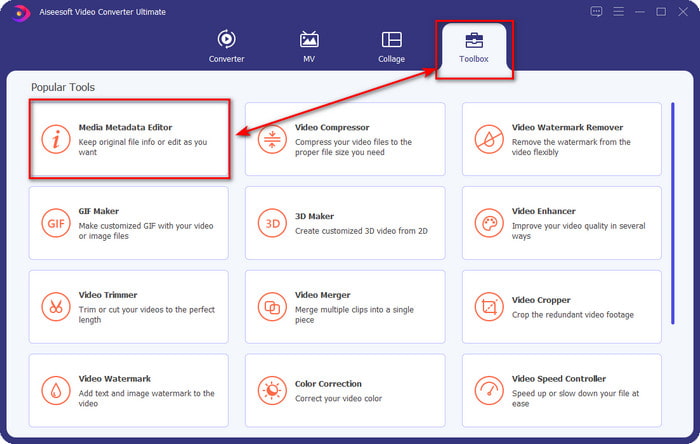
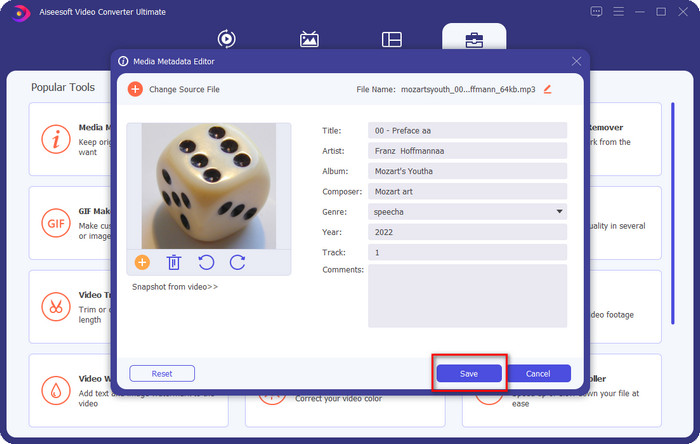
Krok 2. Zvolte Toolbox a pod ním klikněte na Media Metadata Editor. Jak jsme zmínili v úvodu, v Toolboxu je více funkcí, které můžete použít a které ostatní editory nenabízejí.
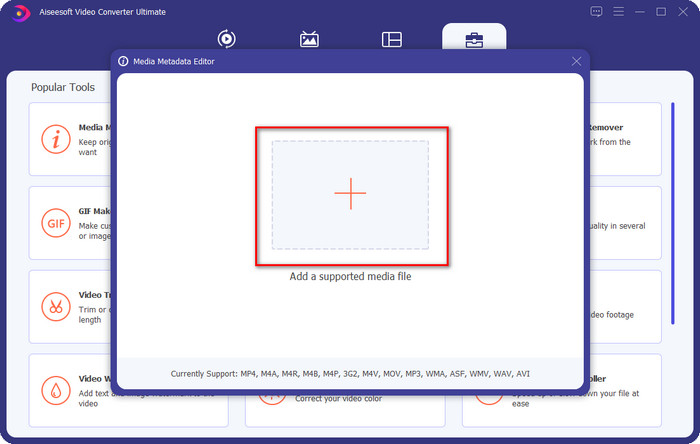
Krok 3. Na obrazovce se zobrazí malé okno; klikněte na ikonu +. V zobrazené složce najděte zvukový nebo MP3 soubor, klikněte na něj a stiskněte Open pro jeho nahrání.
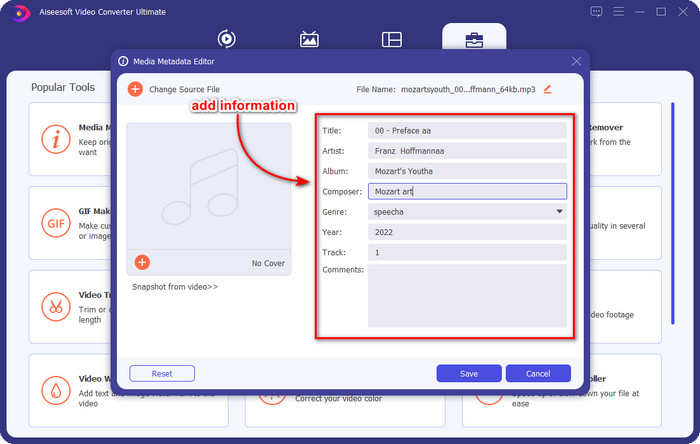
Krok 4. Upravte a opravte metadata podle svých potřeb; klikněte na každé text box, abyste doplnili informace.
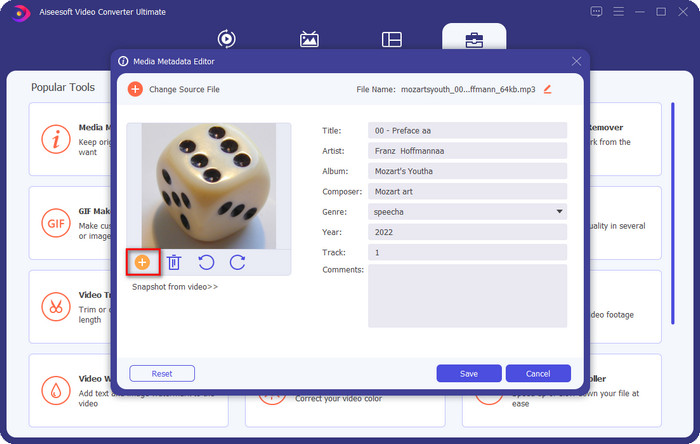
Volitelné. S tímto nástrojem můžete také přidat nebo opravit metadata obalu alba MP3 v souboru MP3 kliknutím na ikonu +; ve složce vyberte obrázek, který chcete použít jako přebal, a pro pokračování klikněte na Open.
Krok 5. Pokud jste dokončili přidávání a úpravy metadat u svého MP3 souboru, klikněte na tlačítko Save, abyste uložili provedené změny v audio souboru. Hotovo – tímto jste nyní bez námahy opravili audio tagy s pomocí tohoto ultimátního nástroje.
Část 2. 3 bezplatné způsoby změny značek MP3 na ploše
iTunes
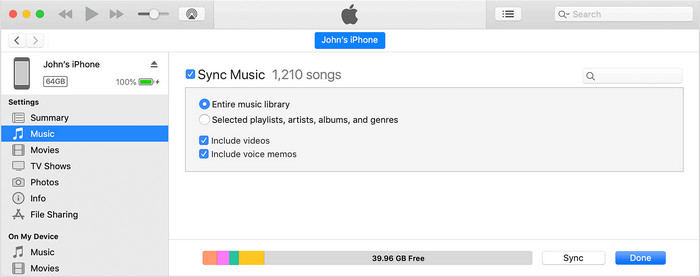
iTunes je vestavěný program, který vám může pomoci upravovat MP3 tagy v macOS X. Při úpravě metadat zvukového souboru dělá totéž jako Groove Music. S tímto nástrojem si však můžete hudbu také kupovat a přehrávat ji zde co nejrychleji. Navíc hudba pocházející z této aplikace už má tagy předem, a pokud stažená hudba žádné nemá, můžete je přidat pomocí tohoto programu. Postup, jak na to, najdete v krocích níže.
Krok 1. Otevřete iTunes na svém Macu.
Krok 2. Klikněte na zvukový soubor a zvolte Get Info.
Krok 3. Opravte tagy a kliknutím na OK uložte změny.
MP3 Tag
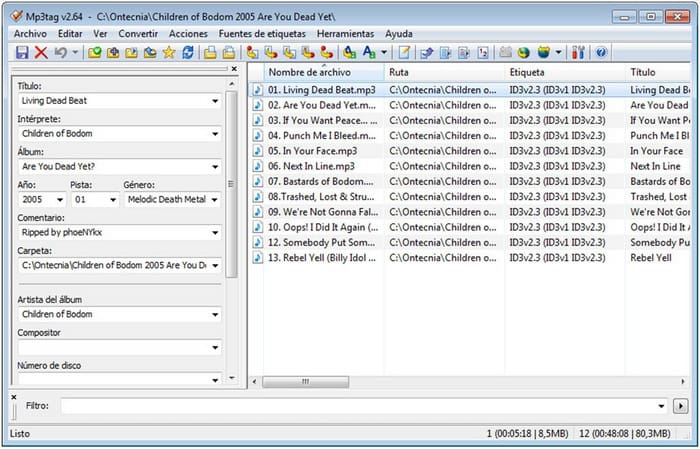
MP3 Tag je specializovaný a vynikající nástroj na opravu MP3 tagů, který si můžete stáhnout do Windows. S tímto nástrojem můžete automaticky přistupovat k hudební databázi a získat správná metadata. Ačkoli se tento nástroj nepodobá jinému vestavěnému softwaru, stále je s jeho pomocí možné metadata upravovat u běžně podporovaných formátů. Pokud si tento nástroj chcete stáhnout a používat, postupujte podle následujících kroků.
Krok 1. Stáhněte software do počítače a otevřete jej.
Krok 2. Drag and drop přetáhněte MP3 soubor doprostřed, klikněte na zvukový soubor a na levé straně můžete upravovat tagy.
Krok 3. Pro uložení provedených úprav klikněte na ikonu save.
Hudba Groove
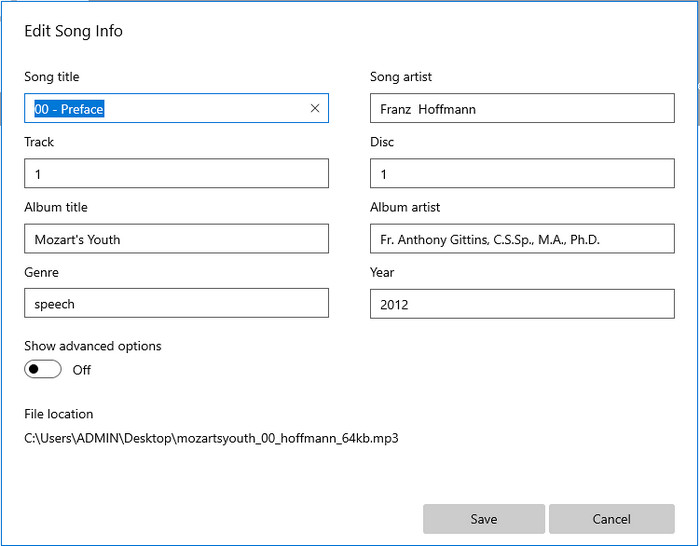
Předpokládejme, že na disku nemáte dost místa. Je možné se i tak naučit, jak upravovat MP3 tagy ve Windows 10? Pak je tu Groove Music, který uživatelům Windows pomůže změnit tagy v jejich zvukových souborech. S tímto nástrojem můžete snadno přehrávat téměř jakýkoli audio soubor uložený na disku. Pokud chcete vědět, jak tento vestavěný program používat, postupujte podle kroků níže.
Krok 1. Klikněte na ikonu windows na obrazovce a zadejte Groove Music pro jeho otevření. Po kliknutí se nástroj automaticky nastaví.
Krok 2. Klikněte pravým tlačítkem na zvukový soubor a zvolte Edit Info.
Krok 3. Změňte metadata v Edit Song Info a po dokončení klikněte na Save.
Část 3. Časté dotazy o úpravách metadat na MP3
Je bezpečné upravovat metadata MP3 online?
Ano, pokud chcete, můžete upravit metadata ve vašem MP3 online. Pamatujte však, že existují webové stránky s nezabezpečenou sítí, takže přihlášení je špatné rozhodnutí, které uděláte. Abyste se tomu vyhnuli, musíte k bezpečné opravě metadat mp3 použít nástroje, které jsme uvedli výše.
Jsou metadata důležitá?
Ano, rozhodně. Metadata hrají významnou roli v každém mediálním souboru, který máme. Díky nim můžete snadno určit, co se v souboru nachází, například místo, čas, datum, informace a další údaje. Informace, které zde uvádíme, jsou jen jednoduchým úvodem k metadatům; pokud se chcete o metadatech dozvědět víc, musíte kliknout na tento odkaz a přečíst si článek what metadata is.
Mohu zobrazit metadata na svém MP3?
Ano, zcela jistě můžete, a pokud nevíte, jak zobrazit metadata, můžete si přečíst tento článek a postupovat podle uvedených kroků, jak je správně zobrazit.
Závěr
Ano, všechna čtyři nejlepší nástroje na opravu .mp3 tagů máte nyní na dosah, což znamená, že si můžete vybrat nástroj podle svých potřeb. Díky věcným informacím, které v tomto článku uvádíme, můžeme své MP3 soubory snadno upravit nebo opravit jejich tagy. Ačkoli jsou námi uvedené metody skvělé, stále dáváme přednost FVC Video Converter Ultimate před ostatními vestavěnými či třetími aplikacemi. Tento nástroj totiž nabízí nejpokročilejší a nejvýkonnější úpravu tagů, kterou budete potřebovat, aniž byste museli vynakládat velké úsilí. Pokud tedy chcete tento nástroj mít, můžete kliknout na tlačítko pro stažení a postupovat podle kroků, které jsme uvedli výše.
-
 5 nejlepších editorů metadat MP4 [aktualizováno 2022]
 Jak mohu změnit svá metadata MP4? Nejlepším způsobem, jak změnit metadata vašeho MP4, je použít editor značek, který podporuje formát MP4, jako je ukázka, kterou uvádíme níže.
-
 5 nejlepších editorů AVI video tagů uživatelů pro rok 2022
 Jaký je nejlepší editor značek AVI, který mohu použít? Trh editorů značek pro soubory AVI je příliš široký. Dnes si tedy představíme pět nejvybranějších redaktorů roku 2022.
-
 4 Efektivní editory metadat MKV pro Windows a macOS
 Nemohu na trhu najít editor metadat MKV. Co bych měl použít? Máte stejný problém? Pokud ano, pokračujte ve čtení tohoto blogu, abyste věděli, jaké nástroje použít.
