


 Video Converter Ultimate
 Screen Recorder
 Oprava videa
 Bezpečné stažení
Jednoduché způsoby, jak zdarma převést M4V na DivX
Protože přehrávače M4V jsou soubory chráněné DRM, přehrávače Blu-ray ani DVD tento formát nepřečtou. Pokud tedy chcete své soubory M4V přehrát na DVD nebo Blu-ray přehrávači, musíte je převést do formátu DivX. Naštěstí jsme otestovali nejznámější online, offline i bezplatné převodníky a vybrali ty nejlepší. Přečtěte si tedy tento článek až do konce, abyste poznali jednoduché způsoby, jak převést M4V na DivX zdarma pomocí nejlepších převodníků.

Část 1. Jak převést soubory M4V do DivX pomocí programu pro stolní počítače
Pokud hledáte nejlepší offline převodník známý na trhu, řešením pro vás je FVC Video Converter Ultimate. Tento offline převodník vám umožní převést soubor M4V na soubor DivX, protože podporuje více než 1000 formátů souborů. Je také dostupný na všech známých mediálních platformách, včetně Macu a Windows. Navíc má funkci pro vytváření GIFů a 3D videí. Pokud tedy máte zájem použít tento převodník k převodu M4V na DivX na Macu, postupujte podle těchto jednoduchých kroků níže.
Krok 1. Stáhněte si na Mac FVC Video Converter Ultimate kliknutím na tlačítko Download níže. Postupujte podle instalačního procesu a poté aplikaci otevřete.
Zdarma ke staženíPro Windows 7 nebo novějšíBezpečné stažení
Zdarma ke staženíPro MacOS 10.7 nebo novějšíBezpečné stažení
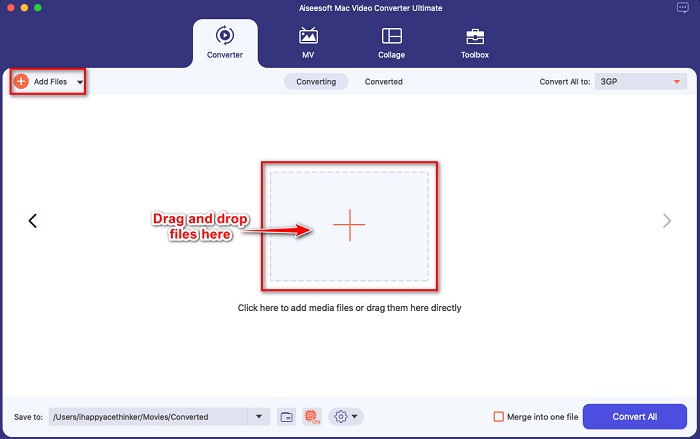
Krok 2. Po otevření aplikace nahrajte svůj soubor M4V kliknutím na tlačítko Add Files, nebo soubor přetáhněte na tlačítko se znakem +. Poté se váš soubor načte do rozhraní softwaru.
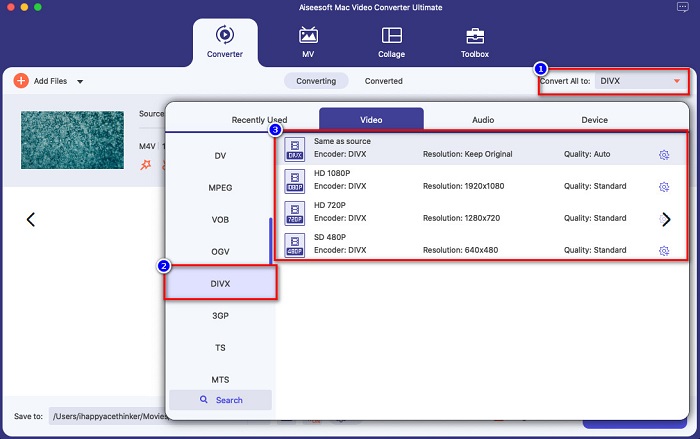
Krok 3. Dále vyberte požadovaný výstupní formát kliknutím na tlačítko Convert All to. Poté klikněte na formát souboru DivX. Můžete si také zvolit požadovanou kvalitu videa.
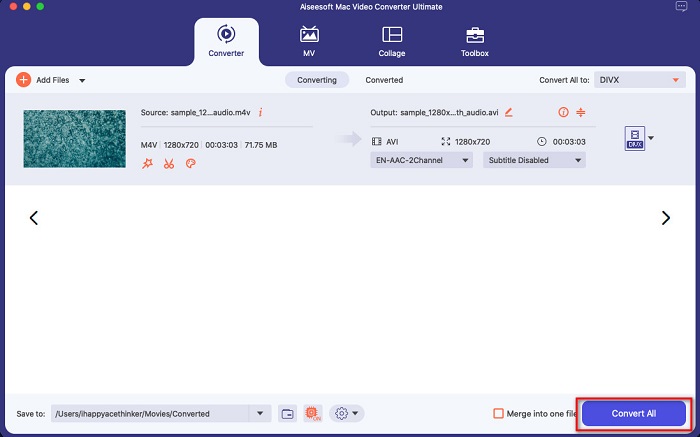
Krok 4. Klikněte na tlačítko Convert All, abyste v posledním kroku převedli svůj soubor M4V do formátu DivX. Poté několik sekund vyčkejte, než se proces převodu dokončí.
A to je vše! Chcete-li převést M4V na DivX, postupujte podle jednoduchých kroků výše.
Klady
- Podporuje mnoho formátů souborů, včetně M4V, DivX, WMV, AVI, FLV, MOV, MP4 a 1000+ dalších.
- Dokáže sloučit více formátů souborů do jednoho.
- Má funkci, kde můžete komprimovat soubory.
- K dispozici na všech multimediálních platformách, jako jsou Mac a Windows.
Nevýhody
- Využijte aplikaci k použití jejích speciálních funkcí.
Část 2. Jak převést M4V na DivX pomocí online převodníku
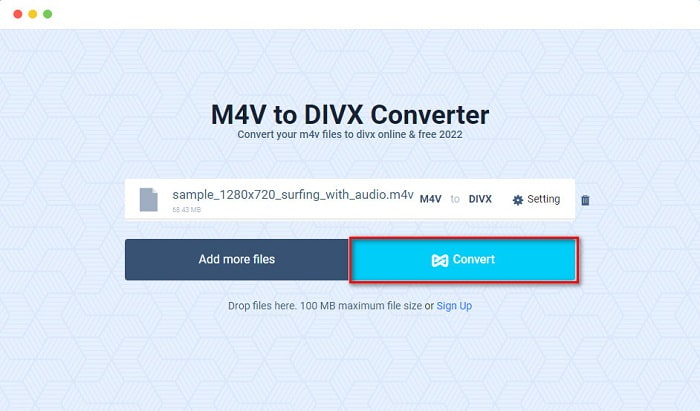
Jedním z důvodů, proč lidé volí online převod, je to, že je pohodlnější. Proto vám představujeme online nástroj, který může splnit vaše nároky na nejlepší online nástroj – Evano. Tento online převodník se snadno používá a neobsahuje reklamy. Jelikož je však webový, můžete zaznamenat pomalejší průběh převodu. Navíc podporuje jen několik formátů, jako M4V, DivX, XviD, WebM, FLV a další. Přesto je to stále účinný způsob, jak převést M4V na DivX.
Zde jsou kroky k převodu M4V na DivX pomocí Evano:
Krok 1. Ve svém prohlížeči vyhledejte Evano. Poté v hlavním rozhraní softwaru klikněte na tlačítko Choose Files. Zobrazí se složky vašeho počítače, kde vyberte svůj soubor M4V.

Krok 2. Poté klikněte na slovo Select a zvolte požadovaný výstupní formát. Klikněte na formát souboru DivX.
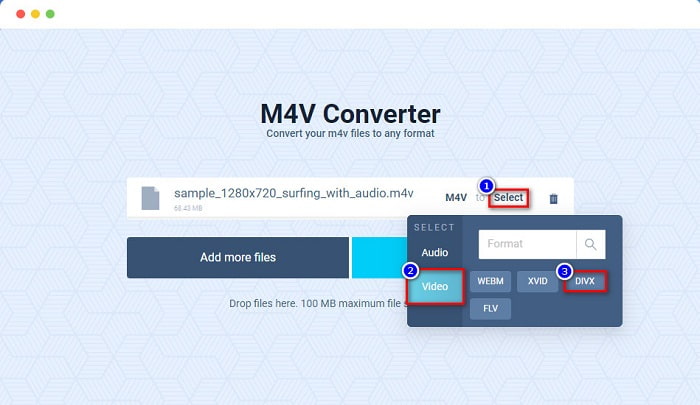
Krok 3. Nakonec klikněte na tlačítko Convert, abyste převedli svůj soubor M4V do formátu DivX.
Část 3. Jak převést M4V na DivX pomocí freewarového nástroje
Dalším způsobem, jak převést M4V na DivX, je použití bezplatného převodníku (freeware). Jedním ze známých freeware převodníků je Prism. Tento bezplatný převodník podporuje různé formáty souborů, jako M4V, DivX, AVI, MP4, MOV, SWF, VOB a další, a můžete si ho stáhnout zdarma. Můžete však mít potíže se zvládnutím rozhraní softwaru, protože má těžko srozumitelné GUI.
Kroky použití Prism pro převod souboru M4V do formátu DivX:
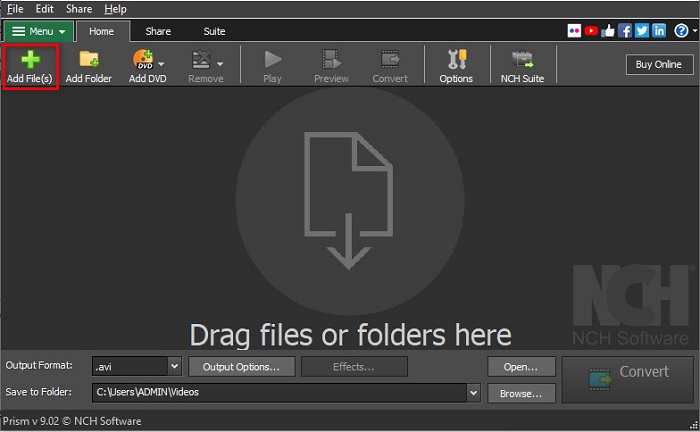
Krok 1. Stáhněte si převodník souborů Prism tak, že jej vyhledáte ve svém prohlížeči. Poté postupujte podle instalačního procesu a aplikaci otevřete. V úvodním rozhraní softwaru klikněte na možnost Add Files. Zobrazí se soubory vašeho počítače, kde nahrajete svůj soubor M4V.
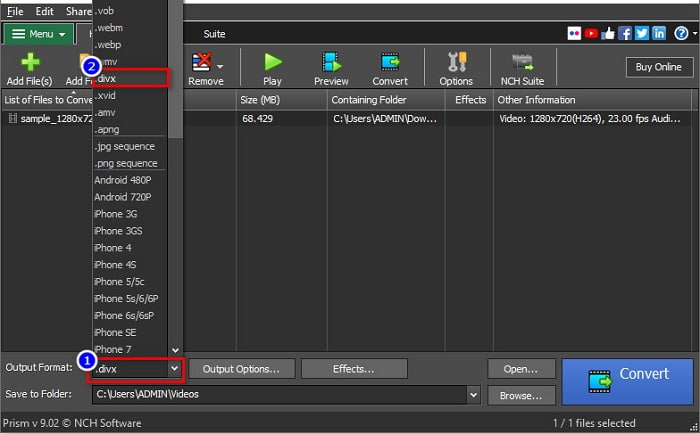
Krok 2. Poté na tlačítku drop-down vedle Output Format zvolte formát souboru .divx.
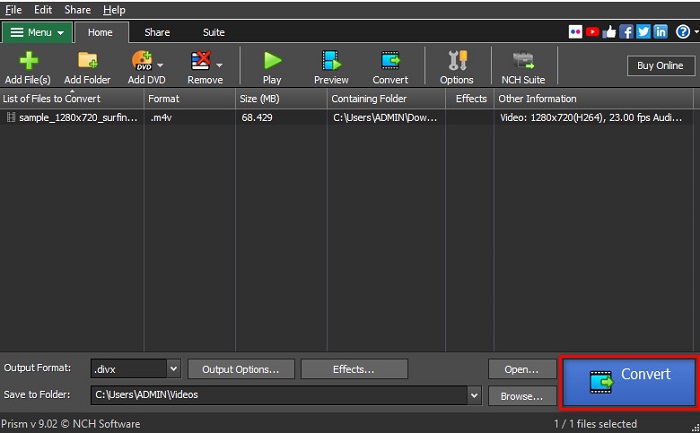
Krok 3. Nakonec klikněte na tlačítko Convert v pravém dolním rohu rozhraní softwaru. Poté se spustí převod vašeho souboru z M4V na DivX.
A tak můžete převést M4V na DivX pomocí freewarového převodníku.
Část 4. M4V vs. DivX
Máte zmatek, pokud chcete převést soubor M4V do formátu souboru DivX? V této části se dozvíte o rozdílech mezi formátem souboru M4V a formátem souboru DivX.
Soubor M4V je formát kontejneru souborů, známý také jako video soubor iTunes. Apple vyvíjí tento formát souboru; díky tomu je hratelné na zařízeních macOS. Primárním účelem vytvoření tohoto typu souboru bylo umístit Apple Fair Play DRM ochranu na cokoli z iTunes Store, a tak zabránit komukoli zkopírovat tento typ souboru na jakékoli zařízení, které Apple nevyrobil.
Na druhou stranu DivX je formát souboru, který komprimuje soubory na dvanáctinu jejich původní velikosti, aniž by to zhoršilo kvalitu. Navíc nezabere mnoho místa na vašem zařízení s vysoce kvalitním souborem.
| M4V | VS | DivX |
| Nekomprimované | Komprese | Stlačený |
| Jablko | Vývojář | DivX, Inc. |
| ◆ VideoLAN VLC Media Player ◆ Media Player Classic ◆ KM Player | Podporované programy | ◆ VideoLAN VLC Media Player ◆ DivX ◆ Apple QuickTime Player ◆ RealNetworks RealTimes Video Maker |
Část 5. Často kladené otázky o převodu M4V na DivX
Můžete přehrávat soubory M4V na Windows Media Player?
Ano. Windows Media Player umí otevírat soubory M4V nativně, stejně jako přehrávač médií QuickTime na Macu.
Můžete použít ruční brzdu při převodu M4V na DivX?
Bohužel ne. Handbrake nepodporuje formát souboru DivX, protože umí pracovat jen s omezeným počtem formátů. Klikněte zde a zjistěte více o dostupných přehrávačích M4V.
Co je lepší M4V nebo MP4?
M4V a MP4 mají téměř stejnou kvalitu videa, ale různé přípony souborů. M4V však ukládá více dat pro titulky a ochranu DRM pro ochranu osobních údajů. Kromě toho více zařízení široce podporuje formát M4V než formát MP4.
Má změna M4V na DivX vliv na velikost souboru?
Ano. Při převodu souboru M4V do formátu souboru DivX se velikost souboru zmenší.
Závěr
Na webu skutečně najdete mnoho online a offline převaděčů souborů. Ale jen málokdo dokáže z vašeho souboru vytěžit to nejlepší. Mnoho převaděčů nemá funkce pro vylepšení vašeho video souboru a jiné nepodporují mnoho formátů souborů. Pokud tedy hledáte dokonalý konvertor pro převod M4V na DivX, možná budete chtít použít FVC Video Converter Ultimate. Není pochyb o tom, že se jedná o první volbu pro každého uživatele, který potřebuje pomoc s převodem svých formátů souborů. Tak na co čekáš? Stáhněte si tuto aplikaci a vyzkoušejte skvělé funkce, které nabízí.
-
 2 schválené převodníky M4V na FLV pro převod M4V na FLV [2022]
 Chcete znát tajemství, jak převést M4V na FLV? Chcete přehrát soubor v přehrávači médií? Poté postupujte podle tohoto článku, protože poskytujeme dostatek nápadů, jak na to.
-
 Jak rychle převést M4V na WMV bez ztráty kvality
 Hledáte snadný způsob, jak převést videa M4V na WMV? V tomto článku se dozvíte, jak změnit videa M4V stažená z iTunes na WMV, abyste si je mohli vychutnat na jiných zařízeních.
-
 Jak změnit iTunes M4V na MKV na Mac a Windows [Nejrychlejší způsob]
 Pokud potřebujete převést M4V na MKV na Mac, musíte si přečíst tento článek. Protože poskytujeme fakta o převodnících, které vám pomohou s procesem převodu.
