


 Video Converter Ultimate
 Screen Recorder
 Oprava videa
 Bezpečné stažení
Komprimujte soubory AVI a získejte menší velikosti souborů bez ztráty kvality
Bez ohledu na to, zda chcete posílat soubory AVI na e-mail nebo nahrávat soubory AVI na webové stránky, je opravdu důležité komprimovat AVI. Existuje mnoho video editorů a kompresorů, které mohou zmenšit soubory AVI. Chcete-li být konkrétnější, můžete převést formát videa, vystřihnout nechtěné videoklipy nebo resetovat parametry, aby se vaše video AVI zmenšilo. Chcete-li zachovat formát a obsah videa AVI, můžete k resetování nastavení videa použít kompresor videa. Tady jsou 3 bezplatné způsoby, jak komprimovat soubory AVI bez ztráty kvality. Stačí si přečíst a sledovat.

Část 1: Jak zdarma komprimovat soubory AVI online
Na trhu je tolik online video kompresorů, který z nich může být vaším nejlepším kompresorem AVI online? U většiny uživatelů je třeba vzít v úvahu několik důležitých faktorů.
Zdarma ke staženíPro Windows 7 nebo novějšíBezpečné stažení
Zdarma ke staženíPro MacOS 10.7 nebo novějšíBezpečné stažení
1. Zcela zdarma a bezpečně se používá.
2. Žádný limit maximální velikosti souboru.
3. Dávková komprese souborů AVI.
4. Komprimujte velké video AVI přes GB na opravdu malou velikost souboru.
5. Změňte formát, rozlišení a bitrate videa AVI, aby se zmenšila velikost videa.
Naštěstí můžete získat všechny tyto funkce v FVC Free Video Compressor. Můžete zdarma online komprimovat velké AVI soubory na počítači se systémem Windows i Mac. Není potřeba žádné předplatné ani registrace. Až 30× vyšší rychlost zajišťuje, že komprese AVI je mnohem rychlejší než u konkurence. Podívejme se nyní, jak online zmenšit velikost AVI videa.
Krok 1: Otevřete tento bezplatný online kompresor videa. Kliknutím na Add Files to Compress nainstalujte spouštěč.

Krok 2: Vyhledejte a přidejte své AVI video. Získáte jednoduché a intuitivní rozhraní pro další kompresi AVI.
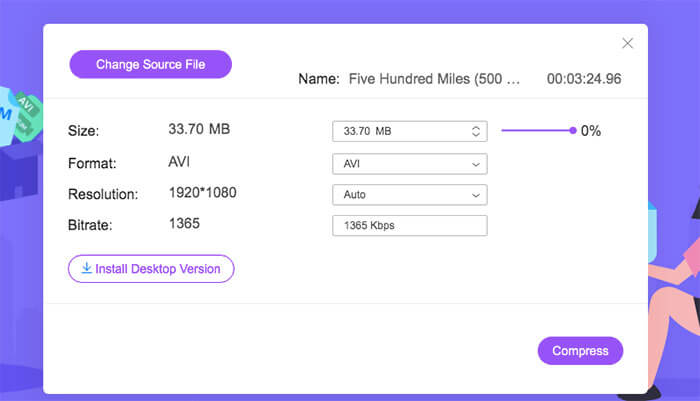
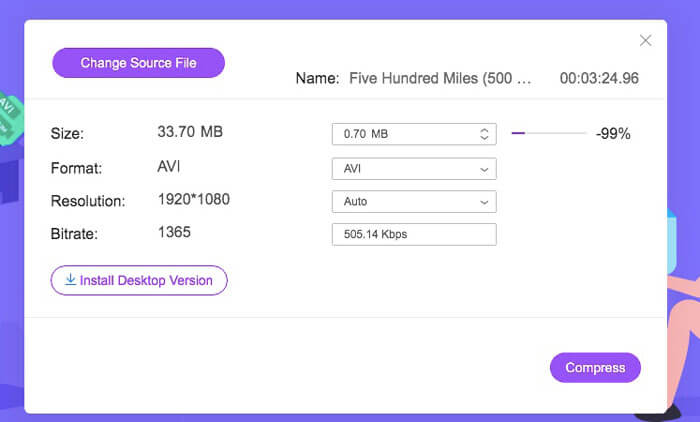
Krok 3: V části Size můžete zmenšit velikost AVI videa posunutím posuvníku vedle. Případně můžete přesně zadat požadovanou velikost komprimovaného AVI videa pomocí šipek Upside a Downside.
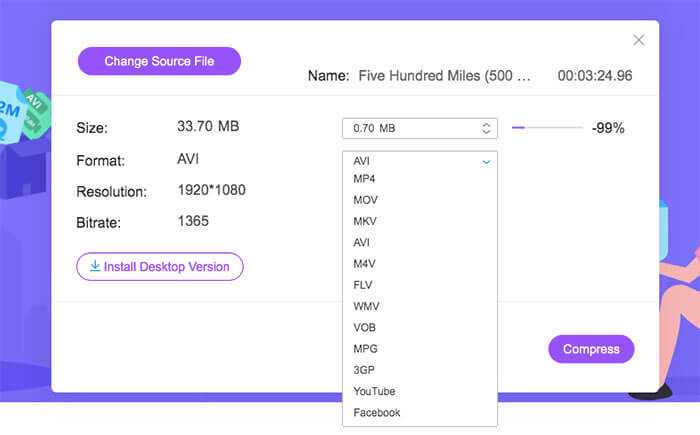
Krok 4: Rozbalte seznam Format. Můžete komprimovat AVI do MP4, MOV a dokonce i formátů pro YouTube a Facebook. Poté vyberte některý profil Resolution, abyste zmenšili velikost AVI souboru.
Krok 5: Klikněte na Compress a nastavte výstupní složku. Jakmile se zobrazí oznámení Compression successfully, můžete si vyzvednout komprimované AVI video.

Část 2: Jak komprimovat videa AVI ve Windows
Chcete-li komprimovat video AVI ve Windows 10/8/7 zdarma, můžete použít ještě jednu možnost. Je to Windows Movie Maker, který může komprimovat soubor AVI ve Windows 10 a starších verzích. Udělejte to, jak ukazují následující odstavce.
Krok 1: Otevřete Windows Movie Maker. Klikněte na Import Video v části Capture Video a přidejte své AVI video.
Krok 2: Vyberte importované AVI video. Poté ho přetáhněte do Timeline dole.
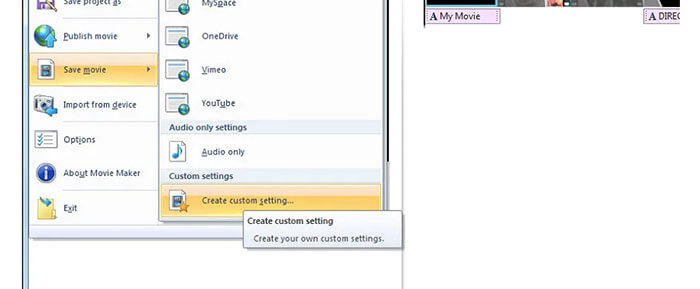
Krok 3: Klikněte na Save Movie File a create custom settings v seznamu File.
Krok 4: V části Video settings můžete upravit šířku, výšku, datový tok a snímkovou frekvenci videa, aby bylo toto AVI video menší.
Krok 5: Kliknutím na Save zmenšíte své AVI video ve Windows na menší velikost souboru.
Část 3: Jak komprimovat video soubory AVI v systému Mac
iMovie může být také vaším bezplatným softwarem pro kompresi videa AVI. Pomocí iMovie můžete zdarma komprimovat videa ve formátu .avi na Macu. Kromě toho můžete oříznout černé okraje a nežádoucí části a zmenšit tak velikost videa také v rámci iMovie. V iMovie existuje mnoho užitečných nástrojů pro úpravy a kompresi videa.
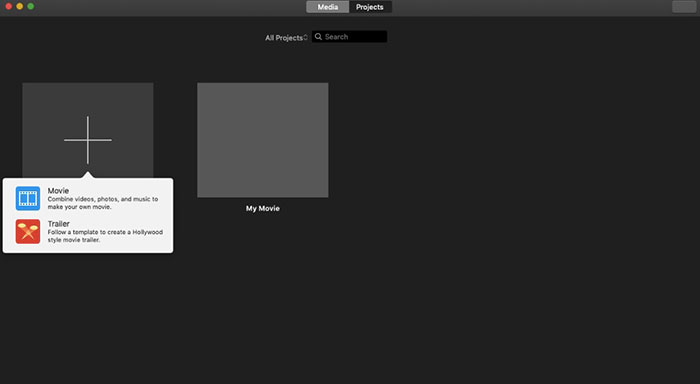
Krok 1: Spusťte iMovie. V rozbalovacím seznamu File vyberte New Movie.
Krok 2: Vytvořte nový projekt pro svůj komprimovaný AVI videosoubor.
Krok 3: Klikněte nahoře na Import. Vyberte a přidejte do iMovie příliš velké AVI video.
Krok 4: Rozbalte seznam File a vyberte Share a poté File…. Klikněte na ikonu Export v pravém horním rohu a poté zvolte File.
Krok 5: Chcete-li zmenšit velikost AVI videa, musíte snížit rozlišení videa a profily kvality. Kliknutím na Next a poté na Save získáte svůj komprimovaný AVI soubor.
Část 4: Časté dotazy týkající se komprese AVI
Proč je AVI tak velký?
Zjistíte, že soubory ve formátu .avi mají tendenci být větší než jiné soubory. AVI používá k ukládání video a zvukových dat méně komprese. Nebo můžete AVI považovat za bezztrátový formát videa. Proto jsou soubory AVI vždy ve velkých velikostech souborů.
Jak komprimovat AVI pomocí After Effects?
Přidejte své AVI video do After Effects. Přejděte do seznamu Composition. Vyberte Add to Adobe Media Encoder Queue. V Media Encoder najděte svůj projektový soubor ve vykreslovacím enginu. Na pravém panelu přejděte na seznam Video nebo Audio. Změňte kvalitu videa/zvuku, datový tok a další podrobnosti. Skutečnou odhadovanou velikost souboru můžete vidět v pravém dolním rohu. Kliknutím na OK uložte změny a zmenšete velikost AVI souboru v After Effects bez ztráty kvality.
Funguje to při kompresi AVI do formátu MP4?
Ano. Můžete převést a komprimovat AVI do MP4, abyste výrazně zmenšili velikost videa. AVI je bezeztrátový videoformát, zatímco MP4 je ztrátový videoformát. Dále můžete upravit nastavení videa a dokončit kompresi AVI souboru.
Výše uvedené nástroje můžete použít ke komprimaci AVI online a offline zdarma. Neexistuje žádný limit délky videa ani velikosti souboru. Můžete zmenšit velikost videa a přímo komprimovat AVI pro e-mail, Twitter, Facebook a další. Mimochodem, pokud potřebujete dávkovou kompresi souborů AVI, je nejrychlejším řešením použití FVC Free Video Compressor. Velké soubory AVI můžete komprimovat online hromadně zdarma a 30krát rychlejší rychlostí. Je to 100% zdarma a bezpečné pro všechny uživatele.
-
 MKV vs MP4 - Porovnání mezi MKV a MP4
 Jak si vybrat mezi MKV a MP4? Který formát je lepší formát pro kvalitu videa? V tomto článku provedeme podrobné srovnání MKV vs MP4, abychom vám pomohli s výběrem.
-
 Jak komprimovat video MP4 na menší velikost
 Video ve formátu MP4 je pro nahrávání příliš velké? Chcete zmenšit velikost videa? Zde jsou 3 účinné způsoby, jak bez omezení omezit velikost souboru MP4 na menší velikost.
-
 MP3 VS MP4: Jaký je rozdíl mezi MP3 a MP4?
 MP3 nebo MP4, co je lepší? Jaký je rozdíl mezi MP3 a MP4? Tento článek bude porovnávat MP3 s MP4 ze všech aspektů, které můžete zobrazit.
