


 Video Converter Ultimate
 Screen Recorder
 Oprava videa
 Bezpečné stažení
Přečtěte si, jak bez námahy odstranit turisty z fotografií
Když lidé cestují, vždycky si chtějí pořizovat fotky v krásné krajině, se svou rodinou, sami i s úžasným výhledem. Protože je však scenerie tak působivá, ve stejnou chvíli tam fotí i mnoho dalších lidí. Výsledkem je, že se vám na snímky připletou jiní turisté. Pokud tedy chcete tyto nežádoucí turisty z úžasné fotky odstranit, potřebujete nástroj, který vám s tím pomůže. Naštěstí jsme našli špičkové nástroje, které vám umožní z fotografie odstranit nežádoucí objekty. Přečtěte si tento článek a zjistěte, jak snadno odstranit turisty z fotek.

Část 1. Jak odstranit turisty z fotografií pomocí bezplatného odstraňovače vodoznaků
Hledání bezplatného odstraňovače vodoznaku na internetu je docela náročné, protože jen několik odstraňovačů vodoznaku je zdarma. Naštěstí jsme našli bezplatný online nástroj, ke kterému se snadno dostanete. V této části jsme také poskytli kroky, jak tento nástroj použít k odstranění turistů z vaší fotografie.
FVC Free Watermark Remover je jedním z nejpoužívanějších odstraňovačů vodoznaků, ke kterému máte přístup online. Tento online nástroj nedokáže odstranit jen vodoznaky; umožní vám také odstranit z fotografie nežádoucí objekty. Pokud tedy chcete z obrázku odstranit nechtěného člověka v pozadí, tento nástroj vám s tím snadno pomůže. Navíc FVC Free Watermark Remover podporuje nejběžnější obrazové formáty, jako jsou PNG, JPG, JPEG, BMP atd. Díky svému přehlednému rozhraní a jednoduchým tlačítkům můžete snadno odstranit jakékoli vodoznaky nebo objekty, které kazí vaši fotku. Uživatelé si tento nástroj také oblíbili, protože nevyžaduje registraci a je bezpečný.
Klady
- Je to uživatelsky příjemný nástroj.
- Má možnosti odstranění vodoznaku (polygonální, laso, štětec)
- Má funkci mazání.
- Můžete k němu přistupovat téměř ve všech webových prohlížečích, jako je Google, Mozilla Firefox a Safari.
Nevýhody
- Je závislý na internetu.
Jak odstranit turisty z fotografií online pomocí FVC Free Watermark Remover:
Krok 1. V prohlížeči, který používáte, vyhledejte FVC Free Watermark Remover. Případně můžete kliknout na odkaz a přejít přímo na jejich web.
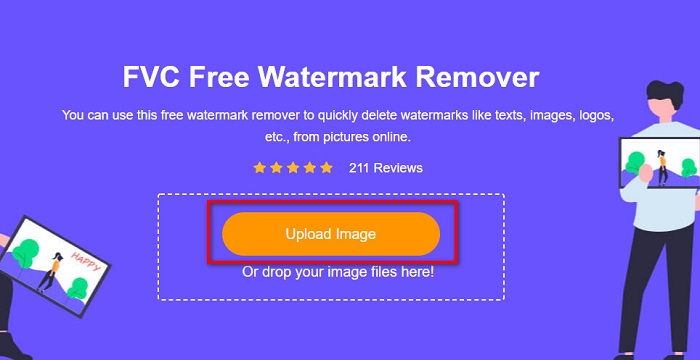
Krok 2. Poté klikněte na tlačítko Upload Image na hlavním rozhraní programu. Otevřou se složky v počítači, kde vyberete svou fotografii a nahrajete ji.
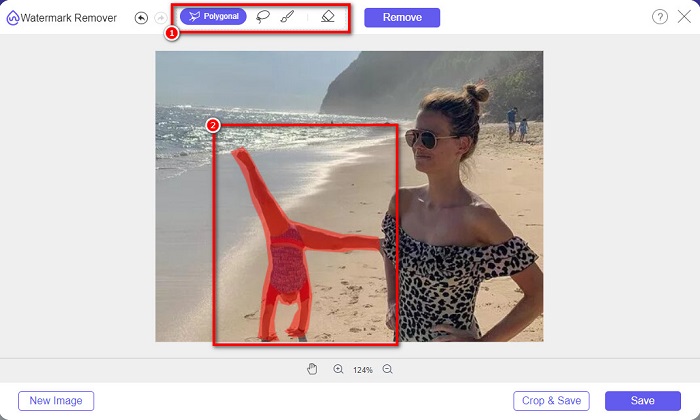
Krok 3. Po nahrání obrázku si zvolte nástroj pro odstranění, který chcete použít. Můžete si vybrat mezi Polygonal, Lasso nebo Brush. Pak tímto nástrojem označte oblast s turisty.
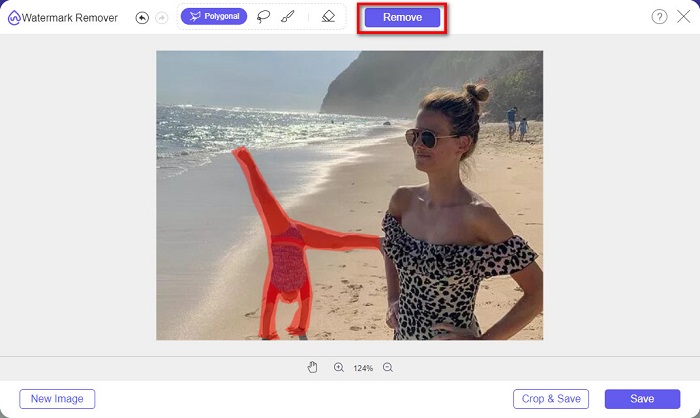
Krok 4. Poté klikněte na tlačítko Remove, abyste z fotografie odstranili oblast s nežádoucím turistou.
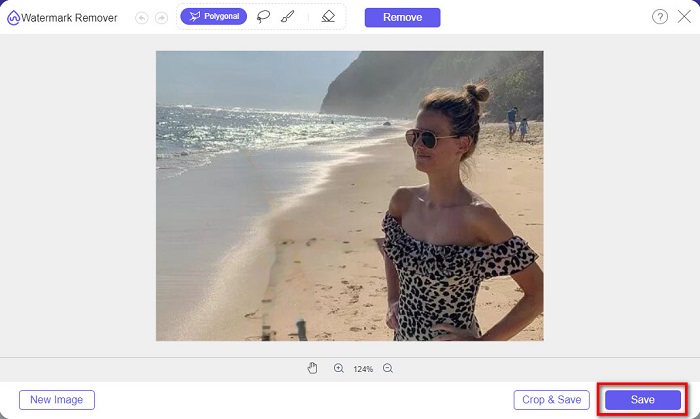
Krok 5. Uvidíte, že turista z vaší fotky zmizel. Kliknutím na tlačítko Save uložíte obrázek do svého zařízení. A je hotovo!
Část 2. Jak odstranit turisty z fotografií ve Photoshopu
Předpokládejme, že chcete vyfotit velkou turistickou atrakci, ale je tam mnoho lidí. Naučíme vás, co dělat, aby vaše fotografie vypadala, jako by na ní nebyl žádný turista. Přečtěte si podrobně tuto část, abyste zjistili, jak na to.
Adobe Photoshop je nejznámější editační software, který používá mnoho profesionálů. Od retuše fotografií, přes tvorbu log, úžasných bannerů pro webové stránky až po vylepšení fotek – to vše můžete dělat v Photoshopu. Kromě toho nabízí mnoho nástrojů, které umožňují fotky komplexně upravovat. Přestože má obtížněji pochopitelné rozhraní, nabízí spoustu funkcí a možností, jak obrázek profesionálně upravit. Kromě jiného můžete z fotek odstraňovat jak vodoznaky, tak nežádoucí objekty.
Jak odstranit turisty z fotografií Photoshop:
Krok 1. Stáhněte si Adobe Photoshop do svého zařízení a spusťte aplikaci.
Krok 2. Je potřeba nafotit danou scénu několikrát; nastavte fotoaparát do manuálního režimu a pořiďte snímky ze stejného místa. Potřebujete 10–20 fotografií.
Krok 3. Dále musíte své úpravy převést na soubory RAW. Poté je synchronizujte, aby byly všechny snímky navzájem totožné. Následně v Lightroomu postupujte takto:
1. Vyberte všechny pořízené fotografie v modulu Library.
2. Použijte panel Quick Develop k provedení RAW úprav. Jakákoli změna v panelu Quick Develop se použije na všechny označené snímky.
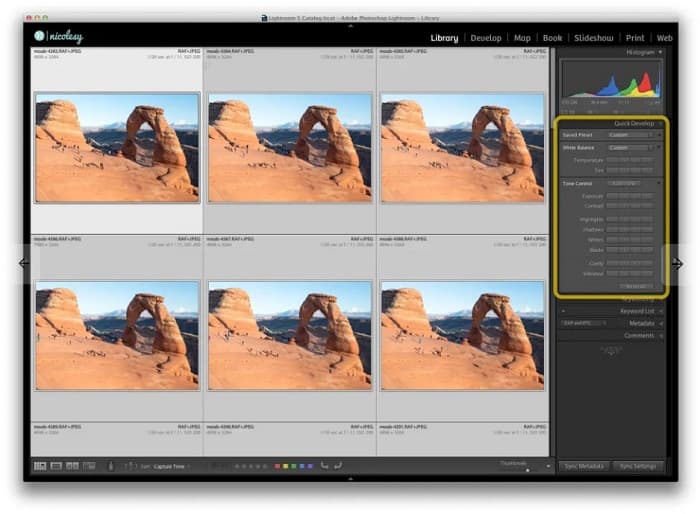
Krok 4. Potom pomocí Lightroomu Exportujte obrázky do složky v počítači.
Krok 5. Nyní odstraníme turisty z vašich fotografií. V Photoshopu zvolte File>Scripts>Statistics.
1. V rozbalovací nabídce v horní části okna vyberte Median.
2. Pomocí tlačítka Browse zvolte fotografie.
3. Zaškrtněte políčko Attempt to Automatically Align Source Images.
4. Klikněte na OK. Photoshop poté snímky zarovná a provede proces „zmizení“ turistů z vašich fotek.
Část 3. Jak odstranit turisty z fotografií pomocí Apowersoft Online Watermark Remover
Apowersoft Online Watermark Remover je další program, který dokáže odstranit turisty z fotek. Pohodlně s ním odstraníte jakékoli vodoznaky, jako jsou loga, texty či nežádoucí objekty na fotografiích. Umožňuje také hromadné zpracování, takže můžete vodoznaky z více obrázků odstranit najednou. Ještě působivější je, že obsahuje i odstraňovač vodoznaků z videí. Kromě toho má jednoduché uživatelské rozhraní, takže je vhodný i pro úplné začátečníky.
A pokud k němu chcete přistupovat offline, Apowersoft Online Watermark Remover má aplikaci ke stažení. Je to však nástroj závislý na internetu, takže se můžete setkat s pomalým procesem načítání.
Jak odstranit turisty z vaší fotografie pomocí Apowersoft Online Watermark Remover:
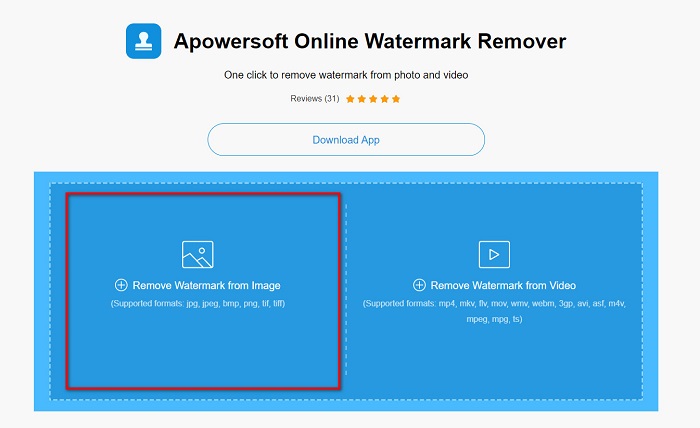
Krok 1. Ve svém prohlížeči vyhledejte Apowersoft Online Watermark Remover a přejděte na jejich stránku. Na hlavním rozhraní programu uvidíte dvě možnosti. Klikněte na Remove Watermark from Image.
Krok 2. Na další obrazovce uvidíte odstraňovací box, který přetáhněte a nastavte na turisty, které chcete odstranit.
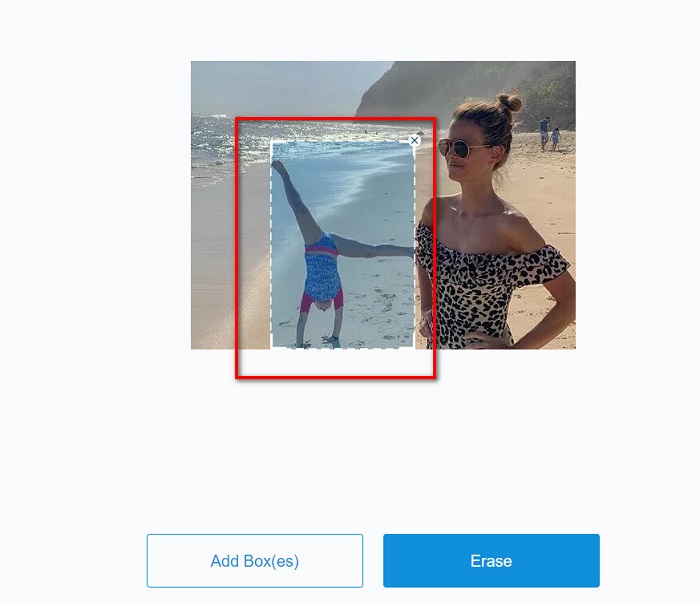
Volitelné. Pokud jsou na fotce dva nebo více turistů, klikněte na tlačítko Add Box(es) a přidejte další odstraňovací boxy.
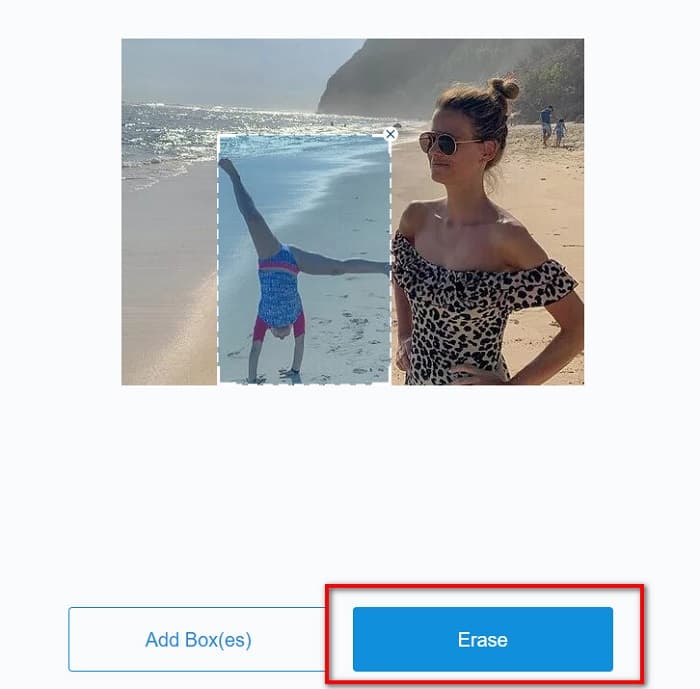
Krok 3. Po označení oblasti s nežádoucím objektem, který chcete odstranit, klikněte na tlačítko Erase.
Související s:
Jak snadno odstranit vodoznak Weibo z videí a obrázků
Zjistěte, jak zdarma odstranit vodoznak Movavi [must have!]
Část 4. Časté dotazy o odstraňování turistů z fotografií
Můžete z fotografie odstranit textové vodoznaky?
Ano. Pomocí výše uvedených nástrojů můžete z fotografie odstranit jakékoli vodoznaky, jako jsou loga, texty a obrázky.
Existuje aplikace z obchodu s aplikacemi, která dokáže z vaší fotografie odstranit nežádoucí předměty?
Jednou z nejlepších aplikací z obchodu s aplikacemi, která dokáže odstranit vodoznaky z vašeho obrázku, je Photo Retouch. Tato aplikace vám umožňuje zmizet objekty, odstranit nežádoucí objekty nebo lidi a další.
Můžete odstranit vodoznaky z Photoshopu zdarma?
Adobe Photoshop není bezplatná aplikace. Před použitím si proto musíte aplikaci nejprve zakoupit. Ačkoli si jej můžete stáhnout pomocí cracku, nedoporučuje se to, protože to není bezpečné.
Závěr
Teď, když už víte, jak odstranit turisty z fotek pomocí různých nástrojů, je jen na vás, který si vyberete. I když mají odlišné funkce i rozhraní, všechny jsou účinné při odstraňování vodoznaků a nežádoucích objektů z fotografií. Pokud ale chcete nástroj s jednoduchým prostředím a snadným přístupem, použijte FVC Free Watermark Remover.
-
 Jak odstranit Coubův vodoznak jednoduchými kroky
 Naučte se, jak odstranit vodoznak Coub z vašich videí pomocí těchto oblíbených odstraňovačů vodoznaků. Přečtěte si tento článek, abyste poznali tyto úžasné nástroje a jak je používat.
-
 Snadné způsoby, jak odstranit vodoznak z maturitních obrázků
 Chcete vědět, jak nejlépe odstranit vodoznaky z promoce? Přečtením tohoto článku budete vědět, jak snadno odstranit vodoznaky na grad pics.
-
 Jak snadno odstranit vodoznak Lumion na Windows a Mac
 Potřebujete odstranit vodoznak Lumion pro profesionální prezentaci? Existují nástroje, které vám pomohou zbavit se vodoznaku, který zanechává.
