


 Video Converter Ultimate
 Screen Recorder
 Oprava videa
Stručný návod, jak Pixlr odstraňuje vodoznaky z fotografií
Existují skutečně případy, kdy je odstranění vodoznaku nezbytné a vhodné. Například vodoznak můžete potřebovat odstranit, pokud byl umístěn nesprávně, zdá se příliš velký nebo rušivý, nebo ovlivňuje konečnou kvalitu vašeho projektu. Je důležité dodržovat autorská práva a odstraňovat vodoznaky pouze z obsahu, který vlastníte nebo k jehož úpravě máte oprávnění.
Pokud si všimnete, že vámi vytvořené vodoznaky vypadají nesprávně nebo narušují exportované obrázky, tento článek vás provede tím, jak snadno odstranit vodoznaky v Pixlr. Nezapomeňte také využít příležitost a seznámit se s jeho nejlepší alternativou pro odstraňování vodoznaků z fotografií. Nebudeme to zbytečně protahovat, pojďme začít!

Část 1. Co je Pixlr?
Pixlr je výkonný online nástroj pro úpravu obrázků, který byl spuštěn v roce 2008. Původně byl navržen jako webová platforma pro základní úpravu fotografií, ale rychle se stal populárním díky svému snadno použitelnému rozhraní a přístupným funkcím, které uživatelům umožňují upravovat fotografie.
Hlavní rysy:
• Odstraňte vodoznaky pomocí klonovacího razítka a retušovacího štětce v editoru Pixlr.
• Dávková úprava a odstraňování vodoznaků z více obrázků.
• Vyhlaďte úpravy po odstranění vodoznaku pomocí nástrojů pro retušování.
• Podpora výstupních formátů JPG, PNG, WEBP a PDF.
• Bezproblémová práce na Windows a macOS.
Můžete použít Pixlr k odstranění vodoznaků?
Ano, pomocí Pixlr můžete odstraňovat vodoznaky. Platforma nabízí různé nástroje, jako je Klonovací razítko (Clone Stamp), Retušovací štětec (Healing Brush) aj., které umožňují efektivně mazat nebo odstraňovat vodoznaky z obrázků. Tyto funkce jsou navíc snadno použitelné, takže jde opravdu o perfektní nástroj pro odstraňování vodoznaků z fotografií.
Část 2. Jak odstranit vodoznak v Pixlru?
Nyní, když víte, co je Pixlr a jaké jsou jeho funkce, je čas naučit se, jak ho používat k odstranění vodoznaků z fotografií. Tento nástroj se velmi snadno používá a ve skutečnosti ho používají i začátečníci. Níže je uveden podrobný návod, jak odstranit vodoznaky v Pixlru:
Krok 1. Nejprve ve svém vyhledávači vyhledejte Pixlr.
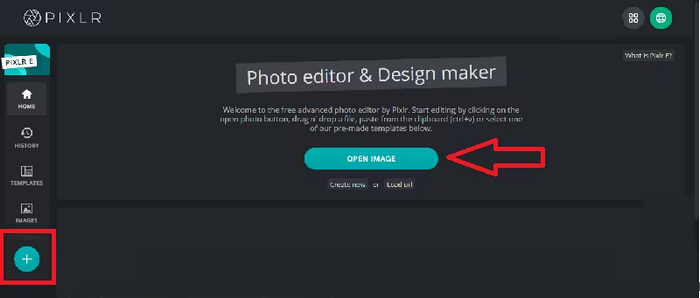
Krok 2. Jakmile nástroj najdete, kliknutím jej otevřete. Poté klikněte na tlačítko Open Image a nahrajte fotografii, která obsahuje vodoznak, jenž potřebujete odstranit. Případně můžete jednoduše kliknout na tlačítko + na levém postranním panelu obrazovky a nahrát svou fotografii.
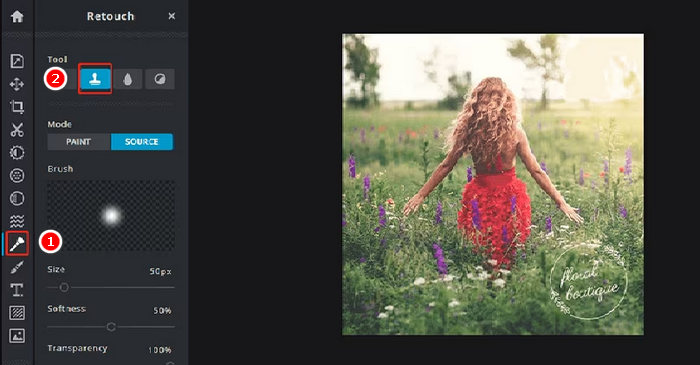
Krok 3. Jakmile se vaše fotografie načte, klikněte na levé straně obrazovky na tlačítko Retouch a zobrazí se panel. Poté v nabídce nástrojů vyberte Clone Stamp.
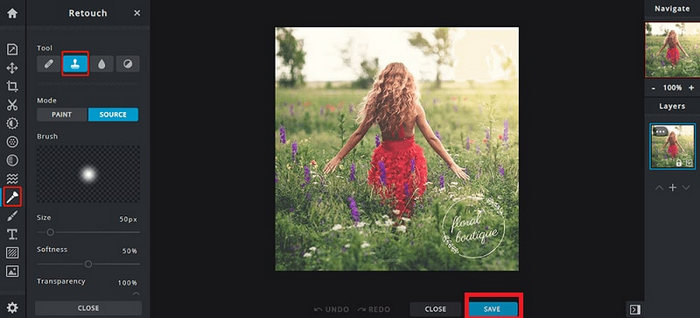
Krok 4. Nyní podržte tlačítko myši a přesuňte kurzor přímo na vodoznak, který chcete odstranit. Jakmile dokončíte odstraňování vodoznaku v Pixlr, klikněte na tlačítko Save.
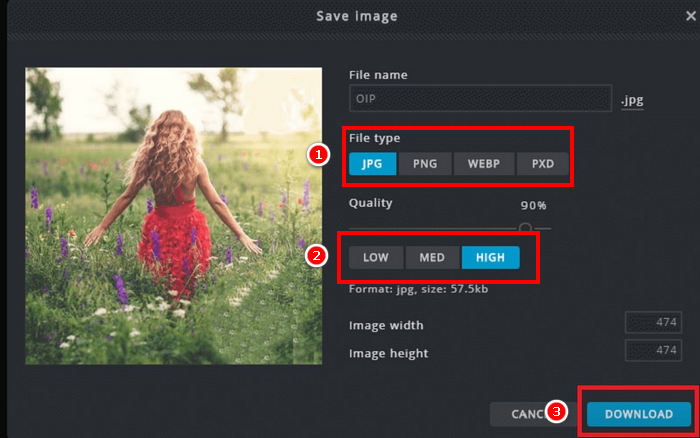
Krok 5. Než stáhnete soubor s obrázkem, zvolte rozlišení a typ obrázku. Po dokončení klikněte na tlačítko Download.
Při odstraňování vodoznaku v Pixlru vždy přibližte obrázek. Pečlivá práce s malými detaily vám pomůže přirozeněji prolnout upravenou oblast a vyhnout se nerovnostem nebo skvrnám na výsledném obrázku.
Část 3. Bezplatná alternativa k odstranění vodoznaků z fotografií
Pokud meantime hledáte bezplatnou alternativu k odstraňování vodoznaků z fotografií v Pixlr, měli byste vyzkoušet FVC Free Watermark Remover. Jde o webový nástroj, který uživatelům umožňuje odstraňovat vodoznaky z jejich fotografií. FVC podporuje běžné obrazové formáty, jako jsou JPG/JPEG, PNG, BMP a další, takže uživatelům poskytuje velkou flexibilitu při práci s různými obrázky, z nichž chtějí vodoznaky odstranit. Kromě toho nabízí flexibilní způsoby, jak vodoznaky označit a smazat. Můžete nakreslit polygonální obrys, použít nástroj laso nebo oblast vodoznaku přetřít štětcem. Díky tomu lze výběr snadno přizpůsobit tvaru a velikosti vodoznaku.
Hlavní rysy:
• Odstraňte textové, obrazové a logotypové vodoznaky z fotografií.
• Podporuje formáty JPG, JPEG, PNG a BMP.
• Zachovat původní kvalitu obrazu i po odstranění vodoznaku.
• Oblast vodoznaku vyberte štětcem, lasem nebo polygonálním obrysem.
• Ořízněte obrázky před nebo po odstranění vodoznaků.
• Vymažte a znovu vyberte oblasti pomocí nástroje Guma.
• Kompatibilní s Windows a macOS.
Zde je podrobný návod, jak odstranit vodoznaky z fotografií pomocí FVC:
Krok 1. Nejprve musíte přejít na oficiální webovou stránku nástroje. Proto ve svém vyhledávači vyhledejte FVC Free Watermark Remover.
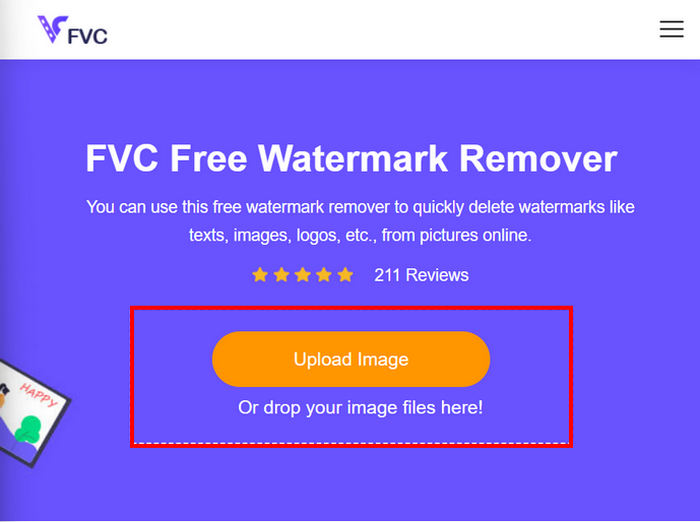
Krok 2. Po nalezení klikněte na tlačítko Upload Image a nahrajte fotografii, která obsahuje vodoznak, jenž potřebujete odstranit.
Krok 3. Nyní si z nabídky v horní části obrazovky vyberte nástroj, který upřednostňujete pro odstranění vodoznaku z vaší fotografie. V tomto případě jsme použili nástroj Brush a vodoznak jsme přetřeli tak, že jsme na něj přesunuli kurzor. Jakmile je oblast zakrytá, klikněte nahoře na tlačítko Remove a poté klikněte na Save pro stažení fotografie.
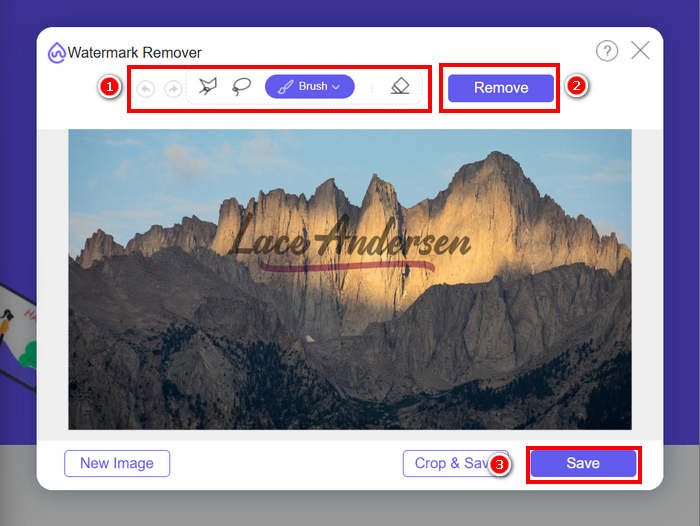
Při odstraňování vodoznaku vyberte nástroj, který nejlépe odpovídá tvaru vodoznaku. Pro malé nebo nepravidelné vodoznaky použijte štětec, pro zakřivené nebo volné tvary laso a pro vodoznaky s rovnými nebo hranatými hranami polygonální obrys. Výběr správného nástroje vám pomůže dosáhnout čistších a přesnějších výsledků.
Část 4. Nejčastější dotazy k odstranění vodoznaku v Pixlru
Je odstraňovač vodoznaků Pixlr bezpečný?
Ano. Pixlr je bezpečný pro odstraňování vodoznaků z fotografií. Je to důvěryhodný online editor obrázků, který používá zabezpečené servery k ochraně uživatelských dat. Abyste se vyhnuli potenciálním rizikům, ujistěte se, že přistupujete na oficiální webové stránky Pixlr.
Jak udělat průhledné pozadí v Pixlru?
Chcete-li v Pixlru vytvořit průhledné pozadí, v editoru Pixlru vyberte možnost Vytvořit nový obrázek, zadejte název souboru, zaškrtněte políčko Průhledný a klikněte na OK. Dále klikněte v horní nabídce na Vrstvy a výběrem možnosti Otevřít obrázek jako vrstvu nahrajte obrázek, který chcete upravit. Pomocí nástroje Hůlka z panelu nástrojů klikněte na oblast pozadí, kterou chcete odstranit. V případě potřeby upravte nastavení Tolerance pro doladění výběru. Stisknutím tlačítka Delete odstraňte pozadí. Pokud nějaké pozadí zůstane, použijte nástroj Guma k jeho ručnímu vymazání. Po dokončení klikněte na Soubor a poté na Uložit. Zadejte název souboru, jako formát souboru vyberte PNG pro zachování průhlednosti a klikněte na OK. Vyberte umístění pro uložení obrázku a klikněte na Uložit.
Není odstraňovač vodoznaků Pixlr již zdarma?
Pixlr nabízí bezplatnou i prémiovou verzi. Pro bezplatné uživatele jsou k dispozici základní nástroje pro odstranění vodoznaků, jako je Klonovací razítko a Retušovací štětec. Některé pokročilé funkce a možnosti exportu ve vyšší kvalitě však mohou vyžadovat prémiové předplatné Pixlr.
Závěr
Odstraňování vodoznaků z fotografií může být s těmi správnými nástroji jednoduché a efektivní. Teď, když víte, jak odstranit vodoznaky pomocí Pixlr, můžete naplno využít jeho uživatelsky přívětivé prostředí, které umožňuje vodoznaky snadno odstranit. Pixlr skutečně nabízí dostupné možnosti jak pro začátečníky, tak pro zkušené uživatele. Pokud navíc hledáte bezplatnou alternativu, FVC Free Watermark Remover poskytuje flexibilní nástroje a podporuje různé obrazové formáty pro plynulé úpravy. Vždy pamatujte na respektování autorských a vlastnických práv při úpravě fotografií a zvolte si nástroj, který nejlépe odpovídá vašim potřebám pro čistý a profesionální výsledek.
-
 Jak odstranit vodoznak z DeviantArt online [5 řešení]
 Chcete se naučit, jak odstranit vodoznak DeviantArt z vašich obrázků? Pomocí nejlepších odstraňovačů vodoznaků DeviantArt můžete tyto otravné vodoznaky snadno odstranit.
-
 Snadné metody, jak odstranit neprůstřelný vodoznak
 Odstraňte vodoznak Shootproof pomocí následujících jednoduchých metod. Pomocí těchto úžasných odstraňovačů vodoznaku snadno odstraníte vodoznak Shootproof z vašeho obrázku.
-
 5 způsobů, jak odstranit vodoznak B612 pomocí nejlepších nástrojů
 Chcete vědět, jak odstranit vodoznak B612 z vašich fotografií? Pomocí těchto vynikajících nástrojů můžete bez námahy odstranit vodoznak B612 ze svých obrázků.
