


 Video Converter Ultimate
 Screen Recorder
 Oprava videa
 Bezpečné stažení
3 z nejlepších odstraňovačů vodoznaků PlaceIt, které musíte použít v roce 2025 [Aktualizováno]
PlaceIt je generátor smíšeného designu, který můžete použít pro branding a marketing. Povznáší váš design značky pro různá aktiva, jako jsou makety, návrhy, loga, videa a dokonce i hry. Všechny uvedené návrhy můžete vytvářet bez stahování softwaru a být přístupné na různých platformách, jako jsou Windows a Mac. Udělat dojem? No, musíte být.
Ačkoli se zdá, že generátor návrhů je volně dostupný, hotový produkt si bez zakoupení měsíčního předplatného nestáhnete. Zde se ale můžete přihlásit ke svému účtu a používat dostupné bezplatné šablony; po exportu do nich ale budou vložené vodoznaky. Nepropadejte panice a zhluboka se nadechněte, protože existuje způsob, jak vodoznak odstranit. Pomocí odstraňovače vodoznaku Placeit můžete vodoznak, který na šabloně zůstává, odstranit. Přečtěte si tento článek a zjistěte víc – vše jsme pro vás zrecenzovali.

Část 1. Jak odstranit vodoznak z místa pomocí nejlepších odstraňovačů vodoznaku
1. způsob. Použijte FVC Video Converter Ultimate - Ultimate řešení pro zbavení se vodoznaku
FVC Video Converter Ultimate je důvěryhodný odstraňovač vodoznaku videa, který můžete použít k odstranění vodoznaku Placeit vloženého do videa. Tento nástroj je zdarma ke stažení na Windows a Mac. I když má verzi pro Windows a Mac, jeho účinnost při odstraňování vodoznaku na obou systémech je nepopiratelně skvělá ve srovnání s nástrojem, který má dvě verze. Odstraňuje skvrnu z vašeho videa, takže můžete sledovat video bez loga, razítka, data, času a objektů, které video obtěžují. Ať už jste profesionál nebo začínající editor videa, můžete tento software používat a mít nejlepší výstup, jakmile jej exportujete.
Jste z toho ohromeni? Tento nástroj podporuje další funkce, jako je úprava videa, konverze, vytváření MV a další užitečné funkce na Toolboxu. Pokud se tedy rozhodnete stáhnout tento software, budete mít na svém počítači k dispozici víceúčelové řešení, které nakonec funguje lépe než jiné nástroje. Stále nevěříte, že to zde naznačujeme? Chcete-li se naučit, jak odstranit vodoznak Placeit, postupujte podle následujících kroků.
Zdarma ke staženíPro Windows 7 nebo novějšíBezpečné stažení
Zdarma ke staženíPro MacOS 10.7 nebo novějšíBezpečné stažení
Krok na Jak odstranit PlaceIt Watermark pomocí Ultimate Watermark Remover
Krok 1. Stáhněte a nainstalujte software, vyberte správnou verzi nástroje a poté jej spusťte.
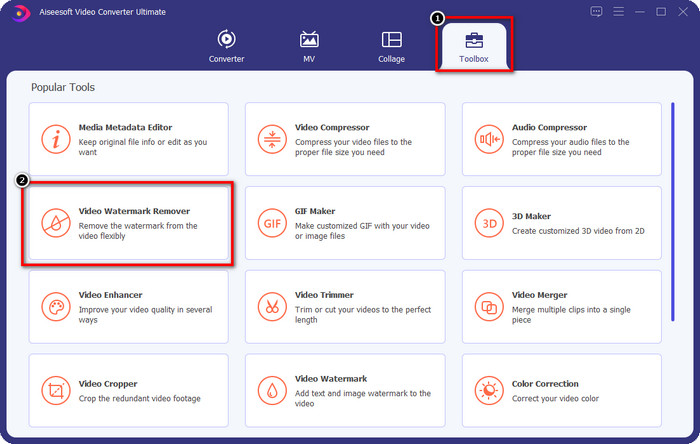
Krok 2. Otevřete Toolbox a v seznamu níže najděte Video Watermark Remover; kliknutím jej spusťte a aktivujte funkci pro odstranění vodoznaku.
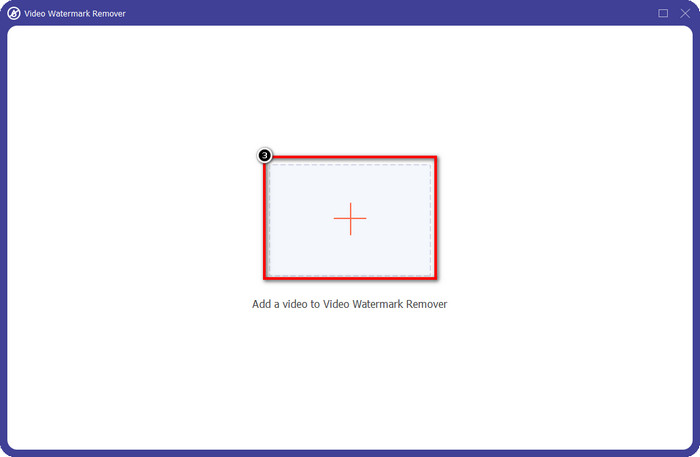
Krok 3. Stiskněte + a nahrajte šablonu, která má vodoznak. Najděte šablonu v příslušné složce, jednou na ni klikněte a stiskněte Open.
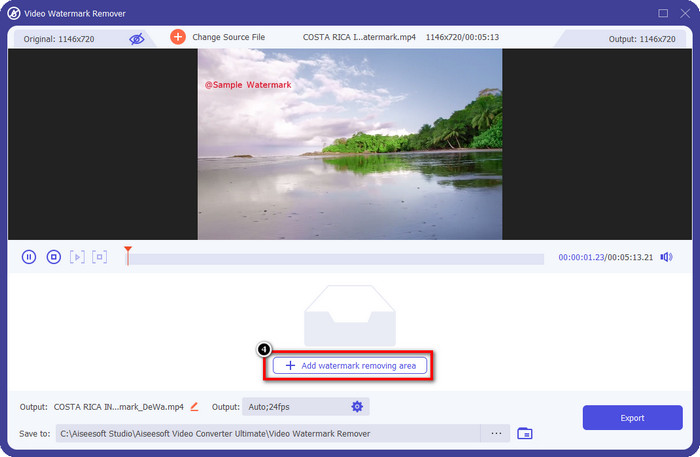
Krok 4. Klikněte na Add Removing Watermark Area v okně, které se zobrazí na obrazovce.
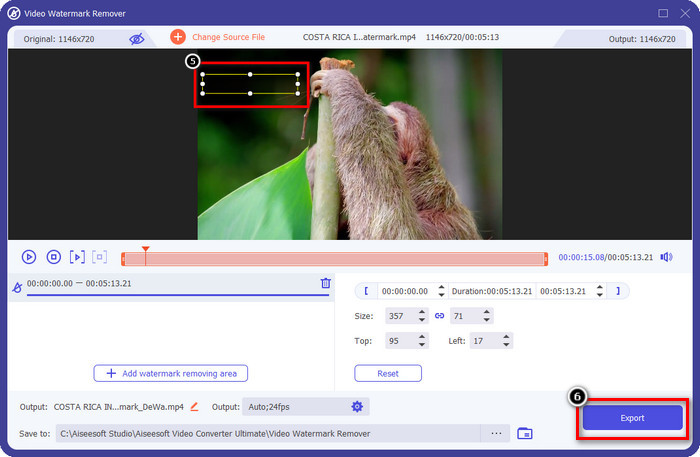
Krok 5. Umístěte výběrové pole na vodoznak; můžete jej také změnit velikostně. Klikněte na Export a uložte šablonu bez vloženého vodoznaku.
2. způsob. K odstranění vodoznaku použijte bezplatný ořezávač videa - VLC Player
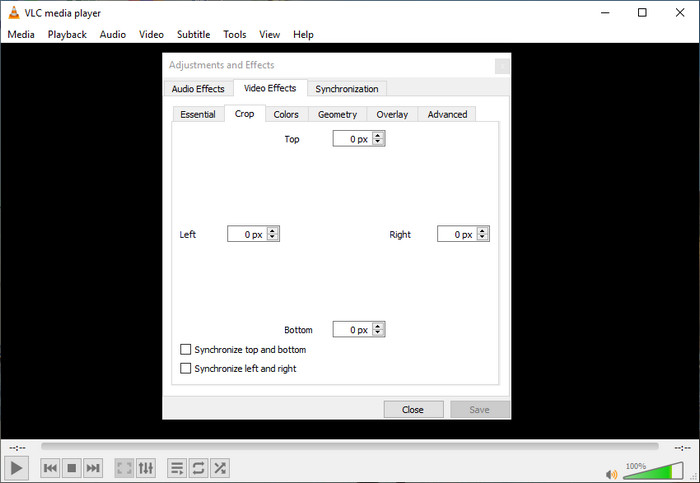
Jak odstranit vodoznak z videa Placeit zdarma? K oříznutí vodoznaku ve videu, které exportujete na Placeit, můžete použít VLC Player. I když je software vyhrazený přehrávač médií, je stále schopen provádět různé úkoly kromě přehrávání videí a jedním z nich je jeho stříhání. Pomocí této aplikace můžete nastavit přesné číslo pro oříznutí vodoznaku na videu. S jistotou lze říci, že tento nástroj se snadno používá a je přístupný i na jiných zařízeních.
Ačkoli je software k použití zdarma a může oříznout vodoznak ve vašem videu, jakmile použijete tento nástroj, budete muset obětovat rozměr videa, abyste vodoznak odstranili. Jakmile exportujete soubor, který zde oříznete, je to nevratné, takže při ořezávání vodoznaku na videu budete muset být opatrní. Jakmile však vodoznak oříznete pomocí tohoto nástroje, neuvidíte stopy vodoznaku prezentované ve vašem videu.
3. cesta. Použijte profesionální editor videa na Macu – iMovie
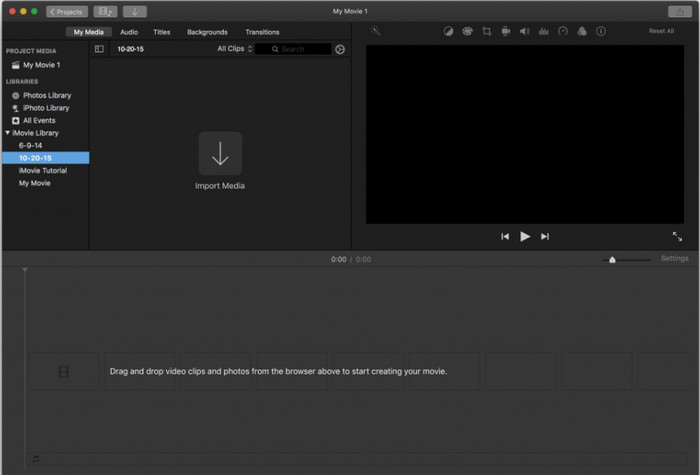
Jak odstranit vodoznak z vizuálních médií z Placeit, která jste stáhli na Mac? Místo stahování odstraňovače vodoznaku můžete použít iMovie k oříznutí vodoznaku z vizuálních médií, která jste stáhli. Stahování této aplikace není nutné, protože je již předinstalovaná na každém zařízení Mac, včetně novějších verzí macOS. Stejně jako ve VLC je odstranění vodoznaku z videa v tomto nástroji založeno na oříznutí oblasti s vodoznakem. Tento nástroj je však na ořezávání videa účinnější a jednodušší, protože nemusíte zadávat přesné rozměry. Místo toho můžete upravit záběr tak dlouho, dokud vodoznak nebude ve videu vidět.
Ačkoli tento nástroj funguje skvěle při ořezávání vodoznaku na videu, není přístupný na Windows a dalších zařízeních, protože je nativně stažen na zařízeních Apple. Pokud se chystáte použít tento software, budete muset dávat pozor na oříznutí vodoznaku, protože také eliminujete velikost obrázku. Nicméně nástroj funguje výborně a má dobře navržené rozhraní.
Část 2. Často kladené otázky o tom, jak odstranit vodoznak PlaceIt
Proč si nemohu stáhnout ostatní šablony na PlaceIt?
Pokud používáte přístupnou verzi PlaceIt, nebudete moci používat všechny ostatní šablony a návrhy, které tento nástroj poskytuje, protože jsou k dispozici v prémiové verzi. I když existují bezplatné šablony, které můžete po přihlášení použít, možnosti jsou omezené.
Jak se zbavit vodoznaku na Placeit?
Pokud si zakoupíte předplatné na každý měsíc, můžete sem exportovat design bez loga Placeit na designu. Můžete navštívit jeho oficiální webovou stránku a podívat se na ceny, které tento nástroj nabízí uživatelům, kteří chtějí využít jeho prémiovou verzi.
Mohu použít Final Cut Pro k odstranění vodoznaku z videí?
Ano, k odstranění vodoznaku z videa můžete použít Final Cut Pro. Pokud hledáte kompletní návod na odstranění vodoznaku pomocí Final Cut Pro, klikněte na tento odkaz a postupujte podle uvedených kroků, abyste to úspěšně provedli.
Závěr
Jak odstranit vodoznaky z log Placeit je vyřešeno, pokud použijete nástroje, které zmiňujeme výše. VLC a iMovie poskytují funkci oříznutí, kterou můžete použít k odstranění vodoznaku z videa exportovaného na PlaceIt. Tyto nástroje se nejlépe používají k oříznutí vodoznaku umístěného na okraji videa. Jakmile jej však použijete, vzdáváte se rozměru videa, zvláště pokud je vodoznak velký. Ale pokud to chcete zakrýt, můžete použít ultimátní nástroj, protože to neobětuje rozměr videa, ale odstraní vodoznak. Pokud tedy nechcete obětovat poměr stran, nejlepším nástrojem je vaše volba.
-
 3 způsoby, jak odstranit vodoznak WeVideo s okamžitým efektem
 Máte potíže s řešením problému s vodoznakem, který WeVideo zanechává? Už se nemusíte bát, přidáváme informace, které musíte znát.
-
 Jak odstranit vodoznak Pond5 pomocí nástrojů Ultimate
 Naučte se, jak odstranit vodoznak Pond5 pomocí jednoduchých kroků níže. Pomocí těchto působivých nástrojů můžete snadno odstranit vodoznak Pond5 z obrázku.
-
 2 účinné způsoby, jak odstranit vodoznak Dxtory
 Naučte se, jak odstranit vodoznak Dxtory pomocí dvou nejlepších metod. Pokud hledáte nejvhodnější nástroj pro odstranění vodoznaku Dxtory, přečtěte si zde.
