


 Video Converter Ultimate
 Screen Recorder
 Oprava videa
 Bezpečné stažení
2 Přístupy k odstranění DaVinci Resolve Watermark u videí exportovaných bez námahy
Potřebujete editor, který nabízí exkluzivní funkce a nástroje, s jejichž pomocí proměníte obyčejné video v něco výjimečného? S verzí DaVinci Resolve Pro si můžete užívat všechny jeho pokročilé nástroje, které v jiném softwaru tohoto typu nenajdete. Pokud si nechcete kupovat verzi pro, můžete si nástroj stáhnout a používat editační funkce ve volné verzi. Jakmile při úpravě videa ve free verzi použijete exkluzivní nástroj, do exportovaného videa se přidá vodoznak. Pokud hledáte způsob, jak odstranit vodoznak DaVinci Resolve, je to pro vás! Pokračujte ve čtení tohoto článku, abyste se o tom dozvěděli víc.

Část 1. Má bezplatná verze DaVinci Resolve vodoznak?
Pokud používáte bezplatnou verzi DaVinci Resolve, nepřidává vodoznak produktu. Ale můžete použít pouze základní editační funkci na bezplatné verzi. Víme, že to nebude stačit pro potřeby profesionálního střihu videa. Předpokládejme, že se pokusíte použít exkluzivní funkci dostupnou pouze v prémiové verzi. V takovém případě bude vodoznak automaticky vložen, jakmile soubor exportujete. Pro uživatele, kteří nemají rádi vodoznak na DaVinci Resolve, se musíte vyhnout používání jeho profesionálních funkcí. Pokud stále čtete tento článek, další část se bude zabývat nástroji, které můžete použít k odstranění vodoznaku z videí, která zde upravujete.
Část 2. Jak odstranit vodoznak DaVinci Resolve z videí pomocí 2 různých přístupů
FVC Video Converter Ultimate – Nejjednodušší způsob, jak odstranit vodoznak z videí
FVC Video Converter Ultimate odstraní jakýkoli vodoznak, který překrývá vaše video, a je v tomto směru naprosto špičkový. I když vodoznak z videa odstraňujete poprvé, s tímto nástrojem se dokážete zbavit loga, razítka, data, textu i jakéhokoli vodoznaku jako profesionál. Přestože je nástroj placený, nestojí zdaleka tolik jako DaVinci Resolve a další nástroj, který zde zmiňujeme.
Kromě toho můžete také používat ultimátní editační funkce a funkce tohoto nástroje, které můžete nebo nenajdete na DaVinci Resolve. Jedná se o komplexní nástroj, který pomohl milionům uživatelů, kteří jej již vyzkoušeli. Předpokládejme tedy, že potřebujete, jak odstranit kroky vodoznaku DaVinci Resolve. V takovém případě musíte pokračovat ve čtení výukového programu, který přidáváme.
Krok 1. Než nástroj spustíte, musíte si jej stáhnout do počítače, nainstalovat software a poté jej otevřít.
Zdarma ke staženíPro Windows 7 nebo novějšíBezpečné stažení
Zdarma ke staženíPro MacOS 10.7 nebo novějšíBezpečné stažení
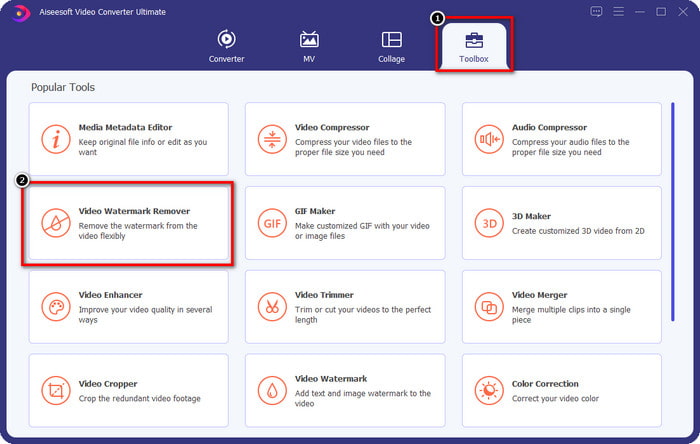
Krok 2. Otevřete sekci Toolbox a spusťte Video Watermark Remover, který tento nástroj nabízí.
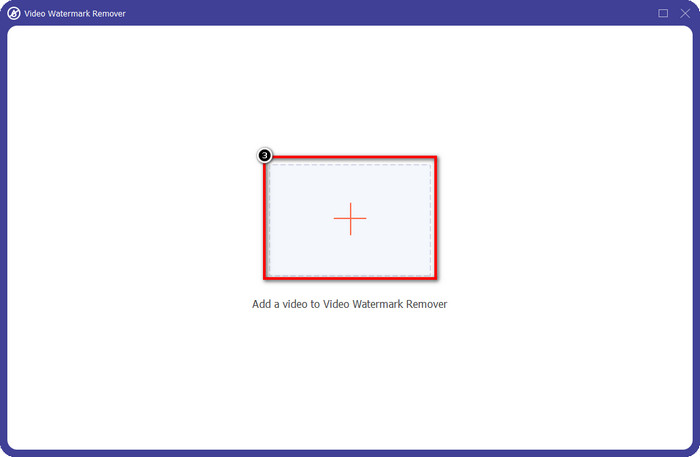
Krok 3. Poté klikněte na ikonu + a nahrajte své upravené video z DaVinci s vloženým vodoznakem.
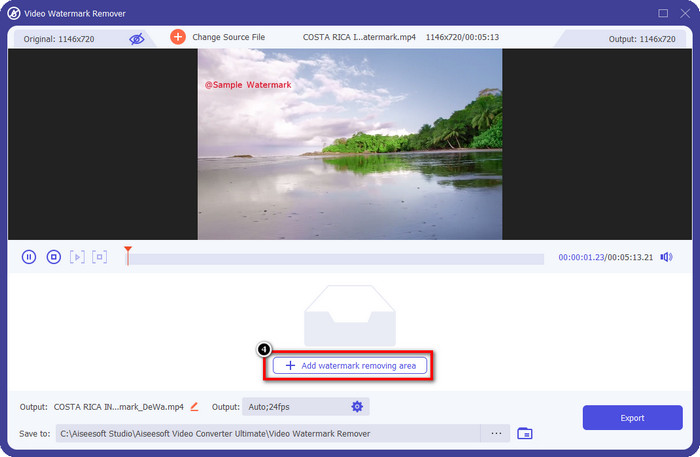
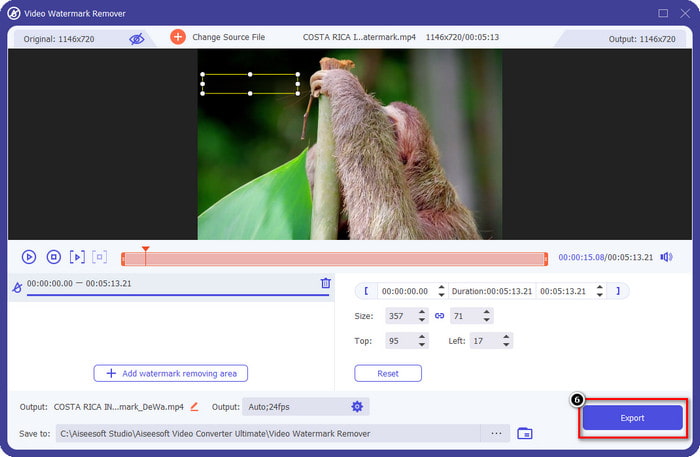
Krok 4. Stiskněte Add Watermark Removing Area, abyste zrušili vodoznak ve videu, které jste sem nahráli.
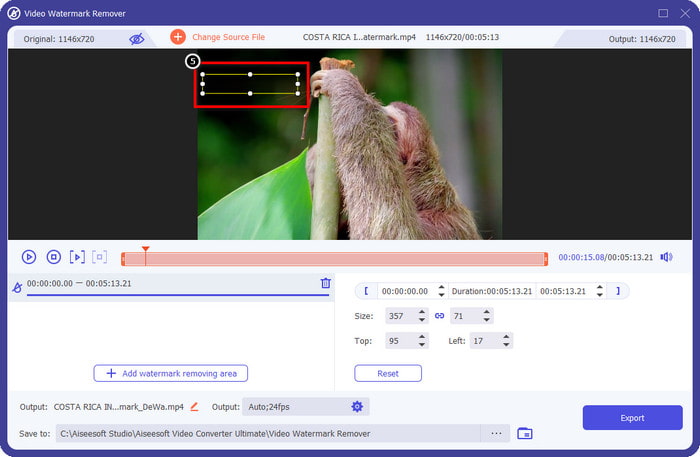
Krok 5. Budete muset ručně umístit výběrový rámeček do té části videa, kde je vodoznak. Upravte jeho velikost, pokud je příliš malý nebo velký, aby přesně seděl na danou oblast.
Krok 6. Jakmile máte oblast pro odstranění vodoznaku umístěnou, můžete video exportovat kliknutím na tlačítko Export, a to bez jakýchkoli stop po vodoznaku.
Klady
- Je mnohem jednodušší a levnější než jiný odstraňovač vodoznaku.
- Funguje bezchybně při odstraňování vodoznaku na jakémkoli typu videa.
- Na Toolbox jsou k dispozici další sady nástrojů, které můžete použít.
- Podporuje ultrarychlý proces a hardwarovou akceleraci pro rychlé nahrávání a stahování souborů.
- Stáhněte si jeho verzi do systému Windows nebo macOS.
Nevýhody
- Rozšíření nejsou podporována.
- Neodstraní vodoznak automaticky.
Adobe Cloak Extension pro Adobe After Effect – profesionální odstraňovač vodoznaků pro videa
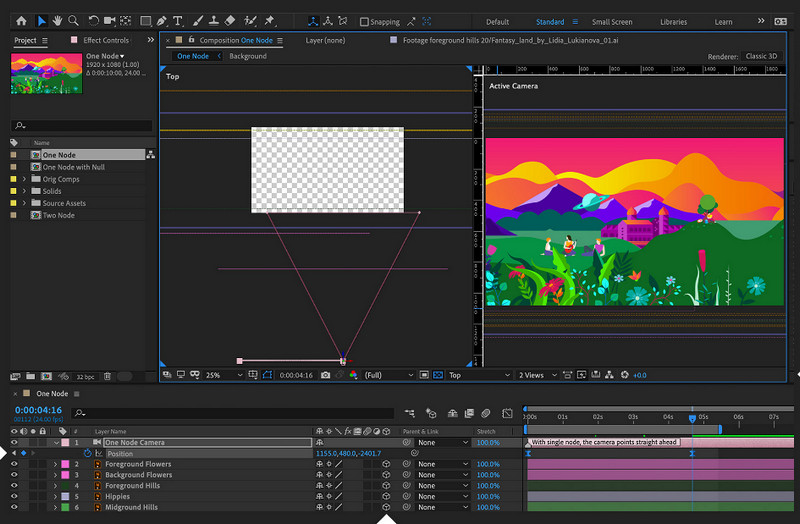
Adobe After Effects má pro vás rozšíření, které dokáže profesionálně odstranit vodoznak DaVinci Resolve – Adobe Cloak. S tímto pluginem neexistuje vodoznak ve videu, se kterým by si nedokázal poradit. Zvládá odstranit jakýkoli objekt, který do After Effects nahrajete. Tento nástroj však nemůžete začít používat hned, protože si musíte jeho rozšíření do Adobe nejprve stáhnout. Pokud už máte Cloak nainstalovaný, pojďme začít vodoznak plynule skrývat.
Krok 1. Otevřete After Effects a video, které zde chcete upravit.
Krok 2. Nakreslete masku přes vodoznak pomocí pera v tomto softwaru.
Krok 3. V Content Aware Fill zvolte metodu výplně z nabídky, která se zobrazí po kliknutí na tlačítko rozbalovací nabídky.
Krok 4. Pro otestování účinnosti vybrané metody klikněte na Generate Fill Layer. Pusťte si video v náhledu a případně proveďte potřebné úpravy.
Klady
- Funguje to efektivněji odstraněním vodoznaku z videa, jak by to měl dělat profesionální nástroj.
- Je to nejlepší volba pro hloubkový vodoznak, který odstraňuje potřeby profesionálů.
- Odstraňuje vodoznak na každém snímku videa.
Nevýhody
- Budete si muset stáhnout rozšíření.
- Jeho cena je jedna z nejdražších na trhu.
Související:
Jak odstranit vodoznak z videí exportovaných z Renderforest
Jak odstranit vodoznak Viva Video z videí
Část 3. Často kladené otázky o tom, jak odstranit vodoznak na DaVinci Resolve
Mám si koupit DaVinci Resolve?
Pokud se rozhodnete je používat častěji, můžete si nástroj zakoupit pro $295. Je to levnější, pokud se chystáme porovnávat a hledat další profesionální video editory, které můžete na trhu použít. Také byste se nemuseli starat o měsíční platby, protože se jedná o jednu platbu.
Mohu si stáhnout DaVinci na Linux?
Tento video editor rozhodně podporuje Linux a jeho uživatelé mohou využívat jeho editační funkce. Můžete přejít na oficiální webovou stránku DaVinci Resolve a stáhnout si hollywoodský video editor dostupný pro Linux.
Setkal bych se někdy s problémem při používání DaVinci?
Vyskytnou se nějaké problémy, se kterými se můžete setkat. Jedním známým problémem, se kterým se mnoho uživatelů při jeho používání setkává, je jeho kapacita procesoru. Pokud se tedy chystáte použít tento program, budete muset vyhledat specifikace vašeho počítače, abyste zjistili, zda vyhovuje požadavkům tohoto editoru videa.
Závěr
Tento článek ukazuje různé přístupy k odstranění vodoznaku DaVinci Resolve, který se přidává do vašeho videa, když používáte exkluzivní funkce. S FVC Video Converter Ultimate a Adobe Cloak Pro vás můžeme ujistit, že po provedení kroků, které přidáme, budete mít video bez vodoznaku. S vodoznakem se můžete rozloučit, protože je nyní můžete odstranit a nebude vás z toho bolet hlava. Doufáme, že vám tento článek hodně pomohl, a děkujeme za přečtení tohoto článku. Zanechte nám prosím níže 5hvězdičkové hodnocení, pokud vás toto čtení baví!
-
 Jak odstranit vodoznak Pond5 pomocí nástrojů Ultimate
 Naučte se, jak odstranit vodoznak Pond5 pomocí jednoduchých kroků níže. Pomocí těchto působivých nástrojů můžete snadno odstranit vodoznak Pond5 z obrázku.
-
 2 účinné způsoby, jak odstranit vodoznak Dxtory
 Naučte se, jak odstranit vodoznak Dxtory pomocí dvou nejlepších metod. Pokud hledáte nejvhodnější nástroj pro odstranění vodoznaku Dxtory, přečtěte si zde.
-
 Vynikající odstraňovače vodoznaků Arnold Maya, které si nesmíte nechat ujít
 Mnoho odstraňovačů vodoznaku dokáže odstranit vodoznak Arnold Maya. Ale pokud chcete vědět, jaké jsou nejlepší odstraňovače vodoznaků Arnold Maya, přečtěte si tuto stránku.
