


 Video Converter Ultimate
 Screen Recorder
 Oprava videa
 Bezpečné stažení
Odstraňovače fotografických skvrn, které musíte použít, abyste měli na obrázcích hladkou hedvábnou pokožku
Byli jste někdy venku, cestovali, jezdili na výlety nebo jen v typický den, abyste si udělali selfie? Většina z nás je připravena jít a vyfotit se a zveřejnit to na webu, aby to viděly miliony uživatelů sítě. Někdy ztrácíme sebevědomí, pokud máme skvrny. Rozpad kůže je typický zejména pro teenagery. Nemusíte se stydět ukázat to světu, protože nejste sami. Zdá se, že nákup značkových kosmetických produktů a kosmetiky by stál ohromné stovky dolarů minimálně, abychom vypadali lépe.
Místo kupování kosmetiky, co kdybyste zkusili použít filtr a odstranit nedokonalosti na pleti? Hlavu vzhůru! Dnes vám totiž představíme nejlepší odstraňovače nedokonalostí z fotek, které můžete používat na webu, v počítači i v telefonu.

Část 1. Nejlepší odstraňovač skvrn na fotografiích, který musíte mít v roce 2022 [online a offline]
Chcete-li znovu získat ztracenou důvěru, můžete se spolehnout na editor fotografií, který odstraní vady na obrázku, který chcete zveřejnit. Nabízíme 5 nejlepších softwarů, které vám mohou pomoci udělat vaši fotografii ještě krásnější.
FVC Free Watermark Remover
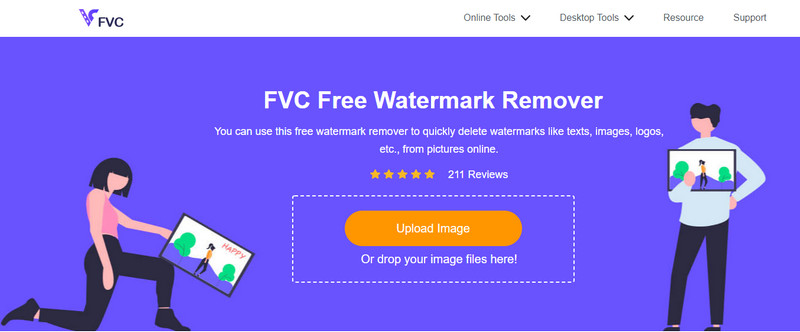
Jako první v našem seznamu je nejlepší nástroj na odstranění vodoznaků z obrázků. Dokáže však také opravit nedokonalosti na fotce – tím nástrojem je FVC Free Watermark Remover. S tímto nástrojem získáte okamžitý výsledek po odstranění nedokonalostí z obrázků. I když existují konkurenční nástroje, pokud jde o odstraňování objektů a nedokonalostí, je tento mnohem účinnější než ostatní. Nabízí proměnu fotky s nedokonalostmi v hedvábně hladkou pleť. Navíc nemusíte být profesionál, abyste online nástroj zvládli používat – je uživatelsky přívětivý a má intuitivní rozhraní, takže je vhodný pro každého.
Předpokládejme, že chcete použít online odstraňovač skvrn na fotografiích. V takovém případě můžete snadno kliknout na jeho název, nahrát soubor, zvýraznit vady, odstranit je a uložit.
Klady
- Stahování tohoto nástroje není nutné.
- Jeho rychlost odstraňování předmětů a skvrn je vynikající.
- Je použitelný pro každého, kdo chce tuto aplikaci vyzkoušet..
- Pomocí lasa, mnohoúhelníka nebo štětce zvýrazněte vadu, kterou chcete odstranit.
- Přístupné na různých OS bez systémových požadavků.
Nevýhody
- K jeho používání budete potřebovat připojení k internetu.
- Jiné prémiové funkce pro úpravu fotografií nejsou k dispozici.
- Dělá jedinou práci při odstraňování skvrn, které jsou zvýrazněné.
Adobe Photoshop
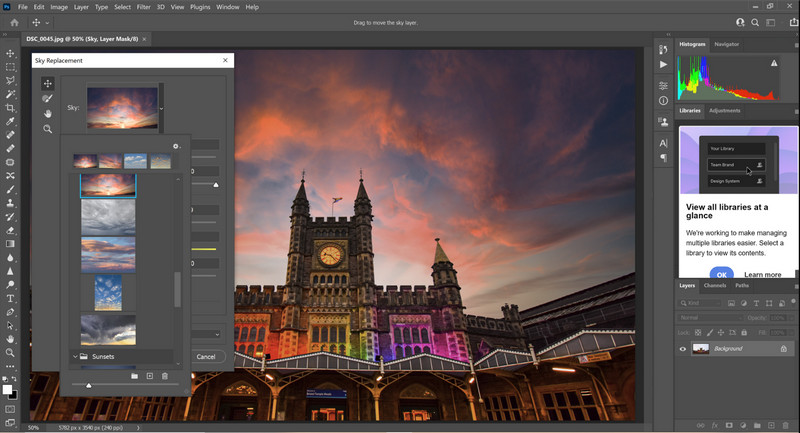
Adobe Photoshop je funkcemi nabitý nástroj na odstraňování nedokonalostí z fotek, který si můžete stáhnout na různých platformách. Mnozí vědí, že tento nástroj zvládá zkrášlování obrázků bez námahy. Většina profesionálů ho miluje pro tvorbu působivých výsledků díky výkonným funkcím a možnostem, které u jiných editorů na trhu nenajdete. Kvůli technické náročnosti je však používání tohoto programu poněkud obtížné. Pokud jste začátečník a chcete ho používat, budete muset věnovat čas tomu, abyste si ho osvojili – ale vyplatí se to.
Klady
- Je to plnohodnotný editor balíčků, který si můžete stáhnout.
- Podporuje další zásuvné moduly pro lepší úpravy.
- Je kompaktnější než jiné editory obrázků, které můžete vidět na trhu.
- Je podporována bezplatná zkušební verze.
Nevýhody
- Nákup tohoto nástroje může být drahý.
- Má systémové požadavky.
- Na zařízeních nižší třídy přestal reagovat.
Adobe Lightroom
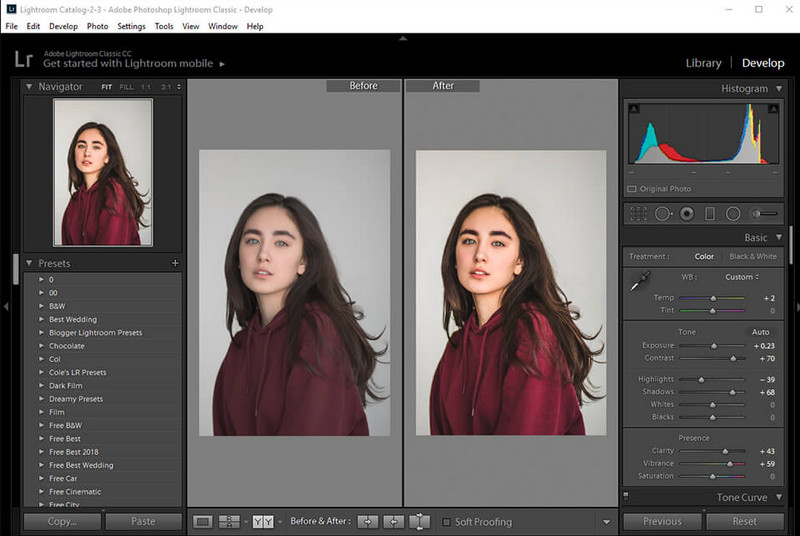
Předpokládejme, že potřebujete jednodušší způsob, jak odstranit nedokonalosti, než jaký nabízí Photoshop. V takovém případě byste měli sáhnout po dalším obrazovém produktu Adobe. Adobe Lightroom je lehký editor fotografií pro odstranění nedokonalostí, zejména ve srovnání s Adobe Photoshopem. Přestože je tento nástroj méně komplexní než Photoshop, jeho specializace na odstraňování nedokonalostí je stále špičková. S tímto softwarem můžete pracovat s více nastaveními a možnostmi pro vaše snímky, abyste je vylepšili oproti surovému souboru. Kromě úprav fotografií v něm můžete také své snímky uspořádávat. Pokud si tento nástroj zakoupíte, získáte v jednom programu sloučené funkce přímo ve svém zařízení.
Klady
- Naučit se jej používat je jednodušší než učit se Photoshop.
- Jedná se o lehký editor obrázků, který si můžete stáhnout do svého zařízení.
- Podporuje velkou základnu předvoleb, které nejsou dostupné ve Photoshopu.
- Je podporována bezplatná zkušební verze.
Nevýhody
- Aplikace může být drahá, pokud ji využijete.
- Budete muset dodržovat přísné systémové požadavky.
piZap
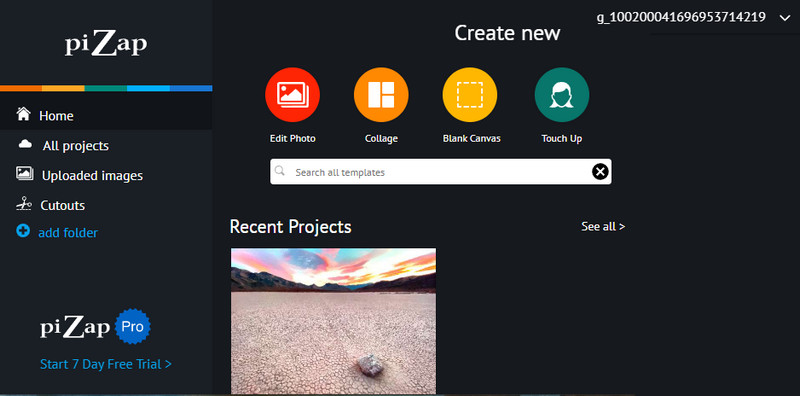
Pizap je další online editor fotografií pro odstranění nedokonalostí, který vám může pomoci s problémy na obrázcích. Díky svým funkcím dokáže proměnit fotku s nedokonalostmi v hedvábně hladkou. Tento online nástroj je nabitý funkcemi, které po nahrání snímku dokážou vaše fotky výrazně vylepšit. Najdete zde vše potřebné pro úpravu fotografií – od základních nastavení přes filtry, grafické prvky, samolepky a další. Než nástroj začnete používat, musíte si vytvořit účet nebo se přihlásit ke stávajícímu. Během používání se také zobrazují reklamy a bez zakoupení verze Pro nebudete moci exportovat obrázky ve vysoké kvalitě.
Klady
- Můžete být kreativní, jak chcete.
- K úpravě obrázků můžete použít několik předvoleb.
- Přístup je zdarma.
Nevýhody
- Jiné filtry nejsou v bezplatné verzi dostupné; Předplatné nebo používání 7denní zkušební verze to udělá.
- Bezplatná verze nepodporuje export obrázků ve vysoké kvalitě.
Část 2. Nejlepší odstraňovač skvrn na fotografiích pro iPhone a Android, který si musíte stáhnout
Face Blemish Remover- Smooth Skiing & Beautify Face pro Android
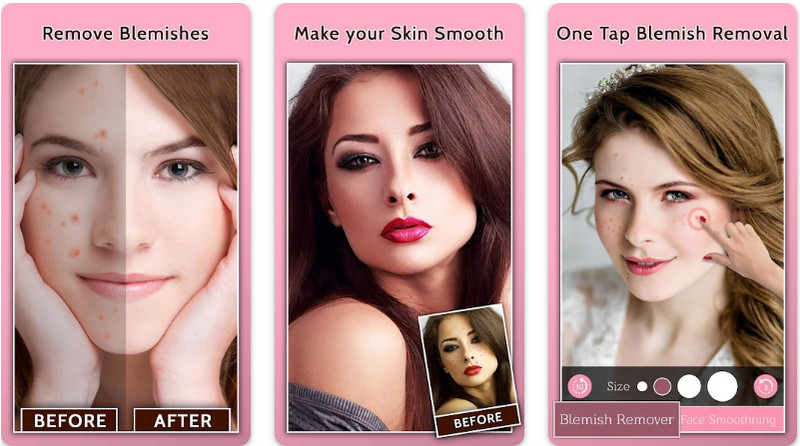
Face Blemish Remover je bezplatný odstraňovač nedokonalostí z fotek, který si můžete stáhnout na Android. S touto aplikací dosáhnete dokonalé pleti několika málo úpravami. Pokud se rozhodnete ji používat, získáte fotku bez nedokonalostí a akné. Díky filtrům můžete navíc pleť zkrášlit a vyhladit tak, jak to vidíte u svých idolů. Než ale budete moci používat další funkce, musíte využít nákupy v aplikaci, a pokud si nezaplatíte odstranění reklam, budou se vám zobrazovat. Přesto jde o skvělou aplikaci, která vám pomůže vypadat krásněji za méně než minutu.
Klady
- Zdarma ke stažení na zařízeních Android k odstranění vad na obrázcích.
- Další make-up filtry jsou k dispozici zde.
- Automaticky přidejte filtry, které si vyberete k odstranění vady.
Nevýhody
- Reklamy tuto aplikaci obtěžují.
- Je třeba zakoupit plné funkce a prémiovou verzi.
Blemish editor Pimple Remover 4+ pro iOS
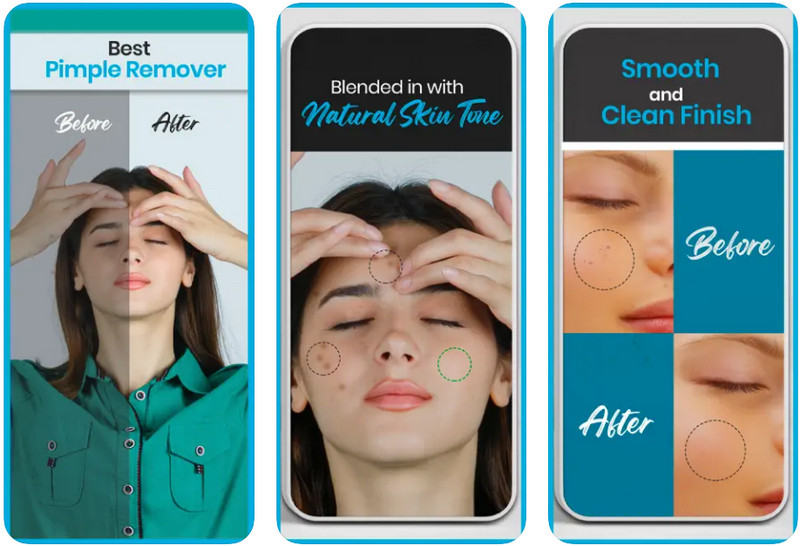
Blemish Editor Pimple Remover 4+ dokáže zdarma odstranit nedokonalosti z fotek na iPhonu. Aplikace podporuje multifunkční funkce pro úpravu obrázků, které můžete na své fotky použít. Při odstraňování nedokonalostí z vašich snímků pracuje efektivně, takže vypadají hladší a lepší. Její rozhraní je přímočaré a aplikace svou práci odvádí účinně. I když se snadno používá, její funkce jsou omezené – kromě odstranění nedokonalostí nenabízí nic navíc.
Klady
- Jednoduché GUI a uživatelsky přívětivé.
- Zdarma ke stažení bez nákupu v aplikaci.
- Udělejte svou pokožku hladší s podporou filtru.
Nevýhody
- Omezené funkce pro úpravu obrázků.
- Nedostupné na iPadu.
Další čtení:
Jak odstranit vodoznak B612 z vašich obrázků
Jak zdarma odstranit vodoznak WOW Slider
Část 3. Nejčastější dotazy k odstraňovačům fotografických vad
Jaká je nejlepší aplikace, kterou mohu použít k odstranění vad online?
FVC Free Watermark Remover je nejoptimálnější odstraňovač skvrn, který vám může pomoci odstranit skvrny na obrázcích a mít okamžitý výsledek. Pokud o tom chcete více informací, přečtěte si část 1.
Musím na svém obrázku odstranit vady?
Někteří lidé by našli důvěru, kdyby odstranili skvrny na svých obrázcích a umístili je na web. Pokud tedy chcete odstranit vady na obrázku, můžete použít aplikace, které jsme přidali výše.
Jaký je nejlepší způsob, jak odstranit skvrny?
Můžete si předepsat nebo se poradit se svým lékařem, abyste věděli, jaké léky byste mohli potřebovat, místo toho, abyste příliš mnoho odkazovali na internet. Nebo, pokud nechcete, můžete použít odstraňovač skvrn, který přidáváme v tomto článku; důkladně si je přečtěte, abyste zjistili, který nástroj bude vyhovovat vašim potřebám.
Závěr
Být sebevědomý je to, co potřebujete nejvíc! Nyní, když víte, jaké odstraňovače skvrn můžete použít, nyní si jeden vyberete. Doufáme, že recenze, kterou jsme u každého provedli, vám pomohla zjistit, který nástroj bude vyhovovat vašim potřebám pro úpravy. Pokud vám tento článek pomohl zjistit, jaké nástroje použít, řekněte nám prosím níže.
-
 Jak převést obrázek s nízkým rozlišením na obrázek s vysokým rozlišením online
 Pokud se chcete naučit, jak převádět obrázky s nízkým rozlišením na obrázky s vysokým rozlišením online, pak je tento článek určen právě vám. Přečtěte si úplně, jak na to.
-
 Snadné metody, jak odstranit neprůstřelný vodoznak
 Odstraňte vodoznak Shootproof pomocí následujících jednoduchých metod. Pomocí těchto úžasných odstraňovačů vodoznaku snadno odstraníte vodoznak Shootproof z vašeho obrázku.
-
 Jak odstranit vodoznak Bandicam bez námahy [3 efektivní způsoby]
 Jak odstranit vodoznak Bandicam? S nástroji, které sem přidáváme, budete vědět, jak se s tím efektivně vypořádat!
