


 Video Converter Ultimate
 Screen Recorder
 Oprava videa
 Bezpečné stažení
Špičkové redukce kvality obrazu, které musíte mít v roce 2022
Nahrávání více obrázků a sdílení toho, co se nám děje, po celém internetu se stalo snadným díky různým sociálním sítím, k nimž máme bezplatný přístup. Bohužel se však obrázky po zveřejnění na těchto webech často zkazí a mají horší kvalitu, zvlášť pokud je původní kvalita vyšší, než je běžný standard. Možná uvažujete, že snímek prostě nahrajete na web, ale raději se na chvíli zastavte! Naučíme vás totiž jeden trik, kterým můžete alespoň trochu snížit míru komprese, která se na obrázek použije – a to tak, že snížíte jeho kvalitu už před nahráním. V tomto příspěvku představíme nejlepší nástroje na snížení kvality obrázků, které můžete použít, abyste tento problém zmírnili. Přečtěte si pozorně následující informace, abyste si dokázali vybrat vhodný nástroj.

Část 1. Omezovače kvality obrazu, které musíte vědět, abyste mohli snadno snížit kvalitu obrazu [Recenze]
ReduceImages.com
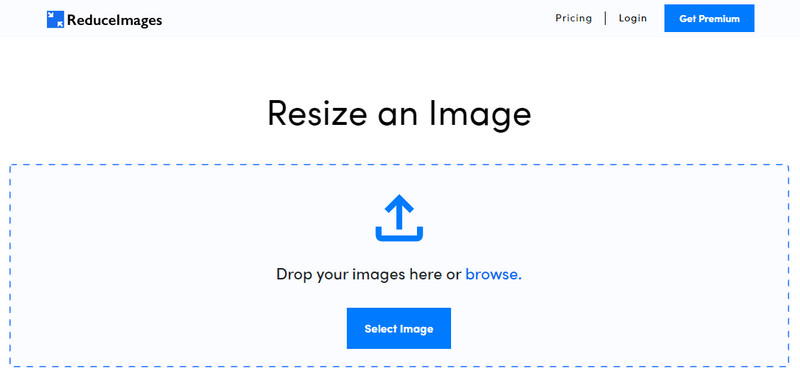
ReduceImages.com je populární online řešení, pomocí kterého můžete snížit kvalitu obrázku tak, aby odpovídala standardům jednotlivých webových stránek. Výhodou je, že jde o online nástroj, takže nemusíte nic stahovat; aplikaci můžete začít používat v jakémkoli prohlížeči na svém zařízení, stačí ji vyhledat podle názvu. Navíc zde můžete měnit rozměry obrázků JPG, PNG a GIF, které sem nahrajete. Ačkoli je tento online nástroj k dispozici zdarma, má i nevýhody, které vás mohou frustrovat, obzvlášť pokud chcete pracovat s dávkami souborů nebo vám vadí reklamy. Pokud máte pár drobných navíc, můžete si předplatit placený tarif; ceny začínají zhruba na 3,99 USD.
Klady
- Zdarma k použití a není nutná instalace.
- Pokud chcete, můžete zde změnit velikost obrázku.
- Změňte pozadí průhledného obrázku na černobílé.
- Každý může během okamžiku přijít na to, jak to použít.
Nevýhody
- V bezplatné verzi jsou nějaké reklamy.
- V bezplatné verzi nemůže provádět dávkové zpracování.
Lunapic
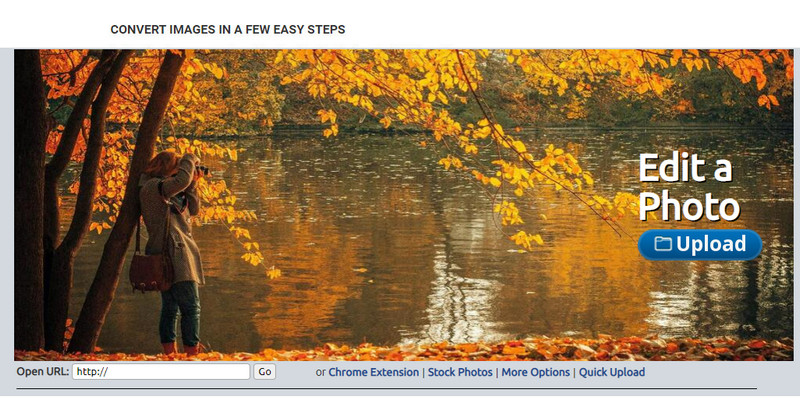
Lunapic je velmi snadno použitelný nástroj pro snížení kvality obrázku na požadované rozlišení, jehož rozhraní se podobá klasickému Paintu. S online nástrojem se rychle sžijete právě díky podobnosti se známým programem Malování ve Windows. Přestože se na tento nástroj můžete spolehnout při úpravě kvality, podporuje pouze formát JPEG a nic jiného. Obrázek, který chcete upravit a ještě ho nemáte stažený, sem můžete nahrát tak, že zkopírujete jeho URL. Stejně jako u prvního nástroje ani zde není nutné nic instalovat, protože je dostupný přímo na webu.
Klady
- Intuitivní uživatelské rozhraní, které umožňuje snadnou manipulaci s kvalitou.
- Panel náhledu je podporován pro zobrazení upravené kvality obrazu.
- Můžete zkopírovat a vložit adresu URL obrázku, který chcete nahrát.
- Je zdarma a nepodporuje prémiovou verzi.
Nevýhody
- Podporovaný formát je pouze JPEG.
- GUI je zastaralé a potřebuje nějaké úpravy.
EzGIF
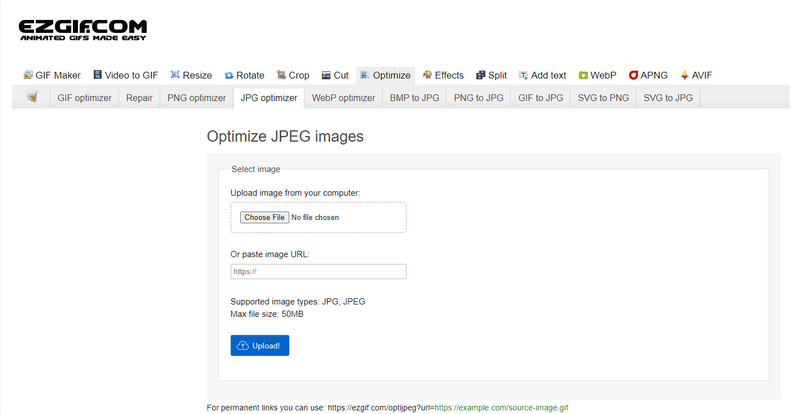
EzGIF může sloužit jako generátor nekvalitních obrázků – nebo jednodušeji řečeno, dokáže optimalizovat kvalitu snímků, které sem nahrajete. Je známý hlavně jako opravář GIFů, ale dnes ho lze použít i ke změně kvality JPEG, WebP a PNG, když je to potřeba. Tento nástroj je populárnější než předchozí dva zmíněné díky své účinnosti a dlouhé historii jako webový nástroj. Nabízí praktické, ale efektivní řešení, které se dá velmi rychle zvládnout. Přesto zde nemůžete nahrávat a zpracovávat více souborů najednou, ačkoli je jinak velmi užitečný. Stejně tak sem nelze nahrát jiné obrázky než JPEG nebo JPG, PNG, WebP a GIF, a to jak statické, tak animované.
Klady
- Podporuje mnoho funkcí, jako je úprava kvality, vylepšení, konverze a mnoho dalších.
- Můžete k němu volně přistupovat a používat jej v různých webových prohlížečích.
- Zde optimalizujte svůj obrázek a před exportem si prohlédněte výsledek v podokně náhledu.
- Po změně kvality obrázku nepřidá vodoznak.
Nevýhody
- Jeho grafické uživatelské rozhraní potřebuje nějaké úpravy.
- Nepodporuje jiné formáty obrázků jako BMP, SVG, HEIF a další.
- Nahrávání dávkových obrázků není podporováno.
Adobe Photoshop

Adobe Photoshop je v podstatě „cheat kód“, jak snížit kvalitu obrázku, protože v oblasti úprav snímků patří k absolutní špičce. Můžete sem nahrát jakékoli fotografie a upravit jejich algoritmus zpracování. Profesionální nástroje jsou oblíbené právě proto, že nabízejí pokročilé funkce, které u jiných editorů na trhu ani online nenajdete. Je rozdíl mezi opravdu špičkovým nástrojem a jen průměrným – a tento program vám to jasně ukáže. Není však třeba dodávat, že někteří uživatelé mají problém ho zvládnout, protože jeho rozhraní je velmi robustní a „těžké“. Pokud tento software používáte poprvé, může pro vás být ovládání náročné. Celkově jde ale o nejprofesionálnější editor obrázků, jaký můžete mít k dispozici, a nabízí možnosti, které první tři zmíněné nástroje zdaleka nemají.
Klady
- Poskytuje exkluzivní funkce, které jiný online editor obrázků nemá.
- Poskytuje exkluzivní funkce, které jiný online editor obrázků nemá.
- Je to zdaleka nejlepší volba pro provádění profesionálních úprav obrázků.
- Kompaktní a plně vybavený nástroj, který si můžete stáhnout na různá zařízení.
Nevýhody
- První uživatelé mají problém zjistit, jak jej používat.
- Chcete-li po bezplatné zkušební verzi pokračovat v jejím používání, musíte si zakoupit plán.
Část 2. Bonus: Jak vylepšit nekvalitní obrázek pomocí Top Image Upsclaer na webu
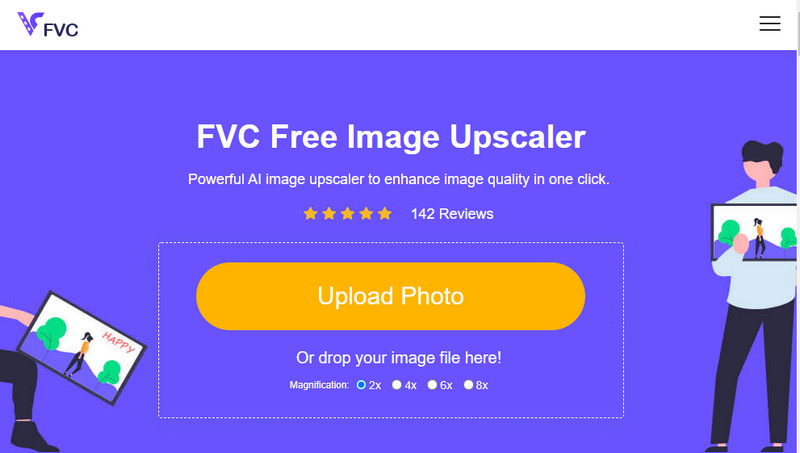
Už se vám někdy stalo, že jste vytvořili nekvalitní obrázek, který byl nakonec kostičkovaný nebo rozmazaný, a chtěli jste ho vrátit do původní kvality? Pokud ano, můžete použít FVC Free Image Upscaler. Toto online řešení dokáže práci udělat za vás – analyzuje strukturu obrázku, upraví kvalitu a provede jeho zvětšení podle toho, co rozpozná umělá inteligence. Jakmile tento nástroj začnete používat, získáte hned několik výhod: špičkový výkon při upscalování, žádná instalace, bezpečný a snadno použitelný provoz a 24hodinovou zákaznickou podporu, která vám může pomoci. Také můžete nahrát JPEG/JPG, PNG, BMP, SVG a mnoho dalších formátů, abyste zde zvýšili rozlišení obrázku. Tento software můžete používat i v případě, že jste kvalitu obrázku předtím nesnižovali a chcete ji prostě jen celkově vylepšit. Začněte nástroj používat tak, že na jeho název kliknete a ihned nahrajete snímek, který chcete zvětšit!
Část 3. Často kladené otázky o tom, jak snížit kvalitu obrázku
Zmenší se změnou kvality velikost souboru?
Ne, nebude. Pokud jste snížili počet pixelů v obrázku, změní se jeho vzhled, ale ne velikost souboru. Zde jsou některé z nejlepších nástrojů na vylepšení pixelů, které můžete vyzkoušet.
Proč se po snížení kvality změnil datový tok mého obrázku?
Po změně kvality obrázku uvidíte významnou změnu bitrate, jakmile jej exportujete, výrazně při změně rozlišení obrázku.
Proč se animovaný GIF po snížení kvality změní na statický?
Program, který používáte ke snížení kvality, vám umožňuje nahrát animovaný GIF, ale nemůže exportovat animovaný GIF, takže výsledek se změní na statický GIF. Rozšíření obrázku zůstane tak, jak je, ale animované ne.
Závěr
Můžete si vybrat redukci kvality obrazu pomocí čtyř přidaných programů, které si můžete stáhnout a zpřístupnit na webu. Pokud se při čtení tohoto článku bavíte, velmi bychom ocenili, kdybyste ohodnotili těmito pěti hvězdičkami.
-
 Top 7 nejlepších online a offline zvětšovačů fotografií
 Chcete se naučit nejvýkonnější zvětšovací přístroje pro vaše zařízení se systémem Windows nebo Mac? Přečtěte si tento příspěvek, abyste poznali nejlepší zvětšovače fotografií, které stojí za to vyzkoušet.
-
 Top 4 offline a online zvětšovače GIF, které si nesmíte nechat ujít
 Tento příspěvek je pro vás, pokud hledáte nejlepší zvětšovače GIF. Uvedli jsme nejvýkonnější online a offline zvětšovače GIF pro váš počítač.
-
 Nejlepší online a offline aplikace pro změnu velikosti fotografií pro počítač
 Hledáte nejlepší aplikace pro změnu velikosti fotografií pro vaši plochu? Uvedli jsme nejvýkonnější online a offline aplikace pro změnu velikosti fotografií, které byste měli vyzkoušet.
