


 Video Converter Ultimate
 Screen Recorder
 Oprava videa
 Bezpečné stažení
Jak rychle zaostřit obrázek ve Photoshopu - Kompletní průvodce, který musíte znát
S nejlepším obrazovým editorem doporučovaným odborníky můžete každý snímek posunout na vyšší úroveň. Adobe Photoshop je už velmi dlouho spolehlivý software, který si můžete stáhnout na Windows, Mac, iOS i Android. Díky vývojáři Adobe už představil a dovedl úpravu fotografií na maximum. Kvůli jeho pokročilým funkcím se ho však noví uživatelé editoru často obávají – kvůli rozhraní i celkové funkčnosti. Může se zdát složitý, ale není, zvlášť pokud jde o doostření snímku. Zde najdete kompletní návod, jak v Photoshopu rychle doostřit obrázek.

Část 1. Kompletní návod, jak zostřit obrázek ve Photoshopu [3 efektivní způsoby ostření]
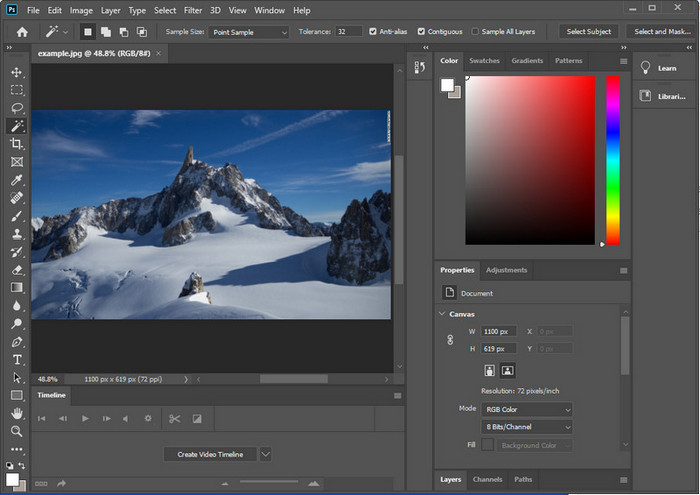
Ostření obrázků Photoshopu by mohlo přemoci ty, kteří tento program nepoužívali. Než však přistoupíme k tutoriálu, budete si muset stáhnout oficiální software na Adobe. Vyberte prosím správné tlačítko pro stažení, abyste jej měli na ploše. Pokud jste si tento program nestáhli do počítače, můžete použít jeho bezplatnou zkušební verzi, ale pokud jste zkušební verzi dokončili, budete si muset zakoupit měsíční nebo roční plán. Poté, co vše provedete, přejděte ke krokům podle vlastního výběru, které uvádíme níže.
1. způsob. Jak udělat obrázek ostrý ve Photoshopu pomocí High Pass:
Highpass umožňuje zvýraznit obrázek a použít na něj filtr, který by vám mohl pomoci zostřit okraje fotografie, kterou nahrajete do Photoshopu. Můžete sledovat výukový program, který přidáváme níže, abyste se naučili, jak aplikovat a používat highpass na obrázky, které máte.
Krok 1. Spusťte software, klikněte na File a poté na Open, abyste nahráli obrázek a mohli začít s doostřováním.
Krok 2. Zduplikujte vrstvu obrázku, který jste do Photoshopu nahráli.
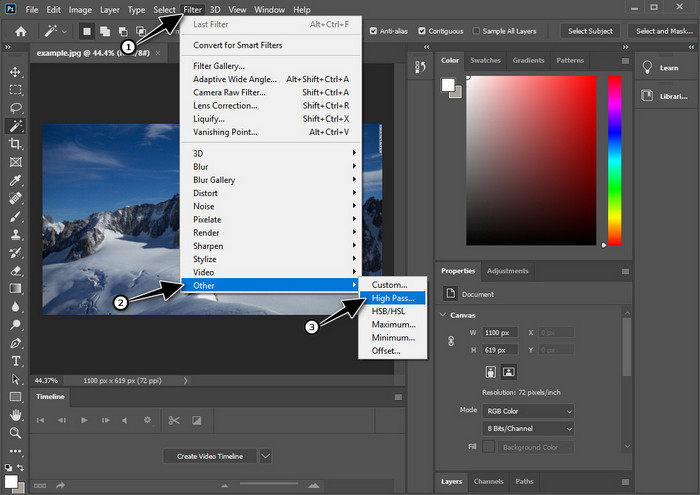
Krok 3. V horní části klikněte na nabídku Filter, vyberte Other a potom High Pass. Nemusíte se bát, pokud váš obrázek zešedne – je to normální, pokud na něj použijete High Pass.
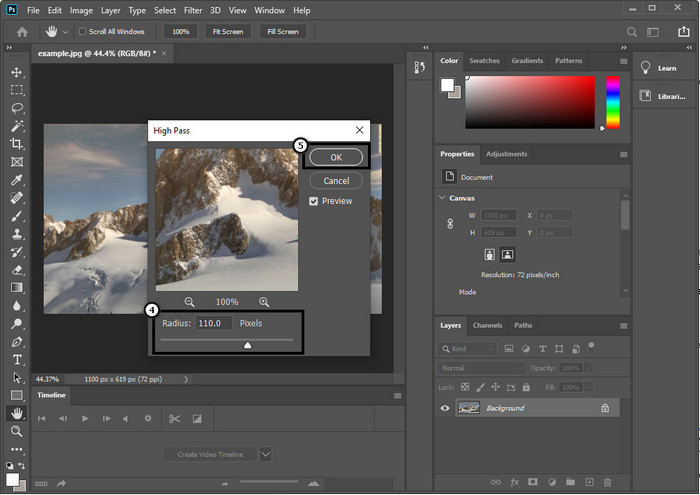
Krok 4. Na obrazovce se objeví vyskakovací okno, ve kterém můžete tažením slideru zvýšit poloměr a získat na snímku lepší detaily. Poté klikněte na OK, abyste změny uložili.
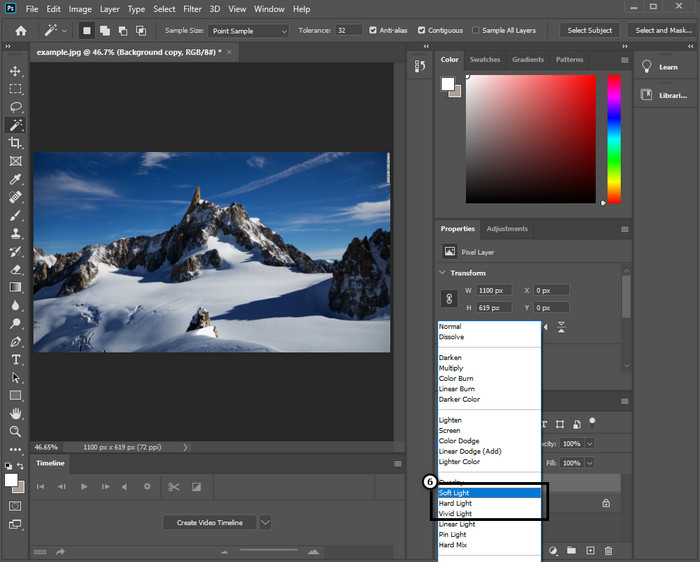
Krok 5. Vraťte se k vrstvě, klikněte na tlačítko drop-down a zvolte typ světla, které chcete na obrázek použít – od Soft Light, Hard Light či Vivid Light až po další režimy vhodné k doostření. Pro opakované doostření snímku zopakujte krok 3 až po tento krok.
2. způsob. Jak udělat obrázek ostřejší ve Photoshopu pomocí Smart Sharper:
Smart Sharpen je účinná funkce, ke které máte v Adobe Photoshopu přístup a můžete s ní doostřit všechny prvky na snímku. Nejde o plně automatické řešení – je potřeba upravit několik parametrů, aby vše vypadalo opravdu ostře. Pokud chcete tuto funkci v Adobe používat, můžete následovat níže uvedené kroky.
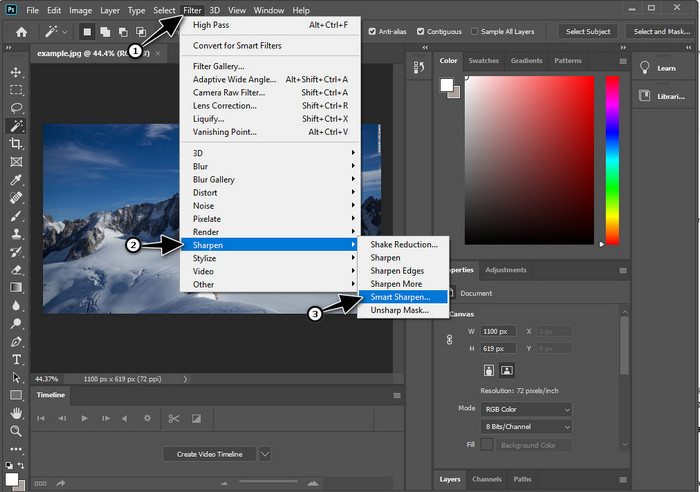
Krok 1. Jakmile přidáte obrázek, který chcete doostřit, klikněte na nabídku Filter.
Krok 2. V zobrazených možnostech klikněte na Sharpen a poté zvolte Smart Sharpen.
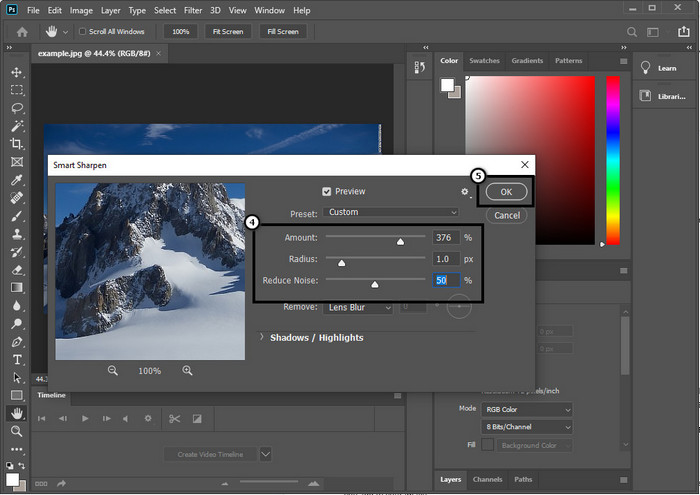
Krok 3. Upravte hodnotu Amount (míru účinku) a Radius (poloměr) podle svých preferencí a klikněte na OK, abyste změny uložili. Takto jednoduše doostříte fotografii pomocí nástroje pro doostřování v tomto softwaru.
3. cesta. Jak zostřit obrázek na fotografii úpravou jasu a kontrastu:
Na rozdíl od dvou způsobů, které jsme představili, se jas a kontrast zaměřují na zvýraznění nahraného obrázku, aby vypadal podrobněji, jako to, co dělají nástroje pro ostření. Tuto možnost zná jen málo uživatelů, takže pokud chcete tuto možnost využít a začít doostřovat obraz, který máte, postupujte podle níže uvedených kroků.
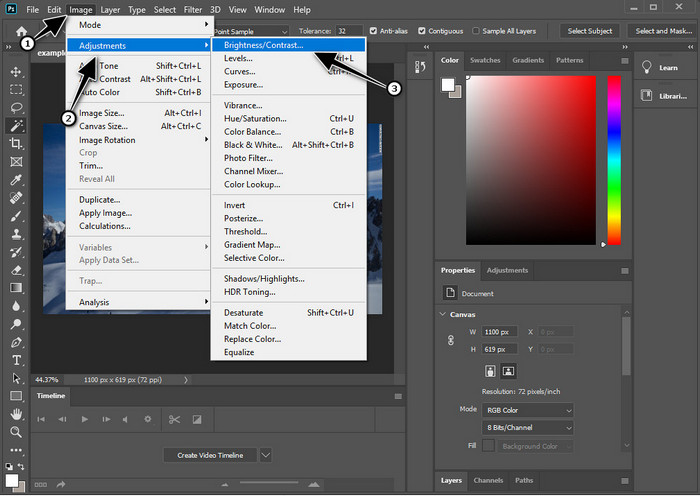
Krok 1. Po nahrání obrázku do Photoshopu pokračujte kliknutím na nabídku Image.
Krok 2. Zobrazí se několik možností, klikněte na Adjustment a poté na Brightness and Contrast.
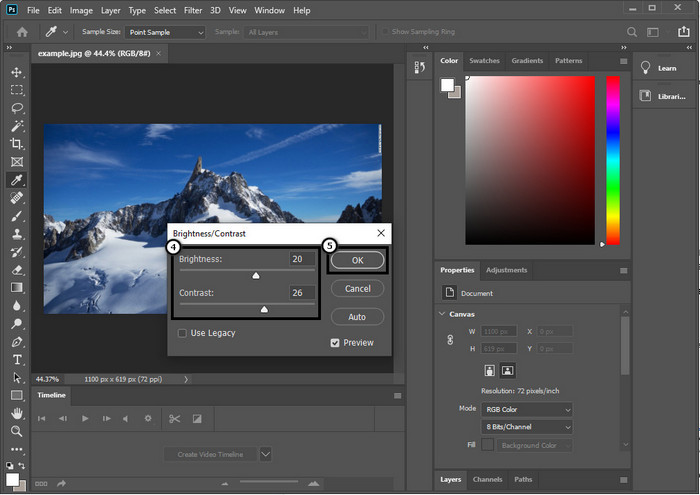
Krok 3. Upravte jas a kontrast tažením slideru a klikněte na OK, abyste uložili změny provedené na snímku.
Související:
Jednoduchý návod, jak rychle přidat vodoznak do videa ve Photoshopu
Část 2. Nejlepší alternativa k Photoshopu pro ostření obrazu online [Služba zdarma]
Jak zostřit rozmazaný obrázek ve Photoshopu bez samotné aplikace? Můžete použít online nástroj FVC Free Image Upscaler. Tento webový nástroj vás zbaví složitých úkonů. Stačí nahrát obrázek a nechat práci na AI technologii, kterou software používá. Navíc si nemusíte kupovat licenční klíč ani prémiovou verzi, protože je zdarma pro všechny uživatele, kteří potřebují své snímky okamžitě upravit. I když nejste profesionální editor, můžete obrázek snadno doostřit podle níže uvedených kroků.
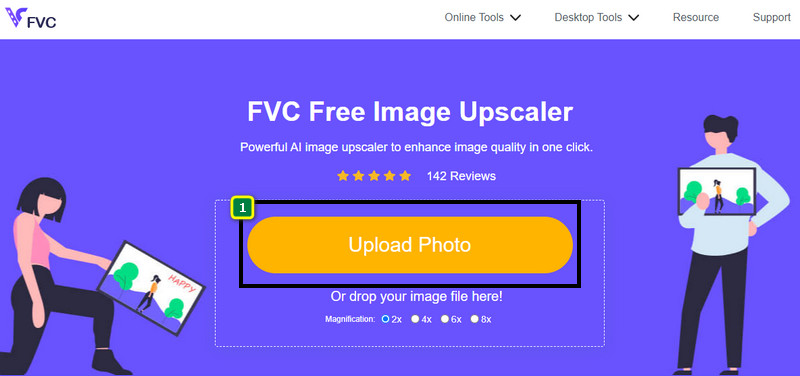
Krok 1. Klikněte na tento odkaz, abyste otevřeli webový nástroj a mohli svou fotografii doostřit.
Krok 2. Na webu stiskněte Upload Image, abyste vložili snímek, který chcete doostřit. Na obrazovce se otevře složka, vyberte obrázek a klikněte na Open pro jeho nahrání.
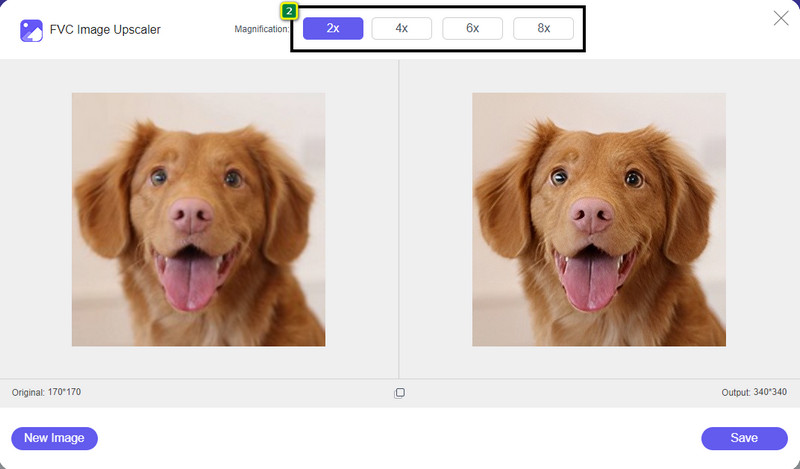
Krok 3. K dispozici bude několik možností zvětšení, které vám spolu s AI technologií pomohou obrázek snadno doostřit.
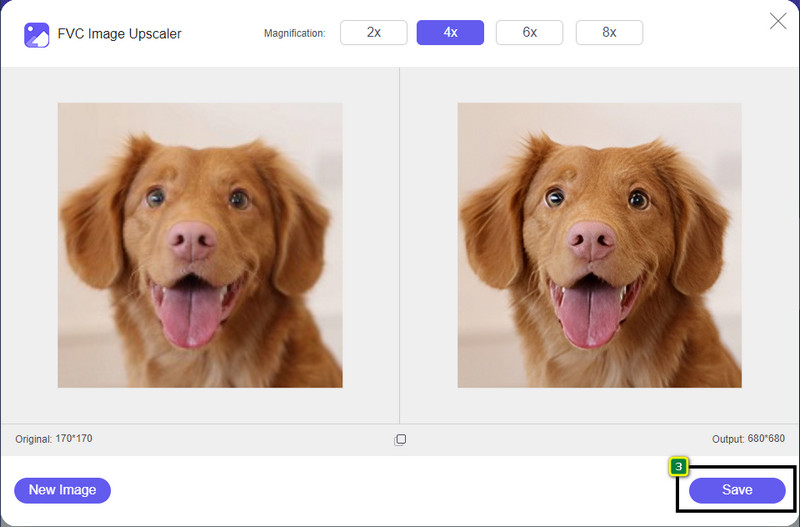
Krok 4. Dole klikněte na tlačítko Save, abyste si doostřený obrázek stáhli do místního úložiště.
Část 3. Často kladené otázky o tom, jak zostřit obrázky ve Photoshopu
Co mám dělat, když skončí bezplatná zkušební verze Photoshopu?
Pokud chcete i nadále používat tento profesionální editor obrázků, který vyvinula společnost Adobe, budete si muset zakoupit tarif, abyste mohli editor používat dál. Jestliže ale chcete zažít podobné editační funkce jako v Photoshopu, začněte používat FVC Free Image Upscaler.
Co mohu dělat s Photoshopem?
Můžete zde provádět velké množství úprav obrázků a videí, které druhý editor nenabízí. Je to kompletní editor obrázků, který budete potřebovat k vytvoření úžasných věcí, jako je přeměna 2D obrázku na 3D a mnoho dalších. Tento software je však trochu komplikovaný a budete muset věnovat čas tomu, abyste si osvojili, jak jej celkově používat.
Kde si mohu stáhnout Photoshop?
Adobe Photoshop podporuje Windows 10 s 64bitovou nebo novější verzí a Mac 10.15 Catalina nebo novější. Podporuje také mobilní verzi Photoshop Express Photo Editor.
Závěr
Díky návodu, který jsme přidali na téma jak doostřit obrázek v Photoshopu, můžete nyní snadno doostřovat snímky různými způsoby v jednom z nejlepších editorů. Co když vám ale skončí bezplatná zkušební verze a vy stále chcete obrázky doostřovat? Co dělat? Nemusíte se obávat, protože jsme přidali online alternativu, se kterou obrázek doostříte snadno a zdarma, pokud máte připojení k internetu – a tou je FVC Free Image Upscaler.
-
 Vytvářejte fotografie HD nejlepšími způsoby, které můžete na trhu najít
 Zajímá vás, nebo chcete, aby fotografie HD? Můžete se řídit výukovým programem, který přidáváme níže, s různými řešeními, která můžete použít.
-
 4 nejlepší omezovače kvality obrazu, které můžete použít online i offline
 Tyto redukce kvality obrazu vám mohou z určitých důvodů pomoci snížit kvalitu obrazu. Pokud ho potřebujete, přečtěte si tento článek!
-
 Oficiální způsoby, jak zvýšit rozlišení obrazu na 4k pomocí praktického návodu
 K upscale obrazu na 4k budete potřebovat software na vašem zařízení. Pokud jej nemáte, budete si muset vybrat nástroj, který zde uvádíme.
