


 Video Converter Ultimate
 Screen Recorder
 Oprava videa
Nestranná recenze Imglargeru: Vše, co potřebujete vědět
Zvětšování obrázků je dnes pro mnoho lidí stále důležitější, zejména při práci s fotografiemi, které ztratily kvalitu z různých důvodů. Pokud mezi ně patříte a chcete své fotky vylepšit zvětšením rozlišení, existují dnes nástroje, které k tomu můžete použít, a jedním z nich je Imglarger. Tento nástroj je dobře známý editor obrázků a má speciální funkci, která uživatelům umožňuje své fotografie „upscalovat“, tedy zvětšit jejich rozlišení. Pokud vás zajímá víc o tomto nástroji, čtěte dál. A také nepropásněte příležitost objevit bezplatnou alternativu pro zvětšování obrázků.

Část 1. Podrobná recenze Imglargeru
Imglarger je všestranný a výkonný online nástroj určený pro vylepšování a zvětšování obrázků bez kompromisů v jejich kvalitě. Tento nástroj pro úpravu obrázků využívá umělou inteligenci a umožňuje uživatelům jedním kliknutím zvětšit rozlišení fotografií na 200%, 400% a dokonce i 800%. Technologie umělé inteligence navíc nejen zvětšuje obrázky, ale také odstraňuje rozmazání a zvyšuje jasnost během procesu změny velikosti, čímž zajišťuje, že fotografie vypadají ostře a jasně i ve větších rozměrech.
Klady
- Existuje spousta možností, jak mohou uživatelé upravit rozlišení svých obrázků.
- Umělá inteligence automaticky zaostřuje a vylepšuje snímky, čímž šetří čas.
- Můžete zpracovat více obrázků najednou, což usnadňuje hromadné úpravy.
- Uživatelské rozhraní je velmi jednoduché a snadno se používá.
- Obrázky jsou po 24 hodinách smazány, čímž je zajištěno soukromí.
Nevýhody
- Funkce bezplatné sady jsou omezené.
- I v prémiové verzi je limit souboru 10 MB.
Část 2. Cenový plán Imglarger
Imglarger není zcela zdarma. I když nabízí bezplatnou verzi, funkce a možnosti se zdají být omezené. Uživatelé si proto musí upgradovat své bezplatné verze na prémiovou, aby si mohli nástroj plně užít. Níže jsou uvedeny cenové plány včetně jejich příslušných cen a zahrnutého obsahu:
Je skvělé, že Imglarger nabízí různé cenové plány, kde si uživatelé mohou vybrat ten, který nejlépe vyhovuje jejich potřebám a rozpočtu. Bezplatný plán se však může zdát poměrně omezený, zejména pro uživatele, kteří potřebují zpracovávat obrázky s vyšším rozlišením nebo pracovat s více soubory najednou. Chcete-li plně využívat všechny funkce bez omezení, rozhodně doporučujeme přejít na placený plán.
Část 3. Jak používat Imglarger.com k vylepšení obrázků
Teď, když už víte, co je Imglarger, je čas naučit se, jak ho používat ke zvětšování obrázků. Tento nástroj na zvětšování fotografií má velmi jednoduché a intuitivní rozhraní, takže je snadno použitelný pro všechny typy uživatelů, včetně začátečníků. Níže najdete podrobný návod krok za krokem, jak pomocí Imglarger obrázky zvětšit:
Krok 1. Nejprve je potřeba vstoupit do nástroje na jeho oficiálních webových stránkách. K tomu ve svém vyhledávači zadejte Imglarger.com.
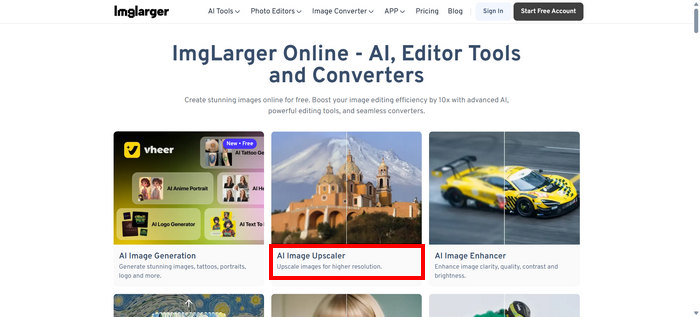
Krok 2. Jakmile se dostanete na jejich web, v seznamu nástrojů vyberte možnost AI Image Upscaler.
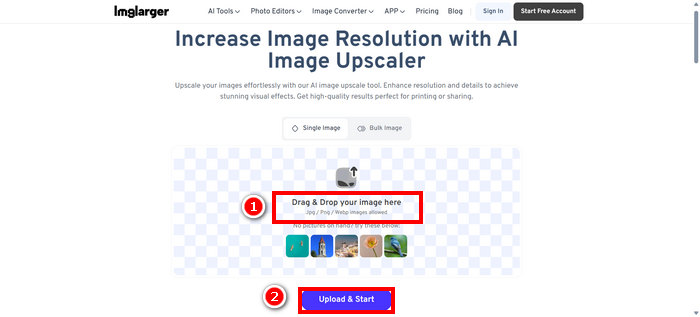
Krok 3. Poté klikněte na Drag & Drop your image here nebo jednoduše přetáhněte fotografii do tohoto pole. Jakmile vyberete svou fotku, klikněte na Upload & Start.
Krok 4. Nyní si můžete porovnat náhled zvětšené fotografie s původní kvalitou a jakmile budete spokojeni, klikněte dole na tlačítko Download.
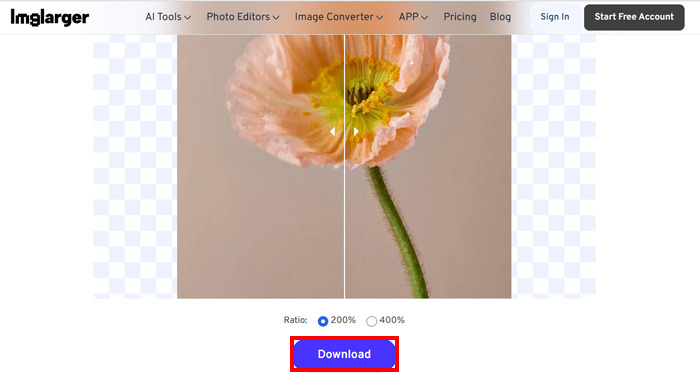
Pokud chcete zvětšit rozlišení většího množství fotografií, musíte nejprve zvolit možnost Hromadný obrázek, ale mějte na paměti, že tato možnost je k dispozici pouze pro prémiové verze.
Část 4. Nejlepší alternativa k Imglargeru: FVC Free Image Upscaler
Pokud hledáte bezplatnou alternativu k Imglarger, nejvhodnějším nástrojem je FVC Free Image Upscaler. Tento nástroj umožňuje uživatelům zvětšit rozlišení obrázku v několika málo krocích. Díky jednoduchému a intuitivnímu rozhraní stačí jen nahrát fotku a ta bude automaticky zvětšena.
Hlavní rysy
• Zvyšování rozlišení obrazu je poháněno umělou inteligencí pro automatické zvýšení kvality obrazu.
• Umožňuje uživatelům měnit velikost obrázků 2×, 4×, 6× nebo 8× bez ztráty kvality.
• Automaticky opravuje rozmazané části a obnovuje ztracené detaily.
• Podporuje oblíbené formáty jako JPG, JPEG, PNG a BMP.
• Na zvětšených obrázcích není vodoznak.
• Rychlé zpracování a náhled výsledků v reálném čase.
Zde je návod krok za krokem, jak změnit velikost obrázku pomocí FVC Free Image Upscaler:
Krok 1. Nejprve je potřeba vstoupit do nástroje na jeho oficiálních webových stránkách. K tomu otevřete Chrome a ve vyhledávači zadejte FVC Free Image Upscaler.
Krok 2. Jakmile máte nástroj otevřený, klikněte na Upload a Photo, abyste nahráli obrázek, který chcete zvětšit.
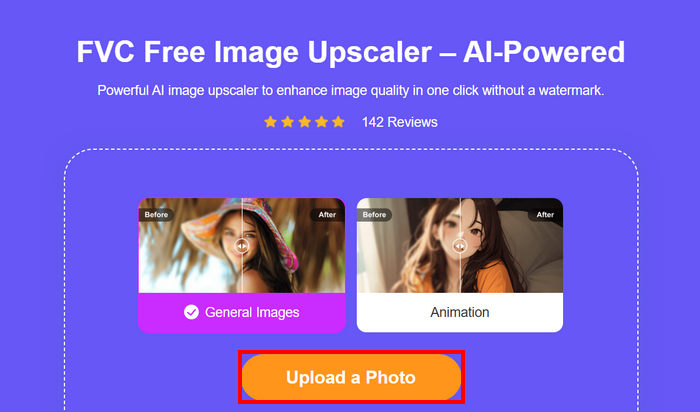
Krok 3. Počkejte, než se fotografie zvětší. Po několika vteřinách uvidíte náhled zvětšeného obrázku. Zde také můžete změnit režim zpracování fotografie a upravit, jak má být zvětšena. Až budete hotovi, klikněte na tlačítko Save.
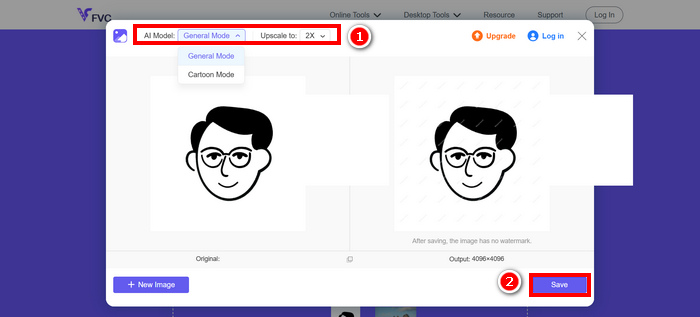
FVC Free Image Upscaler je skutečně nejlepší alternativou k Imglargeru. Kromě toho je zdarma a velmi snadno se používá. Poskytuje kvalitní, vylepšený výstup a podporuje širokou škálu výstupních formátů.
Část 5. Nejčastější dotazy k recenzím Imglargeru
Přidává Imglarger k obrázku vodoznak?
Ne. Imglarger nepřidává na obrázky, které zvětšíte nebo upravíte, žádný vodoznak, a to ani při používání bezplatné verze.
O kolik dokáže Imglarger zvětšit rozlišení obrázku?
Imglarger umožňuje zvětšit velikost obrázku o 200% až na 800% z jeho původní velikosti. Technologie umělé inteligence, která tento nástroj podporuje, vylepšuje kvalitu fotografií během procesu zvětšování.
Mohu v aplikaci Imglarger zpracovat více obrázků najednou?
Ano, s tímto nástrojem na zvětšování obrázků můžete zpracovávat více obrázků najednou, ale tato funkce je k dispozici pouze pro platící uživatele. Bezplatní uživatelé jsou omezeni na zpracování jednoho obrázku. Přechodem na prémiový tarif odemknete možnost dávkového zpracování, která je obzvlášť užitečná pro ty, kdo potřebují rychle a efektivně upravit nebo zvětšit více fotografií najednou.
Závěr
Imglarger je bezpochyby skvělý nástroj pro zvětšování obrázků. Nabízí výborné funkce, flexibilní cenové plány a další výhody. Je však důležité si uvědomit, že jeho bezplatná verze postrádá některé funkce, které nabízejí jiné nástroje pro zvětšování obrázků zdarma. Pokud tedy hledáte bezplatnou alternativu, měli byste vyzkoušet i nástroj FVC Free Image Upscaler. Oba tyto nástroje poskytují špičkovou kvalitu, proto si vyberte ten, který vám lépe vyhovuje.
-
 Jak zvětšit obrázek pro tisk online a offline
 Pokud máte obrázek v nekvalitním rozlišení a chcete si jej zvětšit, máme pro vás řešení. V tomto článku se dozvíte, jak zvětšit obrázek pro tisk.
-
 7 snadných způsobů, jak zvýšit rozlišení obrazu ve vysoké kvalitě
 Jak zvýšíte rozlišení obrázků ve Photoshopu? Mohu vytvořit obrázek JPEG s vyšším rozlišením? Naučte se 7 metod, jak zvýšit rozlišení obrázků.
-
 Nejlepší zmenšovače velikosti obrazu na stolních a mobilních zařízeních
 Podívejte se na top uvedené aplikace v tomto článku, kde najdete nejlepší zmenšení velikosti fotografie na vašem oblíbeném zařízení. Naučte se nejlepší optimalizaci velikosti obrázků hned teď!
