


 Video Converter Ultimate
 Screen Recorder
 Oprava videa
 Bezpečné stažení
Jak pohodlně odstranit nálepky z fotografií a videí
Pokud rádi sledujete videa, je samozřejmé, že při sledování nechcete být ničím rušeni. Bohužel se ale občas stane, že mají vaše videa přidané samolepky, což je při sledování frustrující. Také některé fotografie mají samolepky, takže si kvůli nim nemůžete naplno vychutnat krásu snímku. Naštěstí vám tento článek nabídne nejlepší způsoby, jak tento problém vyřešit. Objevíte také špičkové nástroje, které můžete použít. Přečtěte si tento článek a zjistěte, jak odstranit samolepky z fotografií a videí.

Část 1: Nejlepší způsoby odstranění nálepek z fotografií
Jedním z nejlepších nástrojů na odstraňování samolepek z fotek, který můžete vyzkoušet, je FVC Free Watermark Remover. Tento online nástroj vám pomůže odstranit z fotografií zbytečné prvky, jako jsou vodoznaky, samolepky, loga, podpisy a další. Navíc podporuje nejčastěji používané obrazové formáty, jako JPEG, PNG, BMP atd. Po odstranění samolepek bude vaše fotografie uložena ve stejném formátu. Kromě toho vám tento bezplatný odstraňovač vodoznaků umožní pomocí myši nakreslit na obrázku polygonální obrys nebo lasso a vybrat tak oblast, ze které chcete samolepky odstranit. A to není vše. Existuje ještě další způsob, jak samolepky z fotografie odstranit. Pokud je samolepka umístěna na okraji nebo v rohu fotografie, můžete použít funkci oříznutí (Cropping tool). Díky jednoduchému rozhraní a postupu je FVC Free Watermark Remover pohodlný pro každého uživatele, zejména pro ty, kdo nejsou profesionálové.
Chcete-li odstranit nálepku z fotografií, postupujte podle těchto jednoduchých a podrobných pokynů.
Použití nástroje pro odstranění vodoznaku
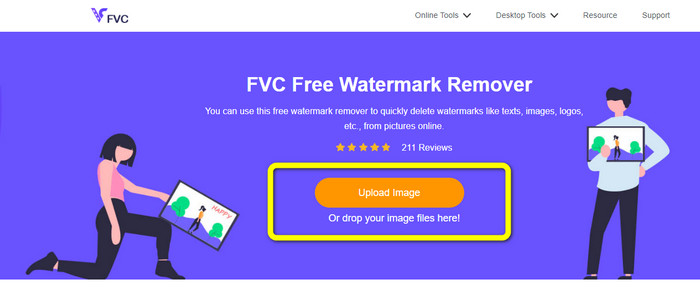
Krok 1: Navštivte webovou stránku FVC Free Watermark Remover pro odstranění samolepek. Klikněte na tlačítko Upload Image a vložte fotografii se samolepkou.
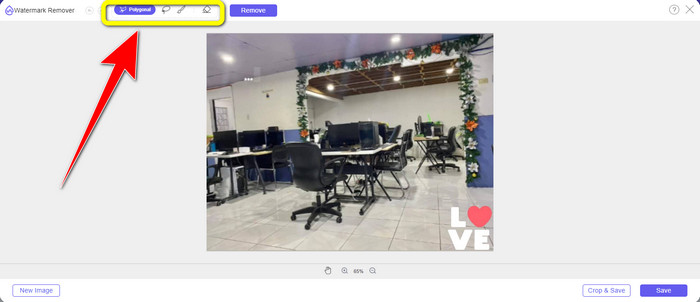
Krok 2: Po přidání fotografie můžete použít nástroje pro odstranění vodoznaku k odstranění samolepek z vaší fotky. Můžete použít nástroj Polygonal, nástroj Lasso a nástroj Brush.
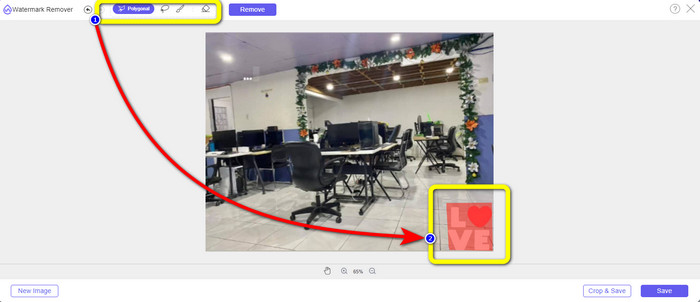
Krok 3: Dalším krokem je zvýraznit samolepku na fotografii pomocí nástrojů pro odstranění vodoznaku.
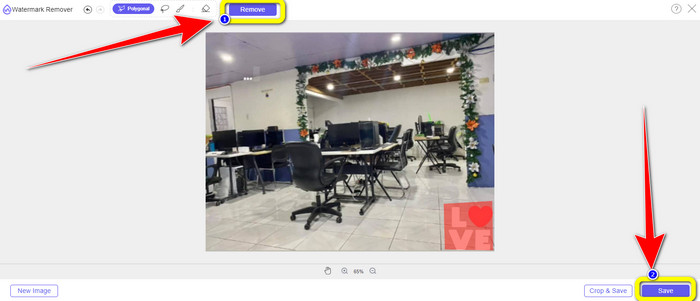
Krok 4: Jakmile samolepku na fotografii zvýrazníte, klikněte na tlačítko Remove. Počkejte na dokončení procesu odstranění a klikněte na tlačítko Save.click-remove-button-save.jpg
Pomocí nástroje oříznutí
Chcete-li fotografii oříznout, abyste odstranili nálepku, použijte tyto kroky níže.
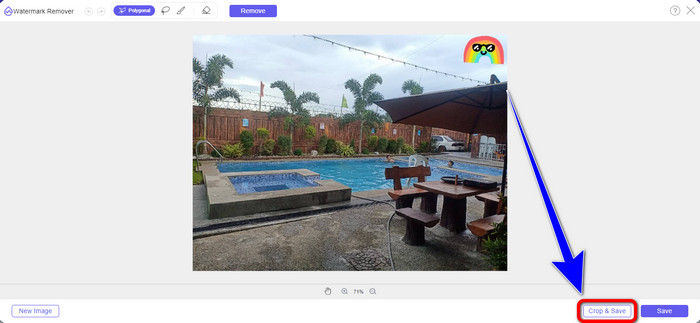
Krok 1: Po nahrání fotografie se samolepkou vyberte tlačítko Crop & Save.
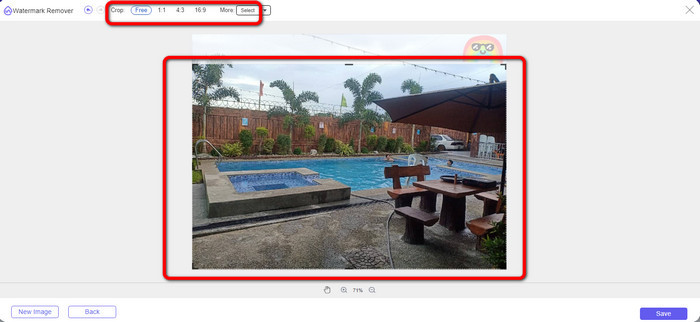
Krok 2: V této části máte dva způsoby, jak fotografii oříznout. Můžete zvolit přednastavené možnosti ořezu v horní části rozhraní podle toho, jak chcete fotku oříznout. Můžete také zvolit možnost Free a oříznout fotografii ručně, abyste samolepku odstranili.
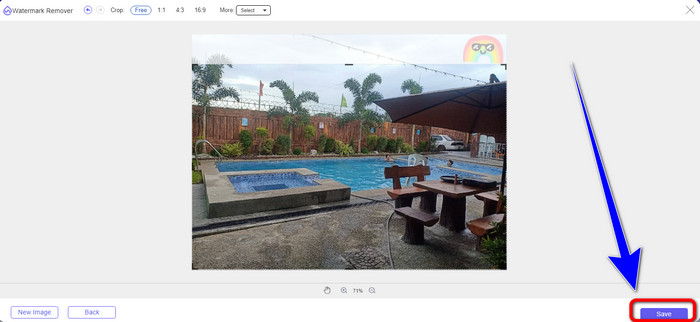
Krok 3: Až budete s ořezem fotografie hotovi, klikněte na tlačítko Save a uložte ji.
Pomocí Snapseed
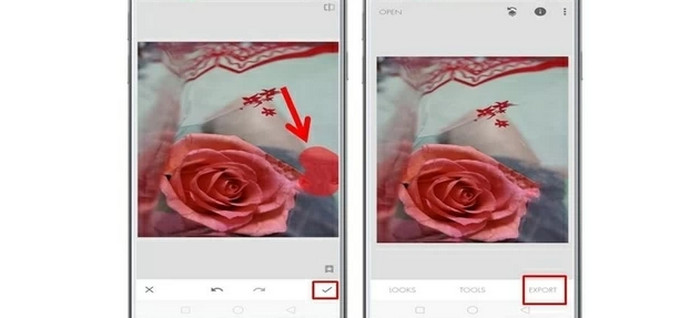
Snapseed je ideální a účinný nástroj pro uživatele Androidu a iOS k odstranění samolepek z fotografií. Tento software nabízí nástroj Healing, který vám umožní zcela odstranit jakékoli nežádoucí objekty nebo prvky, například vodoznaky z vašich fotek. Samolepku můžete úspěšně vyretušovat během několika kliknutí. Dále můžete svou fotografii okamžitě sdílet na sociálních sítích, jako je Facebook, Instagram a Twitter, a přitom zachovat původní kvalitu. Musíte však počítat s tím, že tato aplikace má pro nové uživatele mnoho matoucích možností.
Krok 1: Stáhněte si Snapseed do zařízení se systémem Android nebo iOS.
Krok 2: V rozhraní klikněte na ikonu Plus na obrazovce a přidejte fotografii se samolepkou.
Krok 3: Zvolte Tools a vyberte ikonu Healing.
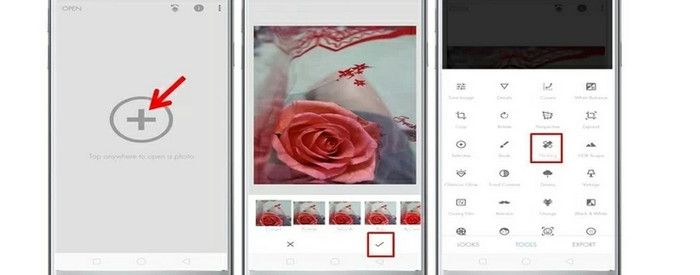
Krok 4: Stiskněte ikonu Check a Export a uložte svou fotografii.
Část 2: Jak odstranit nálepky z videí
Video Converter Ultimate je nejlepší nástroj, pokud hledáte mimořádně výkonný a kvalitní program pro odstranění samolepek z videí. Tento program dokáže z vašich videí odstranit rušivé prvky, jako jsou samolepky, vodoznaky, loga, podpisy a obrázky. Navíc nemusíte dlouho čekat na dokončení ukládání, protože po odstranění samolepek můžete videa velmi rychle uložit. Video Converter Ultimate má také spoustu editačních nástrojů, které můžete využít. Pokud chcete video oříznout nebo sestřihnout na ideální délku, můžete použít nástroj Video Trimmer. Díky tomu můžete své video volně zkracovat.
Pokud kromě videa chcete převádět obrázky, můžete se na tento nástroj spolehnout. Nabízí také nástroj Image Converter, který podporuje několik obrazových formátů, jako je JPG, PNG, BMP, WEBP atd. Nejlepší na tom je, že již nemusíte tuto aplikaci kupovat nebo kupovat. To lze použít bez utrácení. A konečně, má jednoduché rozhraní a základní metody, které jsou ideální pro všechny uživatele. Chcete-li odstranit nálepky ze svých videí, postupujte podle níže uvedených jednoduchých způsobů.
Krok 1: Nejprve si stáhněte Video Converter Ultimate kliknutím na tlačítko Download níže. Pokud používáte Windows, vyberte tlačítko pro stažení pro Windows, pokud používáte Mac, zvolte druhé tlačítko. Poté po dokončení instalace aplikaci spusťte.
Zdarma ke staženíPro Windows 7 nebo novějšíBezpečné stažení
Zdarma ke staženíPro MacOS 10.7 nebo novějšíBezpečné stažení
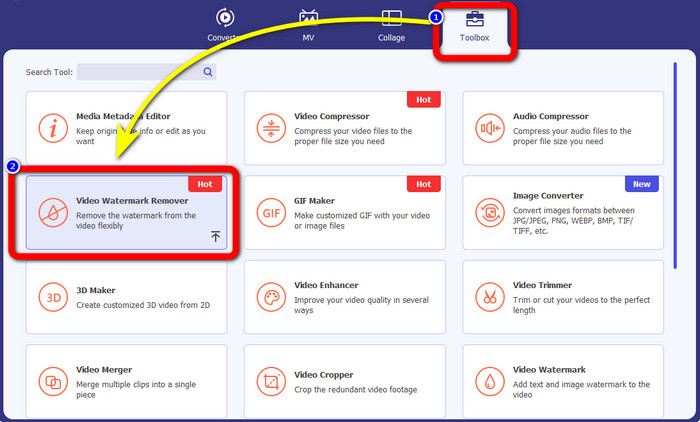
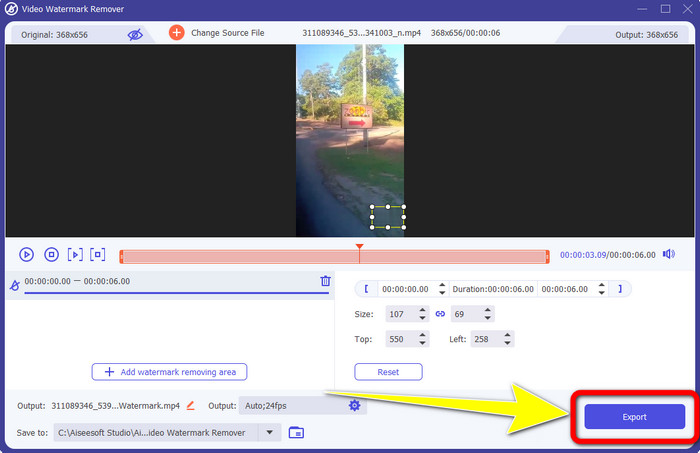
Krok 2: Jakmile se zobrazí rozhraní, vyberte panel Toolbox. Poté najděte Video Watermark Remover a klikněte na něj.
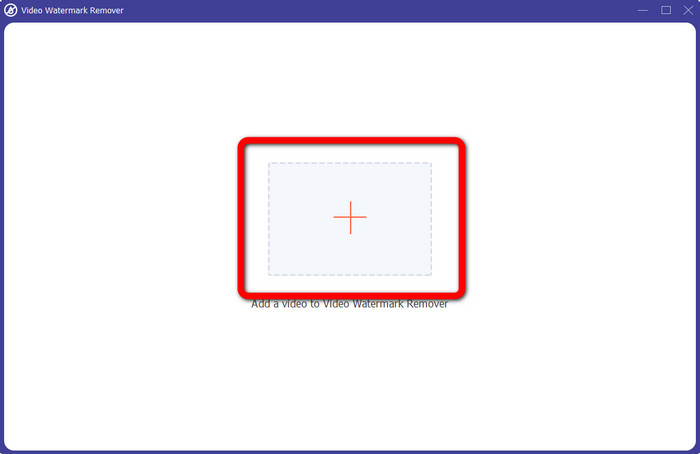
Krok 3: Zobrazí se další rozhraní. Klikněte na tlačítko se znakem Plus a připojte své video se samolepkou.
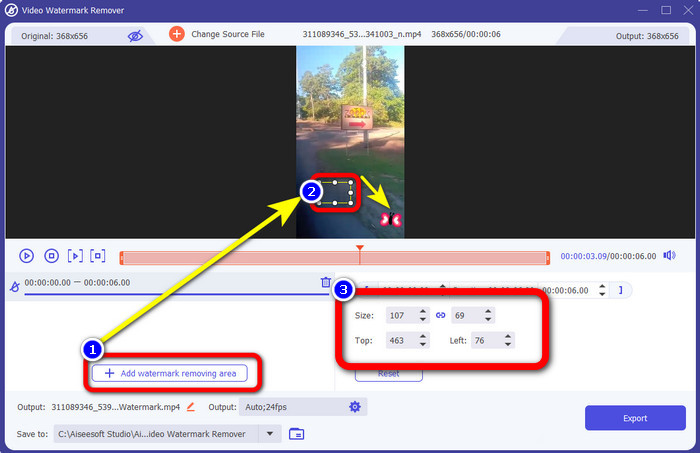
Krok 4: Po přidání videa klikněte na oblast Add watermark removing. Na videu se objeví malé okno. Přetáhněte ho na oblast se samolepkou, aby ji zakrylo. Třetí políčko můžete použít k posouvání rámečku po obrazovce. Velikost rámečku lze také změnit.
Krok 5: Jakmile samolepku zakryjete, klikněte na tlačítko Export. Počkejte na rychlý proces odstranění a poté můžete uložit finální výstup.
Část 3: Časté dotazy o odstraňování nálepek z fotografií a videí
1. Mohu odstranit nálepku ze své fotografie, aniž bych ztratil kvalitu?
Ano, můžete! Musíte použít FVC Free Watermark Remover. S pomocí této online aplikace můžete odstranit samolepku z obrázků bez ztráty kvality.
2. Můžete z videa odstranit emotikony?
Rozhodně ano! Emoiji ve videu můžete snadno odstranit pomocí programu Video Converter Ultimate. Stačí jej stáhnout a použít funkci pro odstranění vodoznaku z videa.
3. Mohu odstranit nálepku ze svého příběhu na Instagramu?
Jednoznačně ano! Můžete použít odstraňovač vodoznaků, jako je FVC Free Watermark Remover, abyste odstranili samolepku ze svého příběhu na Instagramu.
Závěr
Tento článek vám ukazuje mnoho způsobů, jak pomocí různých aplikací odstranit samolepky z fotografií a videí. Některé z nich však vyžadují placenou verzi pro neomezené odstraňování souborů. Pokud chcete bezplatný odstraňovač vodoznaků, můžete použít FVC Free Watermark Remover.
-
 Jak odstranit lidi z fotografií: Snadný a rychlý proces
 Chcete se zbavit lidí ze své fotografie? Přečtěte si tento článek, ve kterém vám ukážeme nejlepší a nejjednodušší způsoby odstranění lidí z fotografií pomocí aplikací.
-
 Snadné způsoby, jak odstranit logo iSkysoft z videa
 Přečtěte si a naučte se nejlepší postup, jak odstranit logo iSkysoft pomocí různých aplikací. Dáme vám to nejlepší řešení, které chcete.
-
 Nejjednodušší způsoby, jak odstranit text Snapchat ze snímku obrazovky
 Odstraňme text Snapchat z fotografií a videí pomocí spolehlivých nástrojů online i offline. Nabídneme vám snadné způsoby. Vyzkoušejte to hned a pojďme to zkusit!
