


 Video Converter Ultimate
 Screen Recorder
 Oprava videa
 Bezpečné stažení
Nejjednodušší postupy pomocí Pixlr k odstranění vodoznaků
Pokud jste tady, abyste se naučili, jak pomocí Pixlr odstranit vodoznaky ze svých fotek, jste na správném místě. Osobně je pro mě otravné získat obrázek s vodoznakem, takže je lepší se ho zbavit. Od začátku až do konce tohoto článku se naučíte spoustu věcí – nejen jak používat aplikaci Pixlr, ale také jak využít skvělé alternativy k odstranění vodoznaků z vašich fotografií. Pokud jste tu tedy proto, abyste vyřešili svůj problém, pokračujte ve čtení a naučte se několik návodů, jak odstranit otravné vodoznaky z obrázků.

Část 1: Odstraňte vodoznaky z fotografií pomocí Pixlr
Pixlr je editační nástroj, který můžete použít ke vylepšení svých fotografií. Nabízí také různé šablony, díky nimž bude vaše fotka krásná a jedinečná. Kromě těchto funkcí možná nevíte, že Pixlr umí z vašich snímků odstranit i vodoznaky. Ano, slyšíte správně! Pixlr dokáže okamžitě odstranit jakékoli rušivé objekty, které na fotce nechcete, včetně vodoznaků, samolepek, emotikonů, textu a dalších. Navíc je tento online software zdarma, takže nemusíte řešit žádné platby ani předplatné. Používání Pixlr však není úplně snadné. Má spoustu voleb a složité postupy, na které můžete narazit, což z něj dělá méně vhodný nástroj pro neprofesionální uživatele. Abyste mohli tuto aplikaci používat, musíte sledovat návody nebo požádat o pomoc pokročilejší uživatele. Jde také o webový nástroj, takže je nutné mít rychlé internetové připojení, jinak nebude dobře fungovat. Postupujte podle jednoduchého návodu níže, jak odstranit vodoznaky pomocí Pixlr.
Krok 1: Abyste mohli použít Pixlr, musíte nejprve navštívit webové stránky Pixlr. Poté klikněte na tlačítko Open Image a nahrajte fotografii s vodoznakem, který chcete odstranit. Obrázek můžete vložit také z URL adresy.

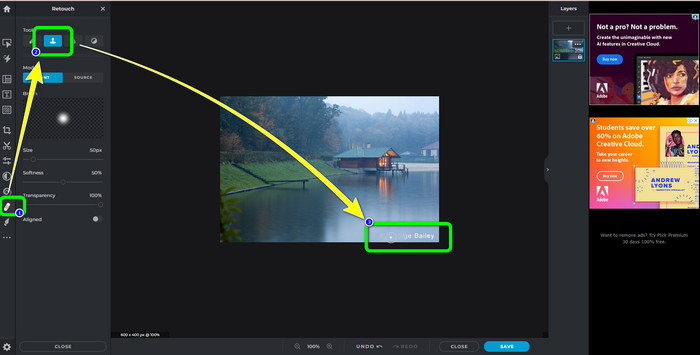
Krok 2: Po nahrání požadovaného obrázku vyberte na levé straně rozhraní tlačítko Retouch. Poté se zobrazí nástroje. Zvolte Clone Stamp tool. Po jeho výběru můžete pomocí myši klikat na oblast s vodoznakem a tím vodoznaky mazat.
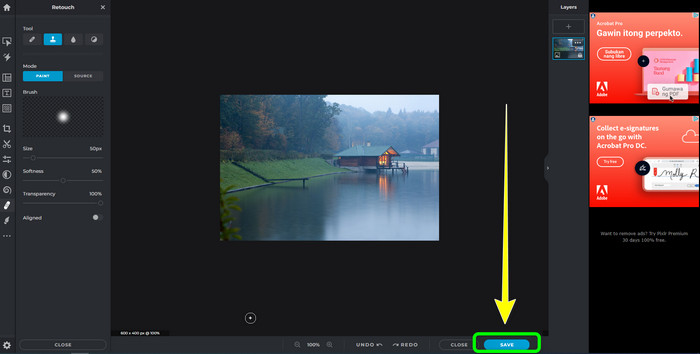
Krok 3: Pokud jste už odstranili všechny vodoznaky, kterých jste se chtěli zbavit, klikněte na tlačítko Save. Poté jej uložte do požadovaného umístění.
Část 2: Vynikající Pixlr alternativy k vymazání vodoznaků z fotografií
FVC Free Watermark Remover
Jak vidíte, používání Pixlr je obtížné, zejména pro začátečníky. Pokud chcete jednodušší nástroj na odstranění vodoznaků, nejlepší alternativou, kterou vám můžeme nabídnout, je FVC Free Watermark Remover. Tento online software má jednoduché postupy i rozhraní, což je ideální pro začátečníky. Tato aplikace dokáže snadno odstranit všechny nežádoucí objekty z vašich fotografií, jako jsou vodoznaky, loga, datumová razítka atd. Je také úplně zdarma a z vašich fotek můžete odstranit více vodoznaků najednou.
Ale počkat, je toho víc. FVC Free Watermark Remover vám nabízí dva způsoby, jak odstranit vodoznaky. Prvním způsobem je použití nástrojů na odstranění vodoznaku. Tyto nástroje jsou štětec, laso a mnohoúhelník. Tyto nástroje můžete použít ke zvýraznění a odstranění vodoznaků z fotografie. Druhým způsobem je použití nástroje pro oříznutí. Pokud je oblast vodoznaku na okraji fotografie, stačí je oříznout pomocí myši. Pokud chcete příklad odstranění vodoznaků pomocí těchto dvou metod, postupujte podle následujících kroků.
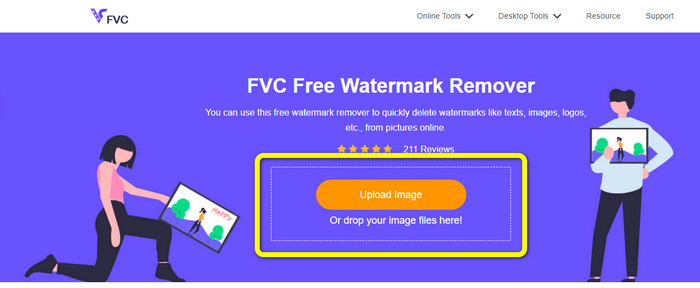
Krok 1: Otevřete prohlížeč a navštivte web FVC Free Watermark Remover. Poté klikněte na tlačítko Upload Image a nahrajte požadovanou fotografii s vodoznakem.
Krok 2: Poté můžete použít nástroje pro odstranění vodoznaku, jako jsou Polygonal, Lasso a Brush. Také můžete použít nástroj Eraser k vymazání přebytečně označených oblastí. Pomocí nástroje lupy pod fotografií můžete také přibližovat a oddalovat, abyste viděli malé vodoznaky.
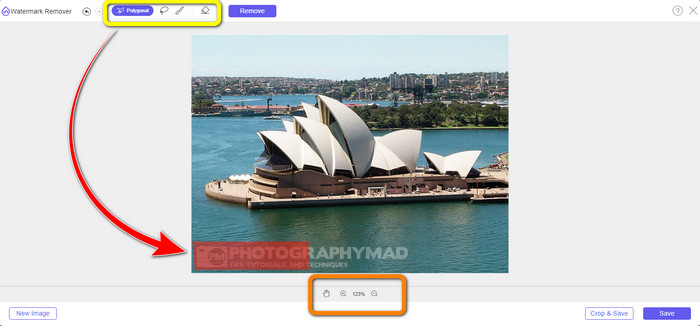
Krok 3: V této části, jakmile dokončíte označování všech vodoznaků na fotografii, můžete je odstranit kliknutím na tlačítko Remove. Poté vyčkejte na dokončení procesu odstraňování.
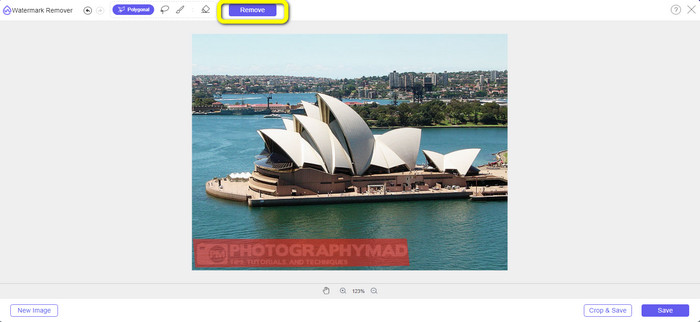
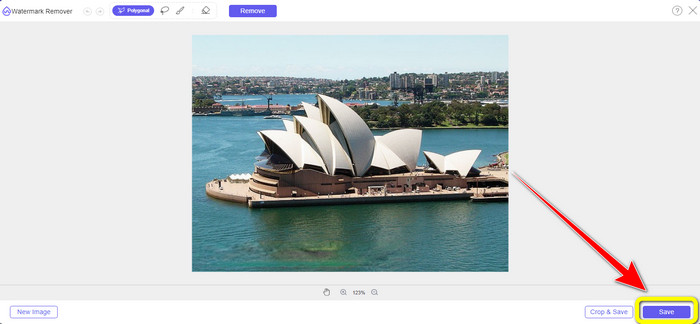
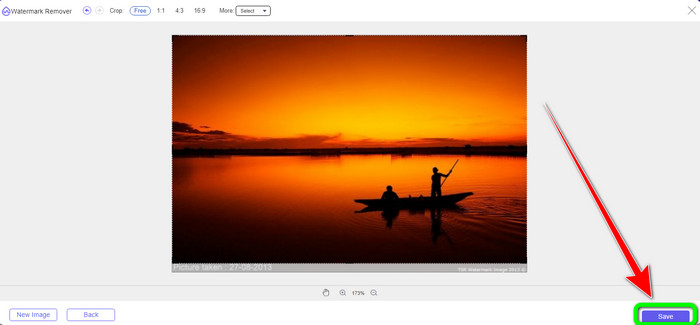
Krok 4: Nyní můžeme přejít k poslednímu kroku. Po odstranění všech vodoznaků z fotografie klikněte na tlačítko Save a stáhněte si finální výsledek.
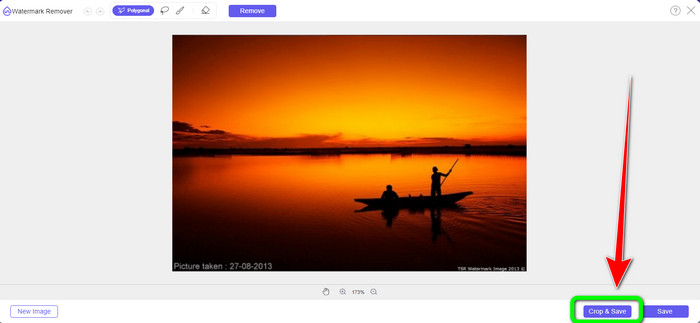
Krok 5: Další možností, jak odstranit vodoznak, je použití ořezového nástroje. Po vložení obrázku vyberte tlačítko Crop & Save.
Krok 6: V tomto kroku můžete fotografii oříznout tak, abyste odstranili vodoznaky – posouváním myši při stisknutém tlačítku po okraji fotografie. Jak vidíte ve žlutém rámečku, najdete zde mnoho možností, jak chcete fotku oříznout. V červeném rámečku můžete fotografii zvětšit nebo zmenšit.
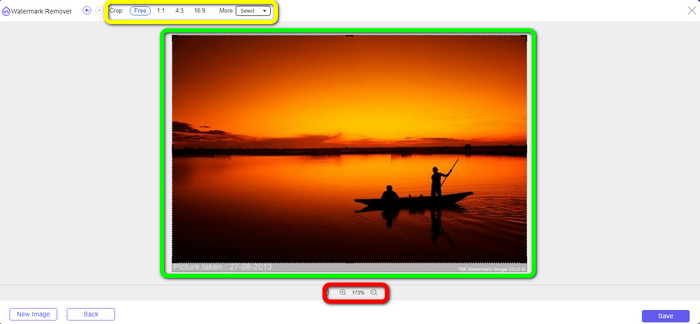
Krok 7: V závěrečném kroku, jakmile máte fotografii oříznutou, klikněte na tlačítko Save a uložte soubor. Poté jej můžete otevřít a podívat se na fotografii bez vodoznaku.
Odstraňovač vodoznaku.io
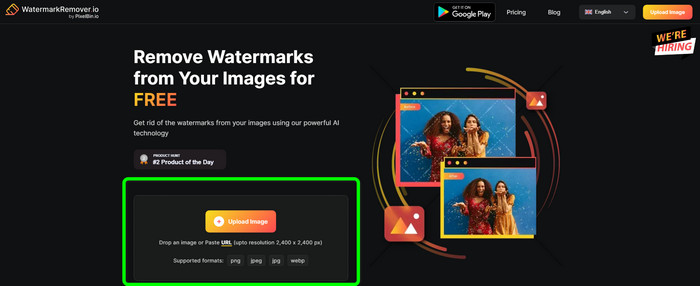
Dalším ještě jednodušším způsobem, jak odstranit vodoznak z fotografie, je použití Watermark Remover.io. Tato online aplikace je mnohem jednodušší než Pixlr. Má přehledné rozhraní a základní kroky, takže ji snadno zvládne i nový uživatel. Umí také odstranit více vodoznaků najednou. Nejlepší je, že podporuje více barev, což znamená, že i když mají vodoznaky různé barvy, dokáže je okamžitě odstranit.
Ale bohužel, Watermark Remover.io má omezené funkce. Za jeden měsíc můžete nahrát maximálně 50 obrázků. Také může nabídnout pouze 25 GB úložiště, což je málo. Také, pokud chcete, aby tato aplikace fungovala dobře, musíte mít rychlé připojení k internetu.
Chcete-li odstranit vodoznak z fotografie, postupujte podle následujících kroků.
Krok 1: Navštivte v prohlížeči web Watermark Remover.io. Poté klikněte na tlačítko Upload Image. Vodoznaky z vaší fotografie se odstraní automaticky, takže počkejte na dokončení procesu.
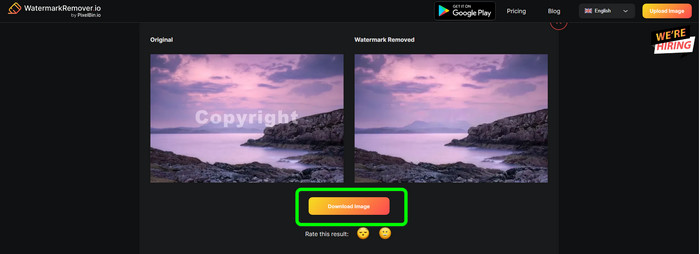
Krok 2: Pokud vodoznaky z fotografie již zmizely, klikněte na tlačítko Download Image a uložte si ji do počítače. Tento nástroj můžete použít také k odstranění vodoznaků Alamy z fotografií.
Část 3: Nejčastější dotazy o odstraňování vodoznaků pomocí Pixlr
1. Jaký je nejlepší bezplatný odstraňovač vodoznaku?
Nejlepší odstraňovač vodoznaků, který můžete používat zdarma, je FVC Free Watermark Remover. Tato aplikace dokáže odstranit všechny otravné objekty z vaší fotografie, aniž byste utratili jedinou korunu.
2. Jak přidám vodoznak do Pixlr?
Musíte se přihlásit ke svému účtu Pixlr. Poté přejděte na „Pixlr Editor“ a spusťte jej. Poté klikněte na „Vytvořit nový obrázek“. Poté již můžete vytvořit vodoznak na fotografii a nastavit výšku a šířku fotografie.
3. Je Pixlr legální nástroj?
Určitě ano! Pixlr je legitimní aplikace. Všechny jeho funkce jsou povoleny a oprávněny je využívat. Tuto online aplikaci tedy můžete provozovat bez obav.
Závěr
Je opravdu uspokojující dívat se na fotografii bez vodoznaků, že ano? To je hlavní důvod, proč vám tento článek ukazuje, jak použít Pixlr k odstranění vodoznaku. Také jsme vám představili další online nástroje, které lze používat jednodušším způsobem. Pokud však chcete užitečný a praktický software, můžete použít FVC Free Watermark Remover.
-
 3 nejlepší způsoby, jak odstranit vodoznaky z obrázků PNG
 Objevte tyto tři nejlepší způsoby odstranění vodoznaků z PNG online. Přečtěte si tento příspěvek a udělejte své obrázky úhledné a příjemnější pro oči vašich diváků.
-
 Jednoduché způsoby, jak odstranit vodoznak z JPG Online
 Pojďme objevit nejlepší taktiku, jak odstranit vodoznaky z JPG online pomocí efektivních aplikací. Postup se dozvíte v tomto článku.
-
 Kompletní průvodce pro snadné odstranění iFunny vodoznaků
 Objevte nejvýjimečnější iFunny odstraňovač vodoznaků pro vás. Naučte se také tyto jednoduché metody pro odstranění vodoznaků iFunny z vašich fotografií
