


 Video Converter Ultimate
 Screen Recorder
 Oprava videa
2 snadné způsoby komprese souborů MKV bez ztráty kvality
Chcete zmenšit velikost souboru MKV, ale nechcete přijít o kvalitu videa? Existuje nějaký jednoduchý, hlavně zdarma dostupný způsob, jak komprimovat soubory MKV?
Soubor MKV poskytuje velmi dobrou kvalitu videa i zvuku, ale obvykle má velkou velikost. Když chcete video MKV nahrát a sdílet, je často nutné ho zkomprimovat. Otázka zní, jak komprimovat soubory MKV bez ztráty kvality?

Ve skutečnosti je na trhu k dispozici velké množství video kompresorů, včetně bezplatných online nástrojů, které vám mohou pomoci zmenšit velikost vašich MKV videí. V tomto článku vám představíme 2 jednoduché způsoby, jak komprimovat MKV.
Část 1. Jak zdarma komprimovat soubory MKV online
Jak už bylo zmíněno výše, mnoho bezplatných online video kompresorů nebo editorů vám může pomoci komprimovat MKV a snížit velikost souboru. Nejprve bychom vám chtěli doporučit populární online nástroj Free Video Compressor, který vám s tím pomůže.
Tento bezplatný online kompresor souborů MKV je speciálně navržen pro kompresi videa. Vysoce podporuje téměř všechny formáty videa včetně MKV, MP4, MOV, FLV, AVI a dalších. Má schopnost zmenšit velikost souboru videa ve formátu 4K, HD nebo SD bez ztráty kvality. A co víc, tento nástroj pro kompresi MKV obsahuje funkci dávkové komprese, která vám umožní dokončit kompresi videa s vyšší rychlostí.
Krok 1. Otevřete prohlížeč a přejděte na oficiální stránky tohoto kompresoru souborů MKV. Je kompatibilní s jakýmkoli běžně používaným prohlížečem, jako je Google Chrome, IE, Firefox, Safari a další.

Krok 2. Klikněte na tlačítko Add Files to Compress, čímž stáhnete a nainstalujete malý spouštěcí program pro komprimaci MKV souborů.
Krok 3. Vyberte a přidejte soubor MKV, který chcete komprimovat. Poté můžete v pravém horním rohu vidět velikost souboru MKV a jeho délku videa.

Krok 4. Můžete provést úpravy rozlišení videa MKV, snímkové frekvence a datového toku. Kromě toho můžete pro komprimované video zvolit vhodný výstupní formát. Po dokončení všech těchto nastavení klikněte na tlačítko Compress a spusťte komprimaci MKV.

Pouhými několika kliknutími můžete snadno komprimovat soubor MKV a zmenšit tak velikost souboru. Ještě důležitější je, že do vašeho komprimovaného videa nebude přidán žádný vodoznak. Měli byste vědět, že většina online video kompresorů vloží do výstupního souboru vodoznak.
Část 2. Profesionální způsob komprese souborů MKV
Pomocí výše uvedené metody můžete snadno a zdarma komprimovat soubor MKV online. Pokud však svůj MKV soubor příliš zkomprimujete, pravděpodobně získáte komprimovaný soubor s nízkou kvalitou. Ve skutečnosti můžete zvolit oříznutí zbytečných částí a snížit tak velikost souboru bez jakékoli ztráty kvality. Zde vám představíme výkonný nástroj pro převod a úpravu videa, Video Converter Ultimate, který vám pomůže komprimovat vaše soubory MKV bez ztráty kvality.
Video Converter Ultimate je speciálně navržen pro různé úlohy převodu a úprav videa. Umí video oříznout a uložit jen potřebnou část. Kromě toho je vybaven funkcí Video Compressor pro komprimaci souborů MKV.
Zdarma ke staženíPro Windows 7 nebo novějšíBezpečné stažení
Zdarma ke staženíPro MacOS 10.7 nebo novějšíBezpečné stažení
Krok 1. Dvakrát klikněte na tlačítko pro stažení výše, zdarma nainstalujte a spusťte tento software pro komprimaci souborů MKV v počítači. Tento video kompresor vám umožní komprimovat soubory MKV jak v systému Windows, tak na Macu.
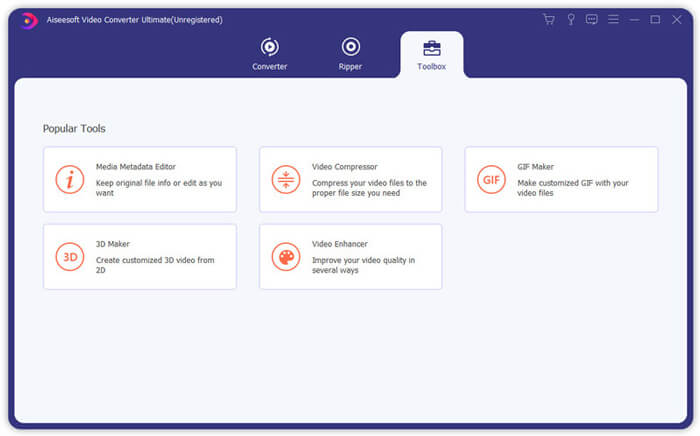
Krok 2. Po vstupu do hlavního okna klikněte na kartu Toolbox a poté vyberte funkci Video Compressor.
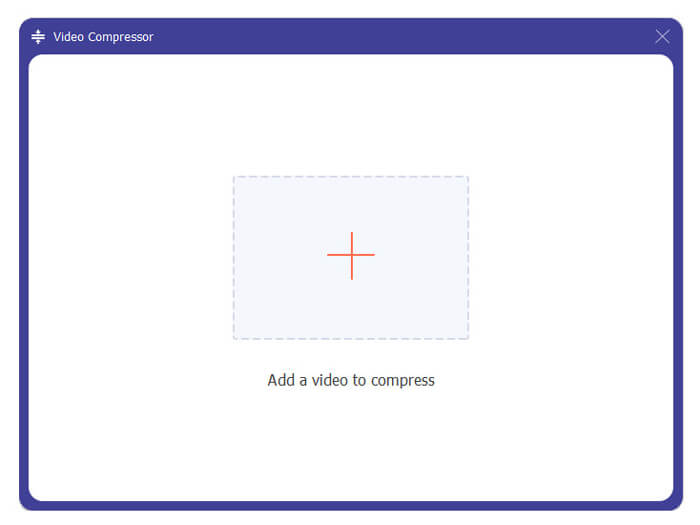
Krok 3. Kliknutím na ikonu + importujte soubor MKV, který chcete komprimovat.
Nyní můžete snadno zmenšit velikost souboru MKV podle své potřeby. Během tohoto kroku můžete také libovolně přizpůsobit rozlišení videa, datový tok, dobu trvání a název souboru. Kromě toho můžete zvolit vhodný výstupní formát pro komprimované video.
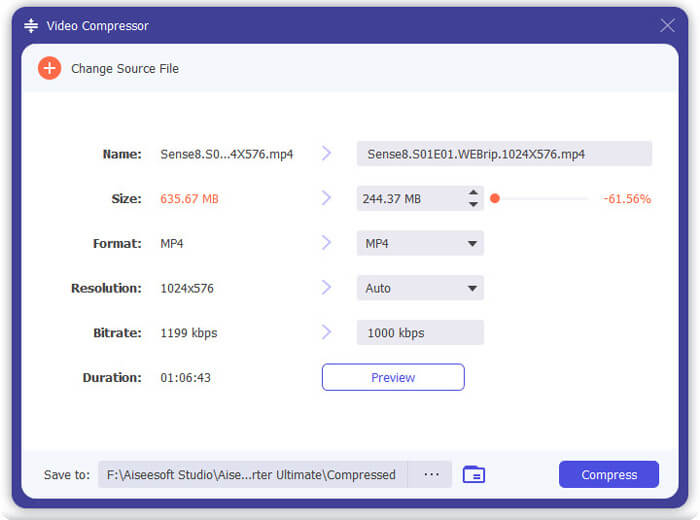
Krok 4. Klikněte na tlačítko Compress pro spuštění komprimace vašeho MKV videa na menší soubor.
Krok 5. Pokud chcete zmenšit velikost souboru MKV pomocí funkce oříznutí, vraťte se do domovského okna a zvolte možnost Converter. Po importu videa MKV můžete kliknout na ikonu Cut a odstranit nepotřebné části.
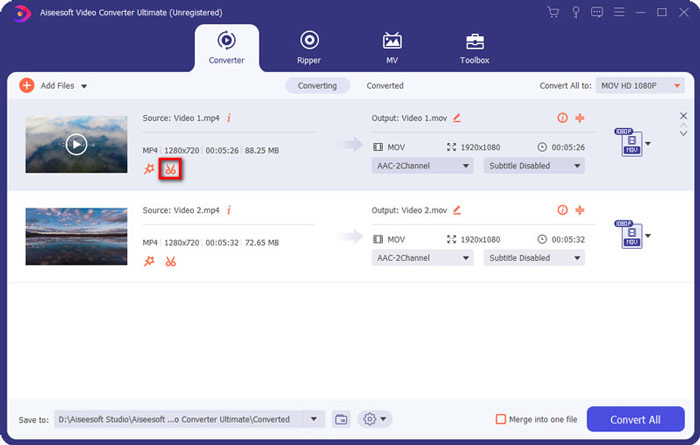
Krok 6. Můžete přetáhnout ořezávací jezdce na časové ose nebo přímo zadat čas začátku a konce, abyste svůj soubor MKV ořízli. Poté klikněte na tlačítko Save pro potvrzení operace.
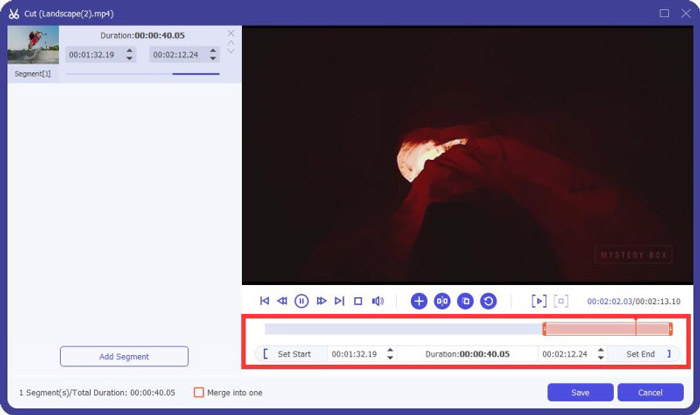
Poté budete přesměrováni zpět do domovského okna. Zde můžete kliknout na tlačítko Convert All a exportovat video MKV. Tento software pro komprimaci souborů MKV má vestavěný přehrávač médií, který vám umožní přímo zkontrolovat výsledek komprimace.
Ať už komprimujete video pro e‑mail nebo WhatsApp, v tomto programu toho snadno dosáhnete.
Část 3. Nejčastější dotazy týkající se komprese souboru MKV
Otázka 1. Jak komprimovat video bez ztráty kvality?
Můžete se rozhodnout oříznout video a zmenšit tak velikost souboru. Tímto způsobem můžete komprimovat video bez ztráty kvality. Pokud zvolíte bezplatný online nebo profesionální kompresor videa, video určitě ztratí určitou kvalitu obrazu nebo zvuku. Ale možná si nevšimnete ztráty kvality očima.
Otázka 2. Jak převést soubor MKV na MP4 zdarma?
Pokud chcete zdarma převést soubor MKV na video MP4, můžete se spolehnout na důvěryhodný Free Online Video Converter. Ten dokáže snadno provádět převody MKV do MP4 a dalších video/audio formátů.
Otázka 3. Proč jsou soubory MKV tak velké?
MKV je formát kontejneru, který používal lepší kodek s vyšším kompresním poměrem. Soubory MKV jsou obvykle převzaty z disků Blu-Rays a mají vyšší rozlišení.
Závěr
Po přečtení tohoto článku získáte 2 snadné způsoby, jak komprimovat soubory MKV. S doporučenými video kompresory můžete pohodlně zmenšit velikost vašich MKV souborů. Pokud znáte lepší způsob, jak MKV komprimovat, podělte se o něj v komentářích s ostatními čtenáři.
-
 Výukový program pro kompresi videa pro e-mail na zařízení iPhone / Android / online
 Nelze odeslat příliš velké video prostřednictvím e-mailu? Pokud máte tento problém, můžete zde najít proveditelné způsoby, jak komprimovat video pro e-mail. Tento článek vám ukáže, jak podrobně zmenšit velké video soubory zdarma.
-
 Výukový program pro kompresi GIF a zmenšení jeho velikosti souboru s vysokou kvalitou
 Tady jsou 2 snadné způsoby, jak komprimovat GIF na počítači nebo mobilním telefonu. Můžete použít FVC Free Online Video Compressor a Photoshop ke zmenšení velikosti souboru GIF v různých aspektech.
-
 2 způsoby, jak zdarma komprimovat videa AVCHD do malých velikostí souborů
 Přečtěte si a získejte 2 snadné způsoby komprese video souborů AVCHD. Můžete použít online a offline video kompresory ke zmenšení velikosti videa AVCHD zdarma v počítači.
