


 Video Converter Ultimate
 Screen Recorder
 Oprava videa
 Bezpečné stažení
VLC Media Player - krátká recenze Video Player a nejlepší alternativy pro Windows a Mac
Jaké jsou nejlepší alternativy k VLC Media Player? Jako jeden z nejpopulárnějších video přehrávačů pro Windows a Mac má VLC Media Player některé pokročilé funkce, zejména pro přehrávání video souborů. Jaké jsou však nejlepší alternativy, když přehrávač VLC nefunguje? Stačí se dozvědět více o jednoduché recenzi VLC Media Player a 5 nejlepších alternativ z článku. Stačí se dozvědět více o funkcích a vybrat požadovaný podle vašich požadavků.

Část 1: Jednoduchý přehled o přehrávači VLC Media Player
Jak již bylo zmíněno výše, VLC Media Player je jedním z nejpopulárnějších přehrávačů médií pro všechny platformy. Je k dispozici pro Windows, Mac, Linux, Android a iOS. Existují některé pokročilé funkce, jako je převod libovolného formátu souboru, streamování a stahování videí YouTube, nahrávání video a zvukových souborů a dokonce i vytváření záložek. VLC Media Player by samozřejmě měl být vynikajícím přehrávačem médií.
- 1. Podpora většiny video a audio formátů, včetně DVD / složky / ISO.
- 2. Poskytujte přehrávání od jednoho snímku k druhému, ovládání rychlosti a ještě jemnější přehrávání.
- 3. Přehrávejte videa z internetového rádia, pevného disku, online streamování a podcastů.
- 4. Upravte nastavení videa a zvuku, normalizaci a synchronizaci souborů se zařízeními.
- 5. Umožní vám přehrávat videa jako ASCII postavy, skládačky a další.
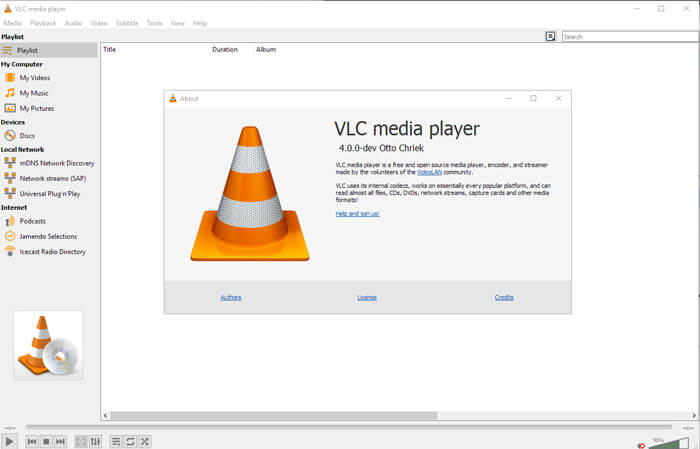
Část 2: Proč VLC Media Player nefunguje
Jaké je nejlepší řešení potíží, když nenarazíte na žádný zvuk nebo jiné problémy s VLC Media Player? Níže uvádíme několik často kladených otázek, které byste měli vědět.
1. Proč nefunguje zvuk na přehrávači VLC Media Player?
Samozřejmě můžete zkontrolovat nastavení zvuku ve VLC. Přejděte do nabídky Nástroje a vyberte možnost Předvolby. Poté můžete doladit různé parametry, například možnost Povolit časové protažení zvuku. Potom můžete v Ovládání hlasitosti systému Windows zkontrolovat, zda zvuk ve VLC Media Playeru funguje.
2. Jak opravit zpoždění nebo zavírání přehrávače VLC Media Player?
Pokud máte problémy s přehráváním videa, můžete změnit hodnotu ukládání do mezipaměti, deaktivovat hardwarově akcelerované dekódování nebo změnit výstupní modul videa. K přehrávání vysoce kvalitních filmů si samozřejmě můžete vybrat i alternativní profesionální přehrávač VLC Media Player.
3. Jak opravit VLC Media Player stále havaruje?
Nechte další kontrolu mediálního souboru pomocí jiného přehrávače médií, zkontrolujte nastavení kompatibility programu. Pokud nejste schopni přehrávat soubory MKV pomocí VLC Media Player, můžete také deaktivovat předběžné načítání souborů MKV, abyste zjistili, zda to funguje.
Část 3: 5 Nejlepší alternativy k přehrávači VLC Media Player
Co byste měli dělat, když VLC Media Player nefunguje? Pokud potřebujete použít VLC jako výchozí přehrávač médií nebo potřebujete dočasné přehrávače jiného přehrávače médií, nejlepší volbou by měl být online video přehrávač. Samozřejmě můžete najít další alternativy k VLC Media Player, jak je uvedeno níže.
Metoda 1: Přehrávač videa FVC zdarma
Pokud potřebujete jen dočasnou alternativu k VLC Media Playeru, FVC Free Video Player je nejlepší způsob, jak přehrávat mediální soubory online. Jednoduše spustíte online přehrávač médií a snadno budete přehrávat videa a DVD. Umožňuje upravovat efekty přehrávání, pořizovat snímky obrazovky, přizpůsobit proces přehrávání a další.
Zdarma ke staženíPro Windows 7 nebo novějšíBezpečné stažení
Zdarma ke staženíPro MacOS 10.7 nebo novějšíBezpečné stažení
- 1. Pro většinu mediálních formátů poskytněte přehrávač médií založený na HTML5.
- 2. Podporujte původní kvalitu videa, například videa 720P / 1080P / UHD 4K.
- 3. Přizpůsobte proces přehrávání pomocí posuvníku navigace, hlasitosti zvuku atd.
- 4. Během procesu přehrávání videa pořiďte několik důležitých snímků.
- 5. Užijte si 3D filmy s 3D brýlemi s alternativou VLC.

Metoda 2: Přehrávač GOM Media Player
GOM Media Player je bezplatná alternativa VLC Media Player, která vám umožňuje stahovat různé skiny pro dekoraci uživatelského rozhraní. Podporuje také všechny formáty videí a zvukových souborů a umožňuje zachytit část zvuku z celého videa. GOM Media Player má ale pouze verzi pro Windows, kterou nelze použít na jiných platformách.
- 1. Podporuje všechny formáty videí a zvukových souborů, například MP4 a MP3.
- 2. Poskytujte automatické vyhledávání a synchronizaci titulků jako přehrávač VLC.
- 3. K výzdobě rozhraní jsou k dispozici miliony skinů.
- 4. Umožňuje vám stáhnout mediální soubory nebo opravit poškozené soubory.
Metoda 3: RealPlayer
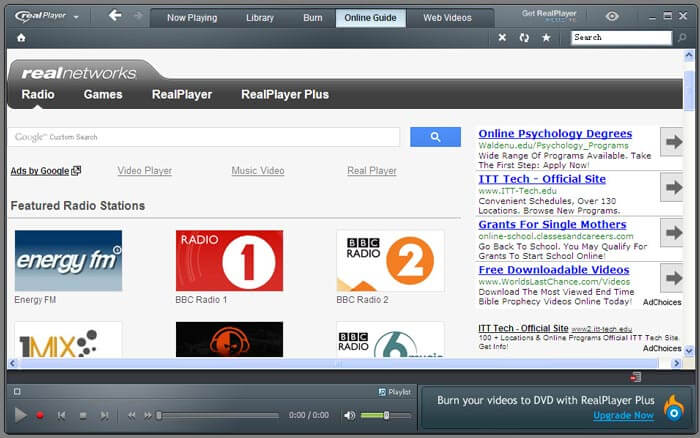
RealPlayer je další skvělá bezplatná alternativa k VLC Media Playeru. Kromě základních funkcí přehrávání můžete také stahovat videa, převádět je do jiných formátů nebo dokonce uchovávat svá videa v soukromí pomocí hesla. Podporuje také širokou škálu formátů médií, jako jsou AVI, MP4, MOV, FLV a mnoho dalších.
- 1. Umožněte uživatelům stahovat videa z YouTube během procesu přehrávání.
- 2. Podporuje všechny formáty videí a zvukových souborů v původní kvalitě.
- 3. Převádějte videa do různých formátů a snadno streamujte do jiných zařízení.
- 4. Přehrávejte všechny hlavní zvukové a video formáty, flash video, DVD, SVCD, VCD atd.
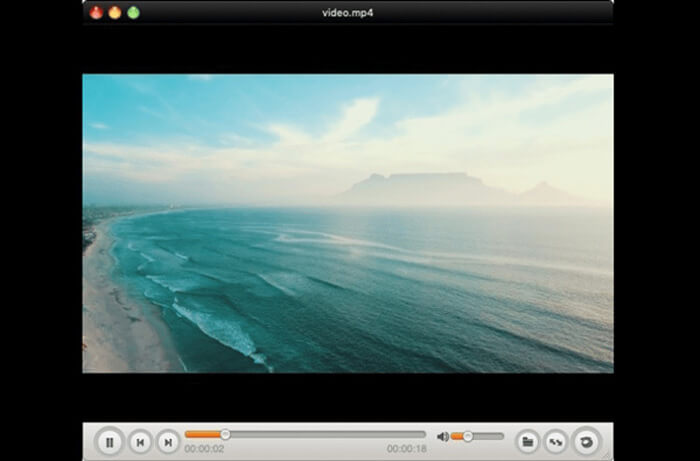
Metoda 4: MPlayerX pro Mac
MPlayerX je alternativou k VLC Media Player pro Mac. Protože se jedná o přehrávač médií založený na FFmpeg a MPlayer, který podporuje většinu videí a zvukových souborů. Kromě toho můžete využít některé pokročilé funkce, jako je podpora seznamů skladeb, vzdálená služba Apple a další zařízení Apple.
- 1. Přehrávač médií s otevřeným zdrojovým kódem pro Mac založený na FFmpeg i MPlayer.
- 2. Podporujte vícedotykové ovládání, ovládání gesty, seznam skladeb, vzdálenou službu Apple atd.
- 3. Integrovaná podpora YouTube, která vám umožňuje přehrávat online videa.
- 4. Automaticky rozpoznejte kabel SPDIF a vydejte surový proud DTS / AC3.

Metoda 5: UM Player
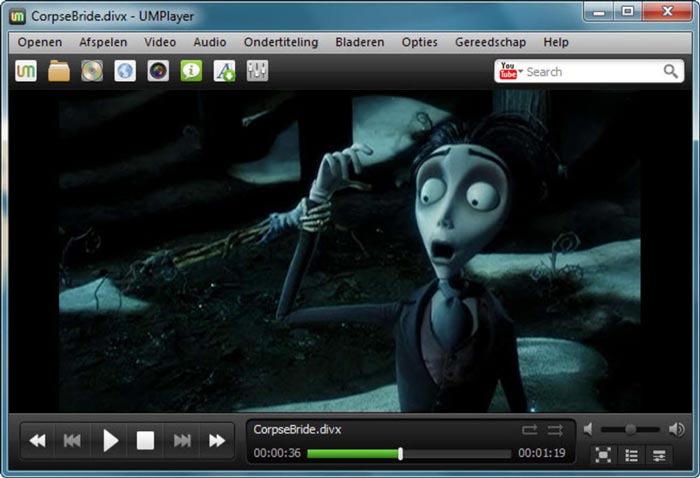
Pokud potřebujete upravit nejlepší kvalitu zvuku jako VLC Media Player, UM Player je další alternativou. Podporuje většinu video kodeků, stejně jako DVD, VCD a různé streamovací protokoly. Přehrávač médií má navíc pokročilé funkce pro integrované vyhledávání titulků a přehrávač YouTube.
- 1. Podporujte širokou škálu formátů souborů, například MP4, MOV, QT a VXID.
- 2. Integrujte více než 270 video a zvukových kodeků, které podporují většinu souborů.
- 3. Umožní vám přehrávat poškozená videa a poškrábaná DVD.
- 4. Hledání titulků, skinovatelné rozhraní, přizpůsobitelné klávesové zkratky a další.
Závěr
Přehrávač VLC Media Player je samozřejmě vždy počáteční volbou pro přehrávání videí na vašem počítači. Zde je více řešení, když univerzální přehrávač médií nefunguje dobře. Pokud potřebujete zvolit alternativu k přehrávači VLC, doporučuje se online videopřehrávač FVC, který můžete při online přehrávání videa vzít v úvahu. Pokud máte ohledně recenze jakýkoli dotaz, můžete v komentáři sdílet další podrobnosti.
-
 Získejte svůj nejlepší přehrávač MP4 pro přehrávání souborů MP4 s vysokou vizuální kvalitou
 Přečtěte si a získejte svůj nejlepší přehrávač MP4 z doporučení 10 nejnovějšího softwaru přehrávače videa MP4. Můžete přehrávat video soubory MP4 ve Windows a Mac bez problémů.
-
 Top 10 aplikací hudebního přehrávače pro vychutnání hudebních souborů na různých platformách
 Pokud potřebujete hladce poslouchat své oblíbené skladby a alba na počítači a mobilních zařízeních, je zde 10 nejlepších aplikací hudebního přehrávače, které můžete vzít v úvahu.
-
 Top 8 SWF File Player to Play Flash Video Files on Windows and Mac
 Pokud si chcete vychutnat filmy a hry SWF na PC a Mac, můžete se z článku dozvědět více o vynikajících funkcích 8 nejlepších přehrávačů souborů SWF.
