


 Video Converter Ultimate
 Screen Recorder
 Oprava videa
 Bezpečné stažení
Nejlepší způsoby, jak rychle převést MPG na M4V
Hledáte nejlepší postup, jak rychle převést MPG na M4V v systému Mac a Windows? Už si nedělejte starosti, protože vám přineseme nejlepší řešení pro převod souborů. Také vám ukážeme nejlepší způsob, jak převést MPG na M4V online. Díky tomu získáte představu o tom, jak převádět soubory online i offline. Stačí se uvolnit a v klidu si přečíst tento poučný článek až do konce.

Část 1: Efektivní způsob, jak převést MPG na M4V pomocí Mac
V dnešní době mají někteří uživatelé Macu problém s převodem MPG na M4V, protože nevědí, jakou aplikaci mohou použít. Pokud také patříte k těmto uživatelům, pak nejlepší konvertor, který můžete použít, je Video Converter Ultimate. Tento úžasný nástroj můžete na svém Macu snadno ovládat, protože má snadno použitelné rozhraní. Kromě formátů souborů MPG a M4V můžete také převádět více video souborů, včetně MP4, MOV, AVI, FLV, MKV, WMV, DIVX a dalších. Kromě toho, pokud chcete převést více souborů MPG do jednoho M4V, je to také možné. Tento konvertor nabízí proces dávkové konverze, ve kterém můžete převádět více souborů MPG současně. Tento převodník navíc není přístupný pouze uživatelům počítačů Mac. Uživatelé Windows mohou také využít tento převodník, díky kterému je pro všechny uživatele pohodlnější.
Kromě převodu videí můžete také převádět různé obrazové soubory. Tento nástroj podporuje několik formátů obrázků, jako jsou BMP, JPG, PNG, WEBP a další. Navíc, i když se jedná o konvertorovou aplikaci, umí více věcí. Pokud je vaše MPG video příliš pomalé a chcete ho zrychlit, můžete to udělat pomocí tohoto nástroje. Umožňuje vám upravit rychlost vašeho videa od 0,125x, 0,25x, 0,5x, 0,75x, 1x, 1,25x, 1,5, 2x, 4x až po 8x vyšší, než je průměrná rychlost vašeho videa. Tímto způsobem můžete snadno upravit rychlost videa. Další funkcí, kterou si s tímto nástrojem můžete užít, je nástroj Video Enhancer. Tento nástroj vám umožní zvýšit rozlišení vašeho videa, můžete také optimalizovat jas a kontrast videa a můžete také omezit chvění videa. Nakonec můžete snadno odstranit šum z videa. S vedením tohoto softwaru můžete přehrávat své video lépe a lépe ho sledovat. Další funkce naleznete níže.
Funkce
◆ Převeďte více než 100 video souborů, včetně M4V, MPG, MP4, AVI, MOV, FLV, MKV, WMV, OGV, VOB, 3GP, SWF atd.
◆ Převod více souborů najednou.
◆ Dokáže převádět soubory 30x rychleji, než je průměrná rychlost převodu.
◆ Nabízí Collage Maker.
◆ Může vytvořit hudební video.
◆ Převod obrazových souborů, jako jsou JPG, PNG, TIF, BMP a další.
◆ Poskytuje editační nástroje, jako je ovladač rychlosti videa, zesilovač videa, kompresor, trimr, ořezávačka a další.
Pomocí jednoduchých pokynů níže převeďte MPG na M4V na Mac pomocí FVC Video Converter Ultimate.
Krok 1: Klikněte na tlačítko pro stažení verze pro Mac níže a stáhněte si na svůj Mac program Video Converter Ultimate. Poté pokračujte instalací a spusťte aplikaci.
Zdarma ke staženíPro Windows 7 nebo novějšíBezpečné stažení
Zdarma ke staženíPro MacOS 10.7 nebo novějšíBezpečné stažení
Krok 2: Jakmile se na obrazovce zobrazí hlavní rozhraní, vyberte panel Converter. Poté máte tři možnosti, jak vložit soubor videa MPG. Klikněte na tlačítko Add File, na ikonu plus, nebo jednoduše přetáhněte soubor do určeného pole.
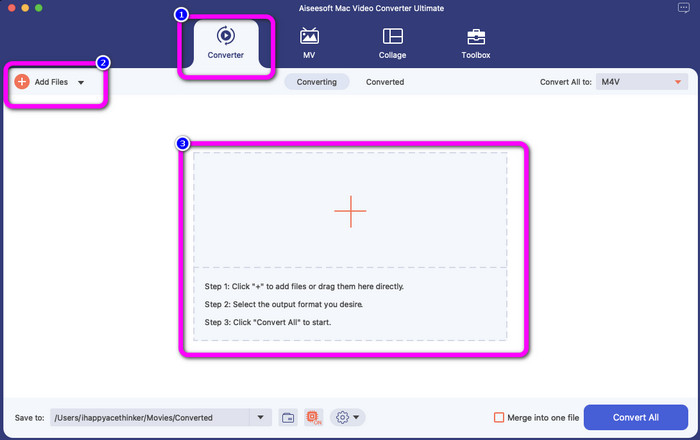
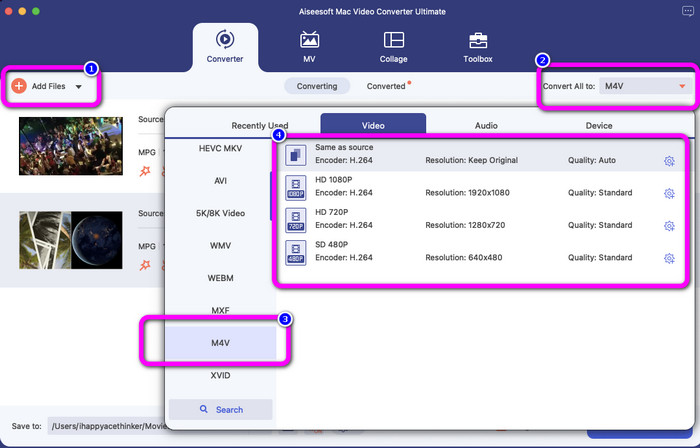
Krok 3: Kliknutím na tlačítko Add Files můžete převést více souborů MPG. Chcete‑li je převést do souboru M4V, klikněte na tlačítko Convert All to. Podívejte se na možnosti formátů, zvolte formát M4V a vyberte požadované rozlišení videa od 480p do 1080p.
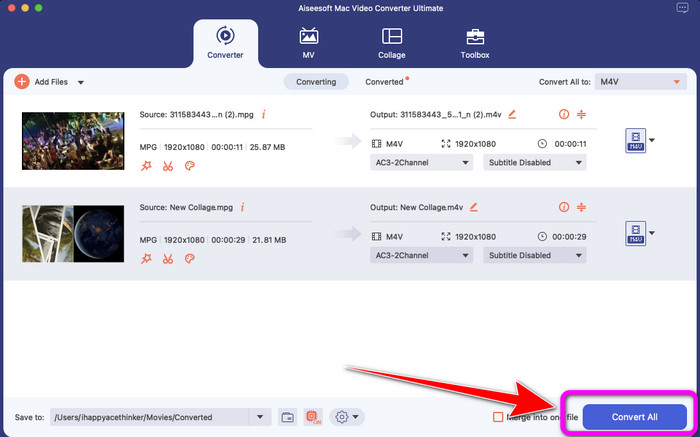
Krok 4: Po převodu všech souborů do formátu M4V klikněte na tlačítko Convert All. Tím se spustí proces převodu. Poté video uložte. Pokud chcete převést MXF na M4V, můžete k tomu použít tento software.
Část 2: Bezplatný způsob, jak převést MPG na M4V online
Pokud chcete převést MPG na M4V zdarma online, použijte FVC Free Video Converter. Tento bezplatný nástroj najdete ve všech prohlížečích, jako jsou Mozilla Firefox, Google Chrome, Safari, Microsoft Edge a další. Svůj soubor MPG můžete snadno převést do formátu M4V jen několika kliknutími, protože má jednoduché rozhraní, kterému každý rozumí. Tento online nástroj podporuje mnoho formátů, jako WMA, MP4, FLV, AVI, MOV, TS a další. Tento převodník vám také umožní převádět více souborů jediným kliknutím.
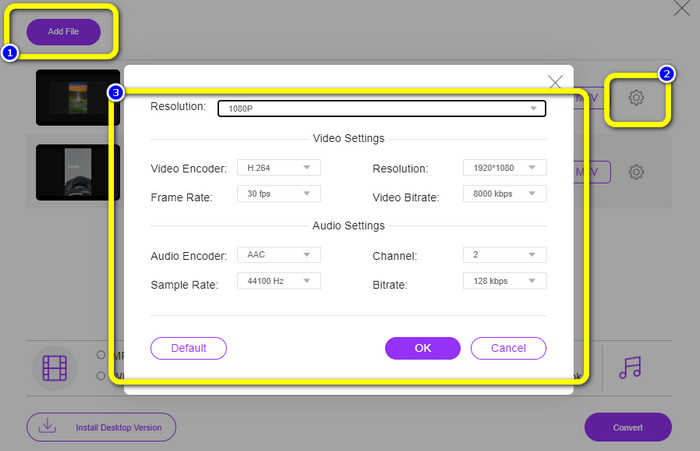
Během procesu převodu můžete také upravovat a měnit datový tok videa, obnovovací kmitočet a rozlišení tím, že přejdete do nastavení videa. Můžete také změnit datový tok a vzorkovací frekvenci zvuku. S těmito skvělými funkcemi můžete zajistit, že se vaše video bude zlepšovat. Navíc se do vašich videí po konverzi vašich videí nepřidají žádné vodoznaky, což je skvělé, zvláště pokud nechcete z fotografie vidět rušivé prvky.
Funkce
◆ Převod video souborů, jako jsou MPG, M4V, MP4, MOV, AVI, FLV, MKV a další.
◆ Nabízí proces dávkové konverze.
◆ Upravte datový tok, snímkovou frekvenci a rozlišení videa.
◆ Převod zvukových formátů, jako jsou MP3, AAC, AC3, WAV, FLAC atd.
◆ Změňte datový tok a vzorkovací frekvenci zvuku.
Postupujte podle jednoduchých pokynů níže a převeďte MPG na M4V pomocí FVC Free Video Converter Ultimate.
Krok 1: Nahrajte soubor MPG, který chcete převést, kliknutím na tlačítko Add Files to Convert.
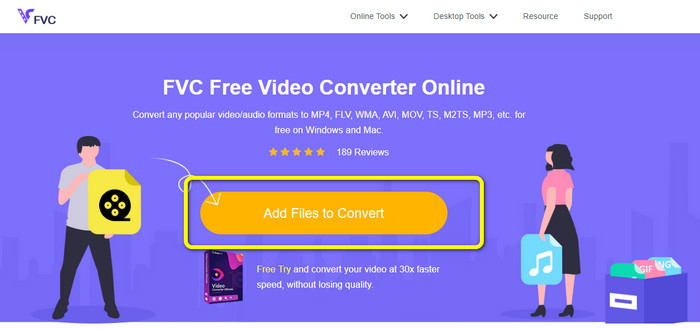
Krok 2: Kliknutím na tlačítko Add File přidejte další soubory, které chcete převést. Poté klikněte na ikonu Setting, změňte nastavení podle svých preferencí a klikněte na OK.
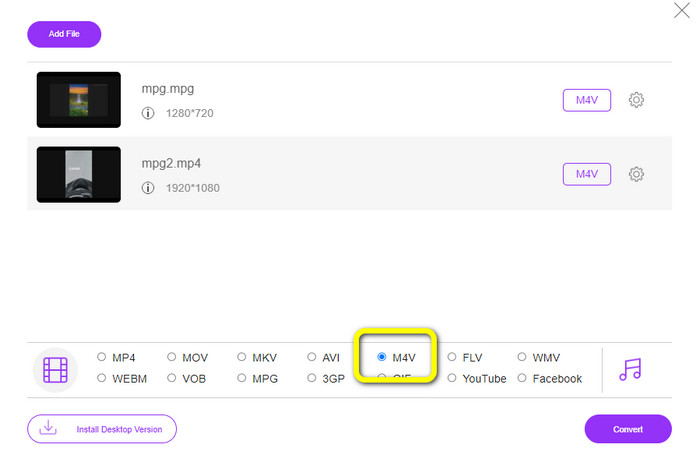
Krok 3: Poté se podívejte na možnosti formátu v dolní části rozhraní a vyberte formát souboru M4V.
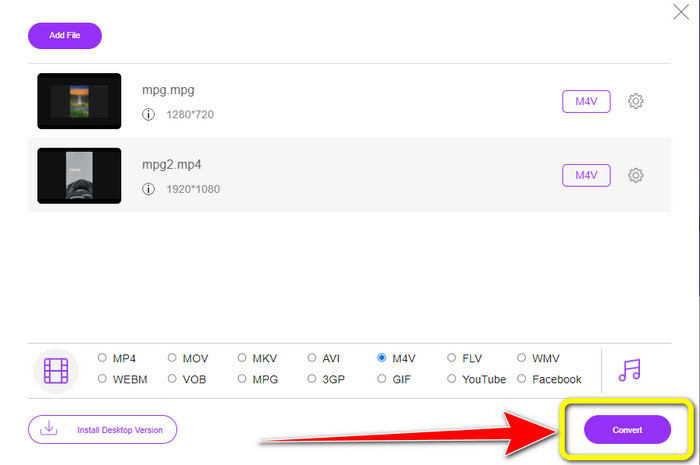
Krok 4: Jakmile zvolíte M4V jako požadovaný formát souboru, klikněte na tlačítko Convert. Vyberte požadované umístění souboru a vyčkejte na dokončení převodu. Tento převodník můžete použít také ke změně formátu OGV na M4V.
Část 3: Která je nejlepší?
Dva výše zmíněné převodníky jsou nejlepší nástroje, které můžete využít offline i online. Pokud chcete převést soubor MPG na M4V pomocí online nástroje, můžete použít FVC Free Video Converter. Tento nástroj nabízí hromadný převod, který vám pomůže převést více souborů najednou. Pokud naopak chcete převádět soubory pomocí stažitelného převodníku, můžete použít Video Converter Ultimate. Tento offline nástroj je dostupný jak pro Mac, tak pro Windows, takže je k dispozici všem uživatelům.
Část 4: MPG vs. M4V
| MPG | M4V | |
| Přípona souboru | .mpg | .m4v |
| Popis | Formát souboru MPG je soubor skupiny odborníků na pohyblivé obrázky. Jde o běžnou online distribuci, protože ji lze stáhnout a streamovat rychleji než jiné formáty videa. | Apple vytvořil souborový formát M4V. Tento kontejner videa je téměř podobný formátu souboru MP4. Jediný primární rozdíl mezi těmito dvěma je, že formát M4V byl chráněn ochranou proti kopírování DRM. |
| Vývojář | ISO, IEC | Společnost Apple Inc. |
| Přidružené programy | Přehrávač VLC Media Player Video LAN Windows přehrávač médií | Apple QuickTime Player Přehrávač VLC Media Player Apple iTunes |
Část 5: Časté dotazy o převodu MPG na M4V
1. Který formát je lepší, MPG nebo MP4?
Pokud jde o kvalitu, formát souboru MP4 může nabídnout lepší kvalitu než formát MPG. Je to proto, že MP4 podporuje více video kodeků jako H.265.
2. Proč jsou soubory MPG tak velké?
Je velký, protože MPG je spojen s MPEG2. Jedná se o starý kompresní formát, který vyžaduje malé množství výpočetního výkonu pro kódování a přesto vytváří velké soubory.
3. Který přehrávač je nejlepší pro soubory MPG?
VLC Media Player
Apple QuickTime Player
Media Player Lite
PotPlayer
FX Player
Video LAN
Závěr
Převod MPG na M4V je obtížný, ale díky těmto účinným metodám a skvělým převodníkům se převod souborů stal snadným. Pokud chcete své soubory převádět bez potíží, použijte dva výše uvedené převodníky.
-
 4 způsoby, jak převést MPG na MKV pomocí online/offline převodníků
 Hledáte snadno použitelný převodník, který dokáže převést soubory MPG do MKV? Tento článek uvádí nejlepší a nejjednodušší způsoby, jak rychle převést soubory MPG na MKV.
-
 3 způsoby, jak převést MPG na 3GP na Windows a Mac [zdarma]
 Pokud hledáte způsoby, jak převést MPG na 3GP, přečtěte si tento článek a zjistěte nejlepší způsoby, jak převést MPG na 3GP na Windows a Mac
-
 Jak převést MPG do DivX bez ztráty kvality
 Hledáte bezproblémovou aplikaci, kterou můžete použít k převodu MPG do DivX? Tento článek vám poskytne různé účinné metody, které musíte vyzkoušet
