


 Video Converter Ultimate
 Screen Recorder
 Oprava videa
 Bezpečné stažení
Jak převést SVG na PNG [Podrobné pokyny]
Někteří uživatelé mají potíže s používáním obrázků SVG. Na rozdíl od běžných rastrových obrázků je to tím, že se některé vektory mohou posouvat nahoru nebo se měnit do jiných barev. Obrázky SVG jsou navíc vektorové a nejsou ideální pro fotografie s jemnými detaily, což je pro uživatele nepříjemné. Pomocí rastrových obrázků, jako je PNG, můžete zobrazit více barev a detailů. Pokud chcete změnit formát svého obrázku ze SVG na PNG, můžete se spolehnout na tento článek. Představíme vám nejlepší způsoby, jak převést formát SVG na PNG.

Část 1. Úplné podrobnosti o SVG a PNG
| Formát souboru | SVG | PNG |
| Přípona názvu souboru | .svg | .png |
| Vyvinuto | World Wide Web konsorcium | PNG Development Group |
| Celé jméno | Škálovatelná vektorová grafika | Přenosná síťová grafika |
| Popis | Škálovatelná vektorová grafika, SVG, je standardní formát nezávislý na rozlišení. Jeho základem je jazyk Extensible Markup Language (XML). Používají se vektorové vizuály a je k dispozici nějaká animace. Jak název napovídá, škálovatelnost je nejvýznamnější výhodou použití souboru SVG. SVG je také jedinečné v tom, že se nejedná o obrázkový formát. Soubory SVG můžete otevřít téměř ve všech prohlížečích, jako je Firefox, Google, Edge a další. | Soubor Portable Network Graphics PNG je dnes jedním z populárních formátů. Kompresní metoda je bezztrátová. Navíc je často považován za náhradu formátu obrázku GIF. Stále však nedosáhl takové úrovně přijetí, jakou mají formáty GIF nebo PNG. PNG můžete také použít, když má obrázek průsvitné oblasti. Vytváření grafiky, tvorba webových stránek nebo produkování fotografií, to vše může být příjemné. |
Část 2. Jak převést SVG do PNG online
Převeďte SVG na PNG pomocí FVC Free Image Converter
Převod SVG na PNG je snadný, pokud použijete vhodný převodník obrázků. V takovém případě je nejlepší volbou použít FVC Free Image Converter. Tento online převodník obrázků vám umožní okamžitě převést soubor SVG do PNG. Kromě SVG podporuje různé vstupní formáty, jako JPG, TIFF, ICO, BMP a další. Díky tomu můžete do tohoto převodníku snadno nahrát jakékoli obrázky. Pokud chcete převést více souborů najednou, můžete i to – FVC Free Image Converter totiž nabízí dávkový převod. Pomůže vám převést více souborů a ušetřit čas. Kromě toho má vysokou rychlost převodu, takže své soubory převedete během několika sekund. Převodník je dostupný ve všech prohlížečích, včetně Google Chrome, Mozilla Firefox, Edge, Internet Explorer a dalších. Vaše data jsou v tomto nástroji navíc v bezpečí. Po uložení převedených obrázků nástroj vaše data automaticky smaže. Na obrazovce se také neobjevují žádné rušivé reklamy, takže vás během převodu nic neobtěžuje. Postupujte podle jednoduchých kroků níže a převedete SVG do PNG pomocí FVC Free Image Converter.
Krok 1: Otevřete prohlížeč a navštivte webovou stránku FVC Free Image Converter. Z možností formátu vyberte požadovaný výstupní formát, tedy PNG.
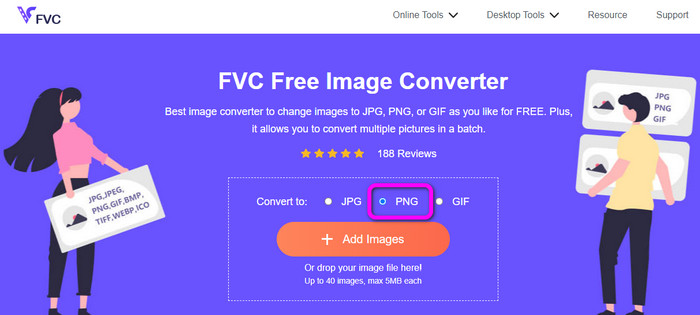
Krok 2: Klikněte na tlačítko Add Files a nahrajte soubor obrázku SVG, který chcete převést. Obrázek můžete také přetáhnout přímo do pole. Všimněte si, že pokud chcete převést více obrázků najednou, můžete přidat až 40 obrázků. Během nahrávání se soubory zároveň automaticky převádějí.
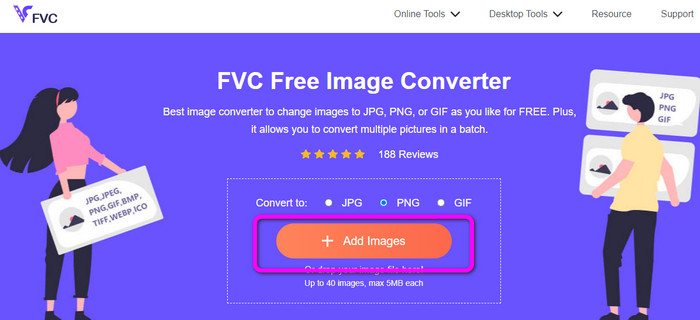
Krok 3: Po dokončení převodu uložte převedený obrázek kliknutím na tlačítko Download. Potom přejděte do složky Stažené soubory a otevřete převedený obrázek.

Převeďte SVG na PNG pomocí Aconvert
Další metodou převodu SVG na PNG je využití nástroje Aconvert. Tento online nástroj nabízí jednoduchý proces převodu souborů. Má také uživatelsky přívětivé rozhraní, které je snadno pochopitelné. Proto s ním mohou pracovat jak zkušení uživatelé, tak úplní začátečníci. Tento převodník obrázků vám umožní upravit kvalitu obrázku a také změnit jeho velikost. Kromě toho nástroj podporuje dávkový převod, takže můžete najednou převádět více obrázkových formátů. Aconvert je navíc dostupný na všech online platformách, včetně Google Chrome, Edge, Internet Explorer a dalších. Aconvert nabízí i další funkce – můžete převádět videa, audio, dokumenty, e‑knihy a další typy souborů. Počítejte však s tím, že u tohoto online nástroje může být proces převodu pomalejší. Získání požadovaného výsledku může trvat několik minut. Nahrát můžete soubory o velikosti maximálně 200 MB. Podívejte se na postup níže a zjistěte, jak převést SVG na PNG pomocí Aconvert.
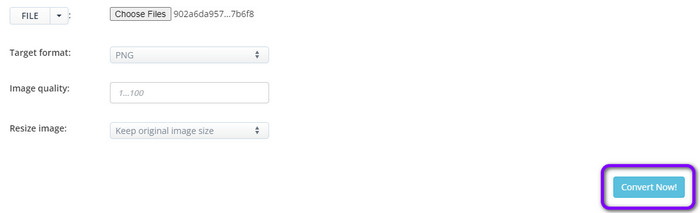
Krok 1: Otevřete prohlížeč a navštivte oficiální web Aconvert. Poté klikněte na tlačítko Choose Files a přidejte soubor SVG, který chcete převést.
Krok 2: Přejděte k možnosti Target Format. Po kliknutí vyberte formát PNG. Pokud chcete na obrázku provést další úpravy, můžete použít také volby Image Quality a Resize Image.
Krok 3: Klikněte na tlačítko Convert a spusťte proces převodu. Po jeho dokončení klikněte na tlačítko Download a uložte obrázek do svého počítače.
Převeďte SVG na PNG pomocí CloudConvert
Pokud stále hledáte špičkový online převodník pro převod SVG na PNG, navštivte Cloudconvert. Tento online převodník je vynikající pro převod široké škály souborů. Podporuje mimo jiné MKV, FLV, AVI, WEBM a WMV. Kromě toho můžete převádět mnoho souborů, aniž by došlo ke ztrátě kvality videa. Bezplatná verze tohoto nástroje má však denní limit 25 převodů. Pokud tedy chcete převádět více souborů, musíte si pořídit předplatné. Proces převodu může být navíc zpomalen v závislosti na rychlosti vašeho internetového připojení. A konečně, Cloudconvert podporuje pouze osm výstupních typů souborů, což je pro uživatele omezující. Pokud jste připraveni převést svůj soubor SVG do formátu PNG, použijte níže uvedený postup.
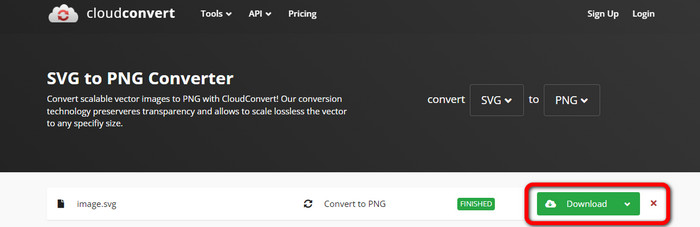
Krok 1: V prohlížeči navštivte webovou stránku CloudConvert. Poté klikněte na tlačítko Select File. Když se zobrazí okno se soubory v počítači, otevřete soubor SVG, který chcete převést.
Krok 2: Přejděte k možnosti Convert to, abyste zobrazili seznam dostupných formátů. Poté přejděte do sekce Image a vyberte formát PNG.
Krok 3: Nakonec klikněte na tlačítko Convert. Po dokončení převodu stiskněte tlačítko Download a uložte převedený obrázek do počítače.
Část 3. Jak převést SVG do PNG na Macu
K převodu SVG na PNG v prostředí Mac potřebujete výkonný převodník obrázků s pokročilými editačními funkcemi. Vaší nejlepší volbou je BatchPhoto Pro. BatchPhoto Pro v podstatě splňuje všechny vaše požadavky na zpracování obrazových souborů, včetně běžných fotografií, RAW snímků a dalších standardních formátů v oboru. Jde o dávkový převodník fotografií, editor, nástroj pro změnu velikosti i pro vkládání vodoznaků. Jeho převodník obrázků si poradí s více než 170 různými typy fotografií. Zároveň má jednoduché rozhraní vhodné pro všechny uživatele. Konečný výsledek převodu navíc získáte během krátké doby. Abyste však mohli využít všechny jeho funkce, musíte si zakoupit předplatné. Program je také dostupný pouze pro Mac. Pokud používáte Windows, je lepší poohlédnout se po jiném programu pro převod obrázků.
Krok 1: Nainstalujte na svůj Mac program BatchPhoto Pro. Můžete použít i bezplatnou verzi. Poté klikněte na Add Photo a vložte soubor SVG.
Krok 2: Poté přejděte k možnosti Setup. Klikněte na Output format a zvolte formát PNG.
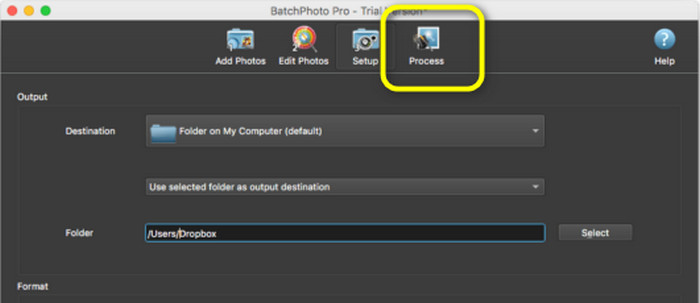
Krok 3: Nakonec klikněte na tlačítko Process a spusťte převod. Jakmile bude hotovo, můžete si převedený obrázek prohlédnout ve výstupní složce.
Část 4. Jak převést SVG na PNG ve Windows
V této části vám ukážeme vhodný offline způsob, jak převést SVG na PNG. Musíte použít nástroj Fosshub. Jde také o výbornou volbu pro hromadné i jednotlivé úpravy formátu obrázků. Tento převodník rovněž nabízí dávkový režim, který vám umožní převádět více souborů najednou. Navíc je ke stažení zdarma. Fosshub se však obtížně ovládá, zejména pro začátečníky. Rozvržení a rozhraní jsou nepřehledné a hůře pochopitelné. Instalace programu také po stažení trvá poměrně dlouho. Kromě toho je tento offline převodník vhodný v podstatě jen pro převod SVG na PNG. Nepodporuje jiné formáty obrázků. To znamená, že pokud plánujete převádět i další grafické formáty, s tímto programem to nebude možné.
Krok 1: Přejděte na web Fosshub a stáhněte si program. Poté jej nainstalujte a spusťte na počítači.
Krok 2: V horní části rozhraní klikněte na možnost Add > Add files. Když se na obrazovce zobrazí okno s vašimi soubory, vyberte a otevřete obrázek SVG, který chcete převést.
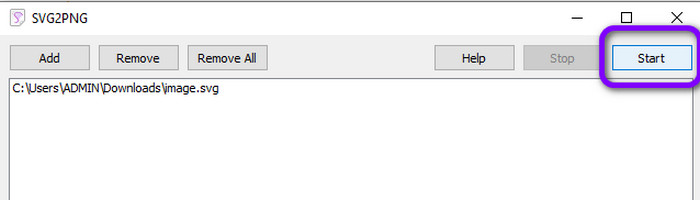
Krok 3: Jako poslední krok klikněte na tlačítko Start v pravém horním rohu rozhraní. Počkejte, až proces převodu skončí. Po několika sekundách si můžete převedený obrázek zobrazit kliknutím na tlačítko Open v pravém dolním rohu. Klikněte zde, pokud se chcete naučit, jak převést SVG na JPG.
Část 5. Časté dotazy o převodu SVG do PNG
1. Jaký je rozdíl mezi SVG, JPG a PNG?
SVG je grafický formát, který používá vektory a vykresluje obrázky jako číselné hodnoty. PNG používá binární kódování ke kompresi obrazových dat, zatímco JPG je rastrový nebo bitmapový formát obrázku. Ideální formát pro soubory grafického designu je SVG. Je to proto, že každý může snadno vidět skutečné velikosti každého obrazového kusu.
2. Zvyšuje se kvalita při zvětšování souboru SVG?
Ne. Dobrá věc na formátu SVG je, že je můžete zvětšit, aniž byste ovlivnili jejich kvalitu.
3. Je lepší PNG nebo SVG?
Záleží na tom, jak soubor používáte. Pokud chcete vytvořit loga, tabulky nebo grafy, použijte SVG. Pokud chcete vytvářet vrstvy obrázků, je lepší PNG.
Závěr
SVG je vhodný formát pro animované obrázky, čáry a loga. Pokud však chcete zobrazovat a používat složité, detailní obrázky, je lepší PNG. Chcete‑li tedy převést SVG na PNG, použijte FVC Free Image Converter. Tento online převodník vám umožní převádět obrázky velmi snadno.
-
 Užitečné metody, jak snadno převést TIFF na JPG/PNG
 Nenechte si ujít tyto skvělé způsoby, jak převést TIF na formáty JPG/PNG. Tento příspěvek poskytne potřebné informace, které potřebujete vědět. Zahrnuje jejich rozdíly.
-
 Plnohodnotné způsoby převodu JPG na PNG online a offline
 Hledáte užitečné metody pro převod souborů JPG do formátu PNG? Tento průvodce má odpověď, kterou potřebujete. Chcete-li zjistit tyto metody, přečtěte si článek.
-
 Nejjednodušší způsoby převodu BMP na formáty JPG a PNG
 Naučte se nejlepší metody převodu BMP do JPG nebo PNG pomocí vynikajících převodníků. Objevíte také rozdíl mezi formáty souborů BMP, JPG a PNG.
