


 Video Converter Ultimate
 Screen Recorder
 Oprava videa
 Bezpečné stažení
Kompletní průvodce převodem obrázku do černobílého
Zdá se, že příchod barevných obrázků učinil černobílé zbytečnými. Je to ale skutečně pravda? Zdá se, že černobílé odstíny z našeho života zcela nezmizely. Když lidé vidí černobílé fotografie, mají tendenci více se soustředit na základní linie postav a na vnímanou texturu objektů. Umělci běžně používají černou a bílou k podtržení retro efektu u historických dokumentů. Někteří designéři se také rozhodnou převést obrázek do černobílé ještě před tím, než k němu přidají jinou jasnou barvu, aby zvýraznili konkrétní část snímku. Pokud chcete, aby vaše fotografie vypadaly, jako by cestovaly časem, nebo působily dramatičtěji, můžete vyzkoušet metody, které v tomto článku doporučujeme pro převod obrázků do černobílé. Nabídneme jak desktopové, tak online možnosti, aby si uživatelé na různých platformách mohli vybrat.

Část 1. Jak ve Photoshopu vytvořit černobílý obrázek
Když potřebujeme provést nějaké úpravy obrázku, prvním nástrojem, který nás napadne, je Adobe Photoshop, program, který se stal tak populárním, že se stal standardem ve fotografickém průmyslu. Tento program se stal standardem i v grafickém průmyslu a dokáže nám pomoci dosáhnout toho, aby naše obrázky vypadaly jakkoli, samozřejmě včetně černobílých. Nezáleží na tom, jaký systém máte na počítači. Photoshop si můžete nainstalovat do počítače a začít ho používat. Kromě změny barevných tónů ho můžeme použít k přidání dalších efektů do obrázku, jako je oříznutí, výběr, zvýšení kvality, odstranění nečistot atd.
Zde si ukážeme, jak převést obrázek do černobílého režimu ve Photoshopu. Postupujte podle následujících kroků.
Krok 1. Nainstalujte si do počítače Adobe Photoshop. Vezměte prosím na vědomí, že jako nový uživatel si nejprve můžete užívat 7denní bezplatnou zkušební verzi. Photoshop je však placený program a pokud chcete službu dál využívat naplno, budete si muset předplatné upgradovat.
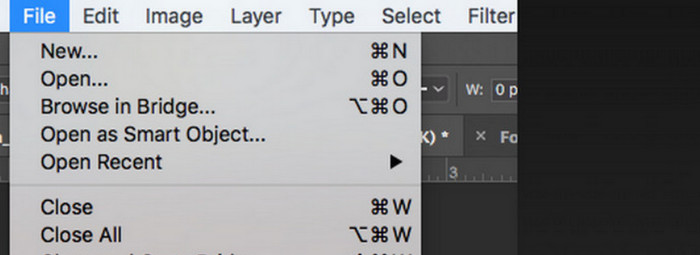
Krok 2. Po spuštění programu klikněte na File > Open a vyberte barevný obrázek, který chcete převést.
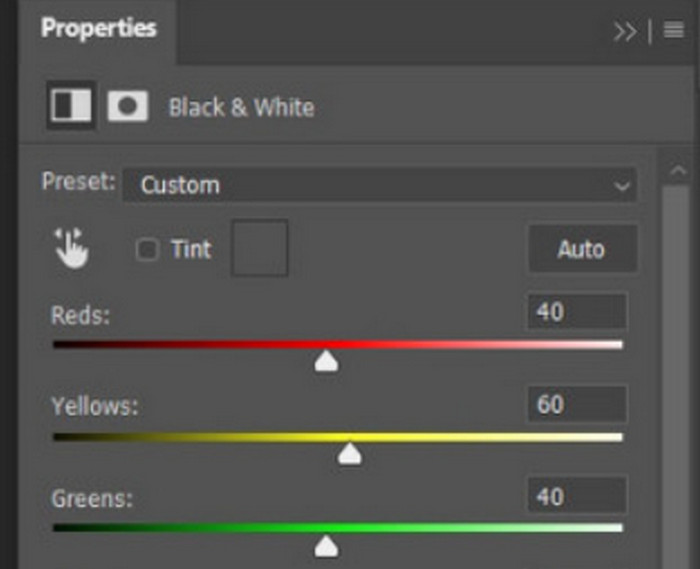
Krok 3. Jakmile se obrázek načte, přejděte do nabídky Window a klikněte na Adjustments. Zde najdete ikonu Black & White. Klikněte na ni.
Krok 4. Otevře se panel Properties. Zvolte Color Slider a posouváním táhel upravte odstíny šedé na svém obrázku. Věnujte nastavení čas, dokud nebudete s černobílým vzhledem fotografie spokojeni.
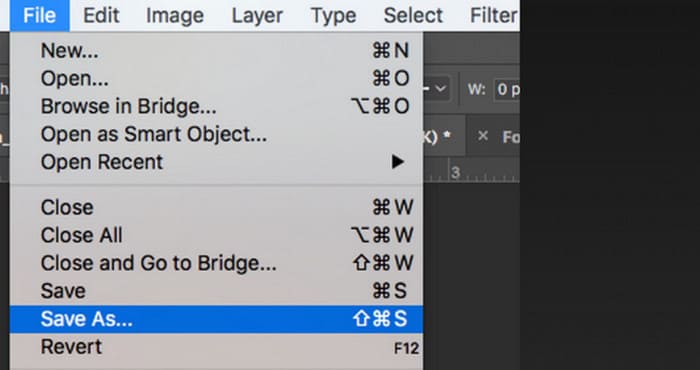
Krok 5. Poté klikněte vlevo nahoře na File a v rozbalovací nabídce vyberte Save As. Následně zvolte umístění, kam se má převedený obrázek uložit.
Po dokončení výše uvedených kroků jsme úspěšně převedli obrázek na černobílý. Během operace se však uživatelům může zdát, že rozhraní Photoshopu je opravdu složité a některá tlačítka se obtížně nacházejí. Navzdory plnému vybavení začátečníci Photoshop téměř neumí používat; často potřebujeme dlouhou dobu na to, abychom se seznámili s pomalým fungováním softwaru a jeho používáním. Pokud se nechcete trápit a chcete jít rovnou k věci a začít s černobílým obrazem, čtěte dále a najdete jednodušší řešení.
Část 2. Převod obrázku na černobílý online
Některé online nástroje jsou rozhodně lepší volbou pro převod barevného obrázku na černobílý než poněkud těžkopádný Adobe Photoshop. Nevyžadují instalaci a stahování a lze je používat přímo v prohlížeči. Zde doporučujeme vyzkoušet Pixelied Photo Editor, který dokáže upravit barevné tóny na černobílý a v současné době podporuje nahrávání obrázků ve formátech jako JPG, PNG, SVG atd. Tento online asistent má také několik dobrých sekcí pro ořezávání a úpravu obrázků, které nám mohou pomoci zkrášlit naše díla.
Zde je návod, jak udělat fotografii černobílou pomocí Pixelied Photo Editoru.
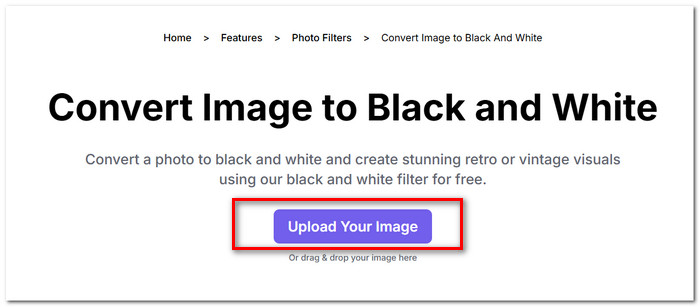
Krok 1. Přejděte na webový konvertor Pixelied Image to Black and White. Klikněte na Upload Your Image a přidejte soubor, který chcete převést.
Krok 2. Jakmile se nahraný obrázek načte, přejděte do Edit Image > Filters. Najděte filtr Black and White a použijte ho na svůj obrázek.
Krok 3. Po dokončení převodu klikněte na Download a uložte si obrázek do počítače.
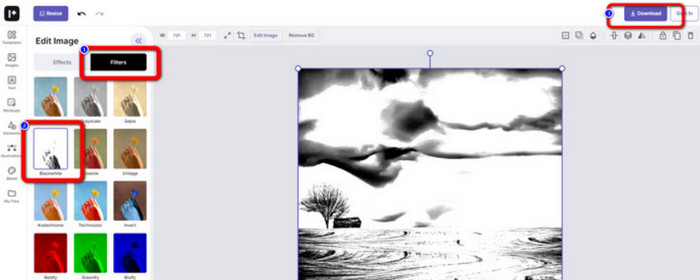
Převod obrázku do černobílé pomocí Pixeliedu je okamžitý a rozhraní platformy je mnohem přehlednější než u Adobe Photoshopu. Aby však bylo možné černobílý filtr plnohodnotně použít, musí si uživatelé zaplatit upgrade účtu. Bezplatná verze tohoto nástroje pro vylepšení barev fotografií poskytuje pouze 2 GB úložného prostoru. Na tyto body je třeba myslet, když jej používáme.
Část 3. Bonusový tip – Změňte černobílý snímek zpět na barevný
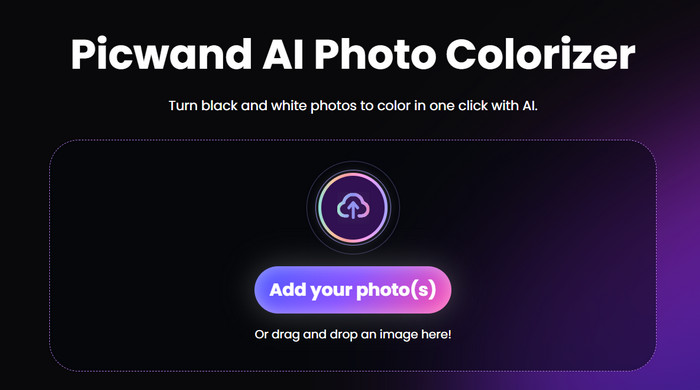
Picwand Image Colorizer
Nyní přesně víme, jak udělat z obrázku černobílý. Existuje ale naopak nástroj, který dokáže opravit fotografii, která byla původně černobílá, a vrátit barvy lidem na snímku? Tím se dostáváme k online editoru fotografií, kterým je Picwand Image Colorizer. Díky nejnovější AI technologii dokáže pomocí pokročilých algoritmů kolorovat staré fotografie. Nemusíme provádět mnoho jemných a složitých úprav; stačí jedno kliknutí a Picwand Image Colorizer vrátí černobílým snímkům barvu.
Část 4. Nejčastější dotazy k převodu obrázku do černobílého režimu
Lze obrázek přímo převést z barevného na černobílý?
Jistě. Můžeme použít nějaké chytré nástroje, které nevyžadují ruční úpravy barev. Tyto nástroje překryjí původní obrázek černobílým filtrem.
Které fotografie se nejlépe zobrazují černobíle?
Obrázek s jasnými čarami, tvary a okraji funguje nejlépe, když je převeden do černobílého režimu. Černobílý filtr umožňuje ignorovat nečistoty v obrazu a soustředit se pouze na nejoriginálnější čáry.
Jaký je nejlepší formát pro černobílé fotografie?
Samozřejmě nejlepší volbou je JPG, který je nejuniverzálnější a vyvažuje velikost a kvalitu obrázku tak, aby soubor nebyl příliš velký a zároveň nedošlo k výrazné ztrátě kvality. Pokud je váš obrázek v jiném formátu, můžete také použít nástroj k jeho převodu na soubor JPG před dalším upravováním a zpracováním.
Závěr
V tomto článku jsme si ukázali dva způsoby, jak převést obrázky do černobílé, a to pomocí nejklasičtějšího programu pro úpravu fotografií Photoshop a vyzkoušením online editoru. Adobe Photoshop splní úkol s největší precizností, ale předplatné je drahé a ovládání složitější. Méně zkušená uživatelé mohou sáhnout po Pixeliedu, který má uživatelsky přívětivější rozhraní.
-
 Jak změnit barvu ve Photoshopu | 2025 Komplexní průvodce
 Chcete posunout svou kreativitu na další úroveň tím, že se naučíte, jak změnit barvu pozadí ve Photoshopu? Tento článek obsahuje vše, co potřebujete vědět. Přečtěte si to hned!
-
 Jak odstranit pozadí z obrázku pomocí GIMPu
 Začněte s GIMPem a postupným odstraňováním pozadí z obrázků. Objevte efektivní způsoby vytváření průhledných obrázků pomocí GIMPu ještě dnes!
-
 Jak odstranit pozadí z obrázku: Bezproblémové nástroje
 Objevte šest nástrojů pro snadné odstranění pozadí z jakéhokoli obrázku. Rozlučte se s komplikovanými úpravami a snadno mažte pozadí obrázků ještě dnes!
