


 Video Converter Ultimate
 Screen Recorder
 Oprava videa
 Bezpečné stažení
Recenze libovolného videorekordéru: Co pro vás tento nástroj může udělat
Můžeme se cítit odrazeni, když uvidíme svůj oblíbený film nebo televizní klip, jen abychom zjistili, že současná platforma nepodporuje jeho stahování. V prvních dobách jste se možná snažili vzít jiné zařízení a namířit ho na přehrávané video, abyste se pokusili záznam nahrát. To se však snadno přeruší a nahraný obraz je rozmazaný a plný šumu. Naštěstí nyní existuje profesionální software pro nahrávání obrazovky, jako je Any Video Recorder, jehož nejdůležitější funkcí je zachytit to, co se přehrává na obrazovce počítače, a tím vám pomoci získat filmové a televizní zdroje z online video platforem.
Tak jak vlastně Any Video Recorder funguje? Je jeho výkon dostatečně stabilní? S čím nám může pomoci? Přečtěte si tuto recenzi Any Video Recorderu a my vám pomůžeme rozhodnout se na základě jeho funkcí, výhod a nevýhod.

Část 1. Co je to jakýkoli videorekordér
Any Video Recorder je software, který vám pomůže zaznamenat cokoli na obrazovce počítače, včetně videa a zvuku, provozních činností a dalších dat. Je vynikající v nahrávání HD videí i filmů na DVD a kvalita videa je zachována ve formátu 1:1. Díky této funkci si mnoho uživatelů volí nahrávání filmů a televizních pořadů na YouTube, Hulu, Netflixu a dalších streamovacích platformách. Any Video Recorder má navíc velmi jednoduché rozhraní s jedním oknem, které jasně zobrazuje všechna tlačítka a možnosti.
Hlavní rysy
• Zdarma zachytávejte streamované video, online videa, televizní pořady nebo filmy z DVD.
Any Video Recorder podporuje nahrávání videí v HD kvalitě, zejména filmů a televizních pořadů z Netflixu, Hulu, YouTube a dalších platforem. Pokud momentálně nemáte odemčenou prémiovou verzi těchto platforem a nemůžete používat funkci stahování offline, nechte si Any Video Recorder pomoci získat lokální soubory v jiné formě.
• Nahrávejte videa na obrazovce počítače a veškeré dění na ploše
Během nahrávání obrazovky můžete zachytit obsah z webové kamery a překrýt video z webové kamery přes nahrávanou obrazovku. To je ideální pro vyprávění nebo instruktážní videa.
• Zvýrazněte aktivitu myši a klávesnice
K vytváření výukových videí lze použít jakýkoli videorekordér. Můžete nahrávat operační obrazovku, klikání, aktivity vyskakovacích oken a další. Videa se nahrávají bez zpoždění.
• Nahrávání zapůjčených i zakoupených videí z iTunes
Jakýkoli videorekordér dokáže převést videa z iTunes ve formátu M4V do formátu MP4 a uložit je do počítače, abyste si je mohli prohlížet bez jakýchkoli omezení.
• Nabízí několik jednoduchých možností osobního nastavení
Po dokončení nahrávání můžete nastavit cestu k úložišti, snímkovou frekvenci a další parametry výstupního videa.
Klady
- Volný, uvolnit
Any Video Recorder je zdarma k použití. Nemá také žádná omezení délky a velikosti nahraných videí. - Rozhraní je velmi jednoduché na používání
Tento software pro nahrávání obrazovky má jednoduchou stránku, kde lze najít všechny karty a tlačítka, aniž byste museli opakovaně procházet několik oken. - Kvalita nahraných videí je velmi vysoká
Ukládá zachycené video jako vysoce kvalitní digitální soubor, díky čemuž je velmi přizpůsobivý streamovacím platformám a online video platformám.
Nevýhody
- Velmi málo možností nahrávání a úprav
Any Video Recorder podporuje jako výstupní formát pouze MP4 a má málo nástrojů pro úpravu videa. K nahranému videu také nelze přidávat značky, efekty atd. - Funguje pouze s počítači se systémem Windows
Any Video Recorder si můžete stáhnout pouze ve Windows 10, 8, 7, Vista nebo XP; uživatelé Macu tento nástroj používat nemohou. - Někdy se to zpožďuje
Při nahrávání dlouhých, vysoce kvalitních videí dochází k pádům nebo zpoždění. To je patrné zejména na zařízeních se staršími verzemi.
Část 2. Jak používat jakýkoli videorekordér
Pokud jste se rozhodli používat Any Video Recorder na svém počítači se systémem Windows, přečtěte si prosím níže uvedeného průvodce. Obecně vám ukážeme, jak nahrávat obrazovku pomocí Any Video Recorderu ve Windows 10.
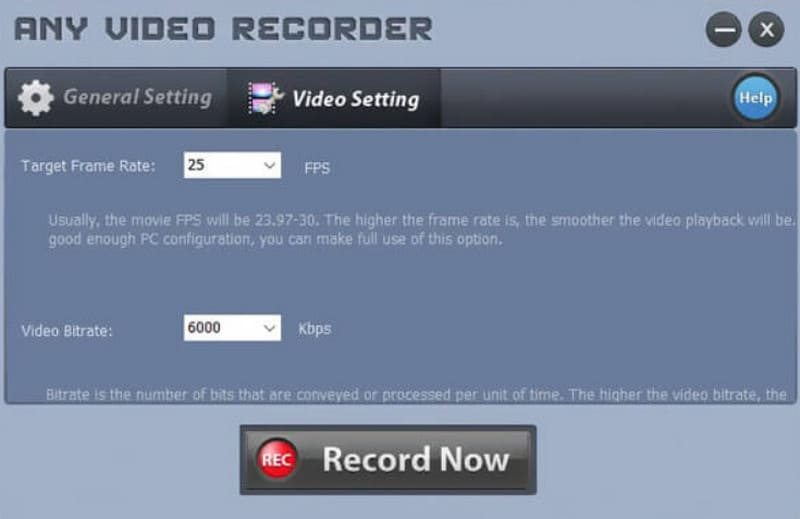
Krok 1. Stáhněte a nainstalujte Any Video Recorder do svého počítače. Spusťte jej a přejděte na kartu General Setting. Nastavte Output Directory a Output File Name.
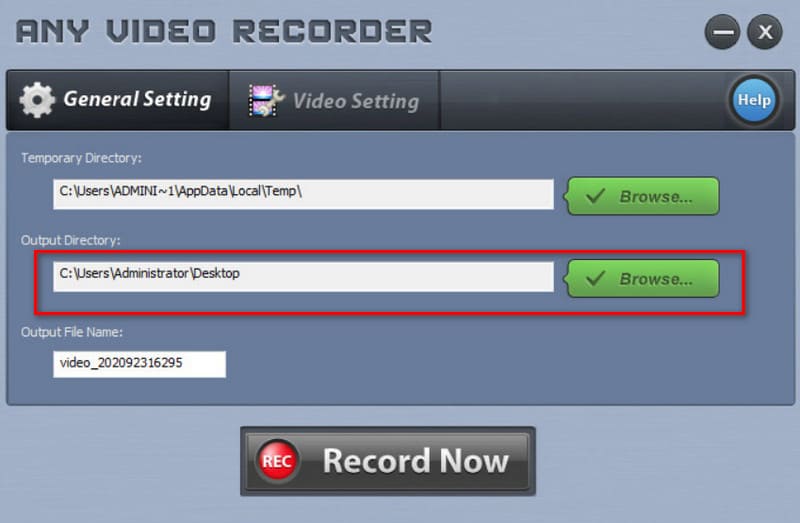
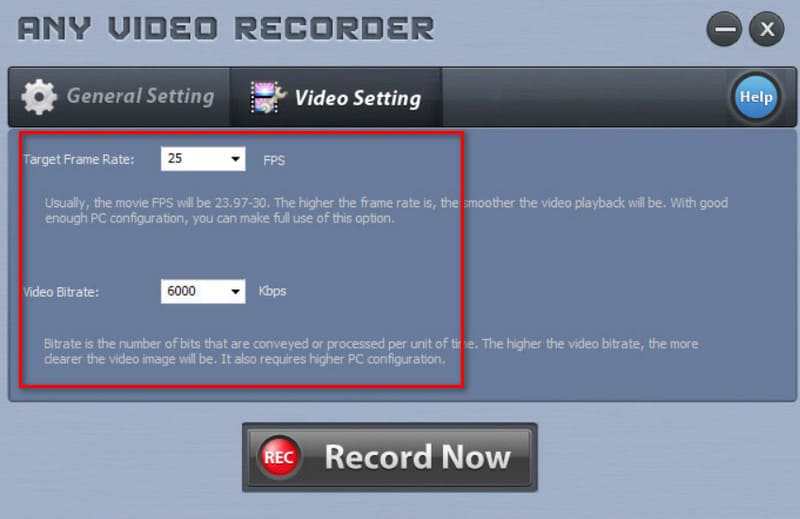
Krok 2. Přejděte na kartu Video Settings a nastavte Target Frame Rate a Video Bitrate. Tyto dva parametry určí, jak ostré a plynulé bude vaše nahrané video.
Krok 3. Klikněte na Record Now. V rozevíracím okně zvolte Select Manually a vyberte oblast, kterou chcete nahrávat. Nakonec klikněte na REC.
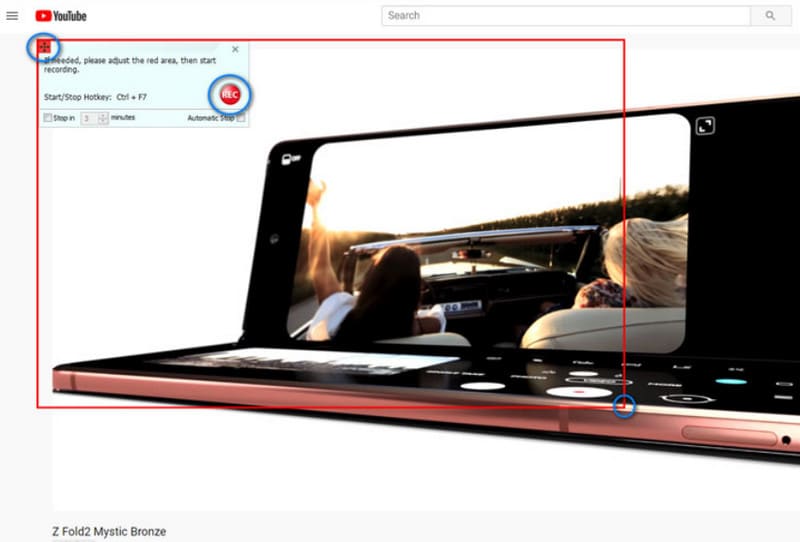
Až budete chtít nahrávání ukončit, klikněte na ikonu Stop.
Část 3. Nejlepší alternativa k videorekordéru
Předpokládejme, že chcete používat Any Video Recorder na Macu. V takovém případě je škoda, že v současnosti nepodporuje systém macOS a nabízí jen velmi málo editačních funkcí a možností přizpůsobení. Uživatelům proto doporučujeme vyzkoušet nejlepší alternativu k Any Video Recorderu – FVC Screen Recorder, který dokáže nahrávat dění na obrazovce, přehrávaná videa i hraní her bez zpoždění a plynulé online schůzky. Je univerzálnější než Any Video Recorder a čeká na vás mnoho nástrojů pro označování na obrazovce. Můžete nastavit rámeček a vybrat určitou oblast nebo nechat kurzor myši zvýrazněný, aby přitáhl pozornost diváka k určitému místu. FVC Screen Recorder má také dobrou sadu nástrojů pro úpravu obrázků a videí, které vám umožní vaše záznamy vylepšit.
Kromě toho vám FVC Screen Recorder umožňuje zachytit obsah z obrazovky telefonu, když jej připojíte k počítači. S tímto all-in-one softwarem nemusíte cestovat na jinou platformu.
Zdarma ke staženíPro Windows 7 nebo novějšíBezpečné stažení
Zdarma ke staženíPro macOS 10.7 nebo novějšíBezpečné stažení

Část 4. Nejčastější dotazy k jakékoli recenzi videorekordéru
Je Any Video Recorder zdarma?
Ano, tento software je v současné době 100% zdarma a nemá žádné omezení délky nahrávání ani velikosti souboru. Podporuje však pouze systémy Windows, takže uživatelé Macu musí hledat jiný software pro záznam obrazovky. .
Je jakýkoli videorekordér bezpečný?
Any Video Recorder je bezpečný pro 100%. Software neobsahuje reklamy, malware třetích stran ani viry. Můžete jej používat bez obav.
Jaký je nejlepší tajný videorekordér?
Záleží na tom, co chcete nahrávat. Pokud chcete zachytávat videa ve vysoké kvalitě ze streamovacích platforem, zvolte Any Video Recorder. Pokud chcete nahrávat herní akci, je OBS Studio nejlepší rekordér pro záznam her a velmi ho doporučujeme vyzkoušet. K dispozici jsou také univerzální nástroje, jako je FVC Screen Recorder, které můžete vyzkoušet.
Závěr
Toto je recenze Any Video Recorderu. Prošli jsme si přehled jeho hlavních funkcí, výhod a nevýhod. Zjevně je tento software ideální pro nahrávání filmů a seriálů ve vysoké kvalitě ze streamovacích platforem, jako jsou Netflix, Hulu atd., ale postrádá funkce pro úpravu videa a podporuje jen omezený počet výstupních formátů. Proto jako alternativu doporučujeme FVC Screen Recorder. Ten nejen umožňuje nahrávat širší škálu videí, ale nabízí také bohaté nástroje pro následné úpravy.
-
 3 nejlepší záznamníky hovorů na Facebooku pro počítače, iOS a Android
 Pokud chcete nahrávat hovory na Facebooku a ukládat si cenné věci, existuje mnoho nahrávačů hovorů na Facebooku, ze kterých si můžete vybrat. Zde se můžete seznámit se 3 nejlepšími nástroji pro nahrávání videohovorů na Facebooku pro PC, iOS a Android.
-
 Akce! Recenze Screen Recorder - nevýhody, výhody a její nejlepší alternativa
 Je Action Screen Recorder požadovaný software pro zachycení herních videí? Tento článek ukazuje recenze a jejich alternativu.
-
 [2025] Recenze nahrávače obrazovky Fraps a jeho nejlepší bezplatná alternativa
 Tento článek podrobně pojednává o Fraps Screen Recorder a ukazuje vám nejlepší alternativu. Přečtěte si ji a dozvíte se více.
