


 Video Converter Ultimate
 Screen Recorder
 Oprava videa
 Bezpečné stažení
Jak invertovat video na iPhonu nebo Androidu, což usnadňuje převracení
Statická videa jsou nuda, že? S touto nelehkou situací chcete svému videoobsahu přidat nový pohled a zaujmout své publikum. Pokud ano, je čas začít převracet videa na zařízení Android nebo iPhone. Překlápění videí je jednoduchý, ale účinný způsob, jak transformovat obsah a vytvořit dynamický zážitek ze sledování. Pomocí správných programů a technik můžete svá videa snadno převracet a otáčet a dodat jedinečný nádech svým vlogům, příspěvkům na sociálních sítích nebo jakémukoli video projektu, který máte na mysli.
Naučíte-li se, jak zrcadlit video na iPhonu nebo zařízení se systémem Android, budete překvapeni, jak může pouhé otočení videa proměnit váš obsah. Pojďme tedy začít a osvojit si, jak jako profík převracet videa na mobilních zařízeních!

Část 1. Průvodce, jak převrátit video na iPhone
InShot je zdarma ke stažení a používání, s mnoha jeho funkcemi dostupnými bez nákupů v aplikaci. A co víc, aplikace vám umožňuje převracet a otáčet videa bez jakýchkoli potíží. Videa můžete převrátit nebo zrcadlit vodorovně i svisle. Pomocí tohoto programu je navíc možné otáčet klipy o 90 nebo 180 stupňů. Chcete-li zjistit, jak převrátit video na iPhone, postupujte podle následujících kroků:
Krok 1. Pokud jste to ještě neudělali, přejděte do App Storu a stáhněte si aplikaci InShot.
Krok 2. Chcete-li video převrátit, otevřete aplikaci InShot a na hlavní obrazovce klepněte na ikonu plus. Zobrazí se nástroj Flip spolu s dalšími možnostmi úprav. Po zvolení nástroje Flip si můžete vybrat mezi možnostmi Horizontal a Vertical.
Krok 3. Stačí zvolit požadovanou možnost a vaše video bude okamžitě invertováno. Pomocí tlačítka Play si můžete přehrát náhled převráceného videa.
Část 2. Návod Jak převrátit video na Androidu
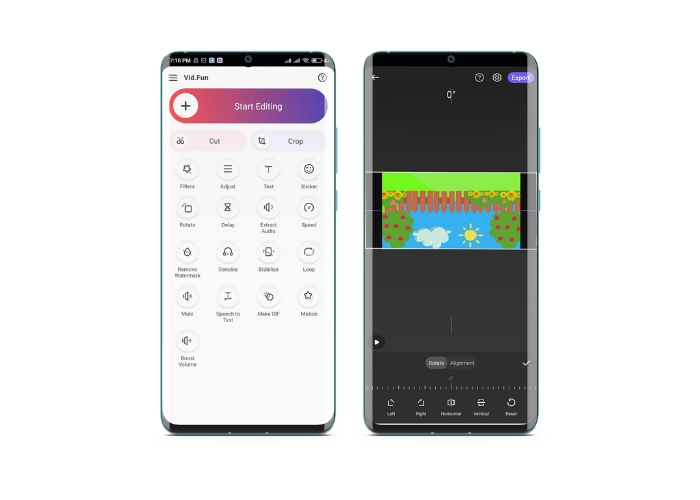
Vid.Fun je výkonná aplikace pro úpravu videí navržená speciálně pro zařízení se systémem Android. Kromě horizontálního a vertikálního převracení videí máte k dispozici i další užitečné editační nástroje. Patří mezi ně ořezávání, střih, spojování a rozdělování videí. Mezitím můžete ukázat svou kreativitu pomocí funkce prezentace (slideshow). Níže naleznete podrobný návod, jak převrátit video na zařízení se systémem Android:
Krok 1. Spusťte aplikaci a klepněte na tlačítko Start Editing, abyste vybrali video, které chcete převrátit. Dole na obrazovce klepněte na Yes pro potvrzení vybraného videa.
Krok 2. Poté klepněte dole vpravo na All a zobrazí se různé možnosti úprav. Nyní klepněte na možnost Motion.
Krok 3. Zobrazí se řada editačních nástrojů, včetně nástroje pro převracení. Klepněte na příslušnou možnost mezi Horizontal a Vertical. Vyberte požadovanou možnost a vaše video bude podle toho převráceno. Náhled převráceného videa můžete zobrazit klepnutím na tlačítko Play.
Krok 4. Pokud jste se svým převráceným videem spokojeni, klepněte na tlačítko Export, abyste jej uložili do svého zařízení nebo přímo sdíleli na sociálních sítích. Takto se používá tato aplikace na převracení videí.
Bonus: Jak převrátit video na počítači
Pokud hledáte snadný a efektivní způsob, jak převracet videa na počítači, vyzkoušejte FVC Video Converter Ultimate. Tento oblíbený software pro úpravu videa nabízí řadu nástrojů a funkcí, včetně možnosti převracet a otáčet videa na pár kliknutí. Podporuje horizontální a vertikální převracení videí i jejich otáčení. Program navíc obsahuje sadu nástrojů (toolbox), v níž najdete celou řadu editačních nástrojů podle svých potřeb.
Krok 1. Získejte program
Nejprve si stáhněte instalační soubor programu kliknutím na tlačítko Free Download níže. Ujistěte se, že jste zvolili správný instalační soubor pro operační systém svého počítače. Poté jej nainstalujte a spusťte.
Stáhnout zdarmaPro Windows 7 nebo novějšíBezpečné stažení
Stáhnout zdarmaPro MacOS 10.7 nebo novějšíBezpečné stažení
Krok 2. Spusťte nástroj pro otáčení videa
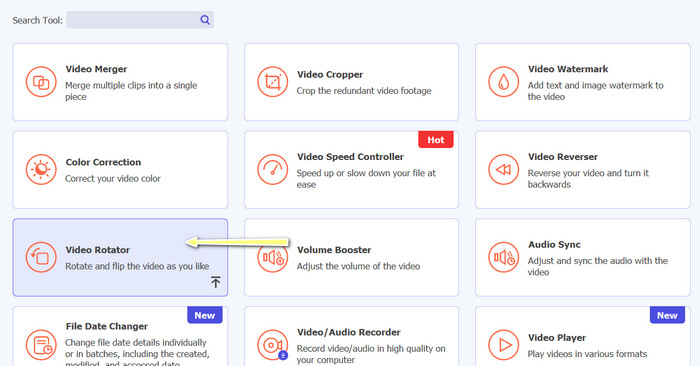
Jakmile je program spuštěn, všimnete si, že hlavní okno má čtyři karty. Z nabídky Toolbox vyberte možnost Video Rotator. Případně můžete využít vyhledávací pole, nástroj vyhledat a rychle k němu přistoupit.
Krok 3. Vložte videosoubor
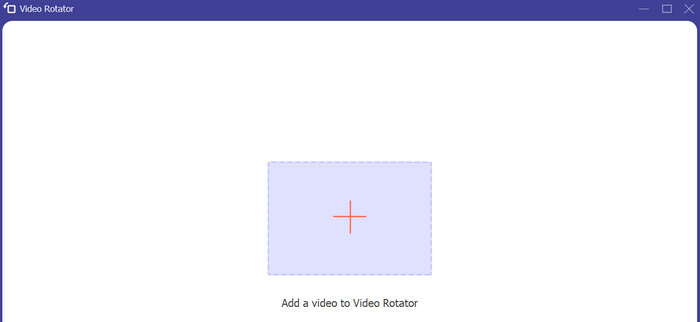
Nástroj Video Rotator má tlačítko + pro nahrávání videí. Klepněte na toto tlačítko a poté se načte rozhraní pro převracení.
Krok 4. Invertujte video
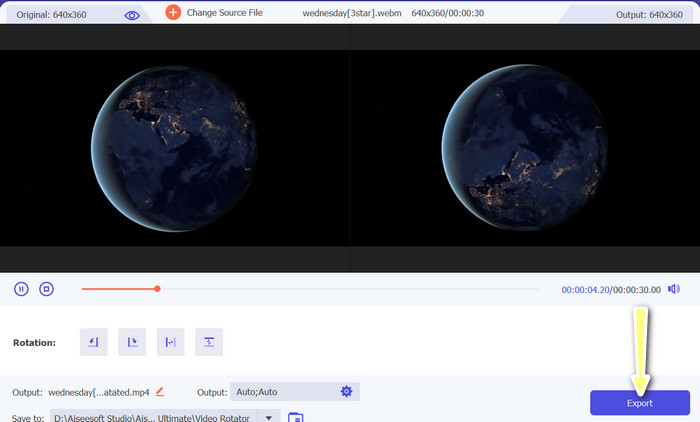
Po zobrazení rozhraní můžete použít tlačítka pro převracení. Můžete zvolit přehrávání videa horizontálně nebo vertikálně. Pro dokončení postupu klikněte na správné tlačítko a poté na tlačítko Export.
Další čtení:
Nejjednodušší způsoby, jak zrychlit video na vašich zařízeních Android [2023]
Jak zkrátit video na iPhonu [podrobné návody]
Část 3. Nejčastější dotazy o překlápění videí v systémech Android a iPhone
Mohu otočit video zpět do původní orientace?
Ano, video můžete snadno převrátit zpět do původní orientace pomocí aplikace pro převrácení videa na Androidu nebo iPhonu. Jednoduše znovu použijte efekt převrácení a vrátí se zpět do původní orientace.
Mohu převrátit video pomocí vestavěné aplikace fotoaparátu na svém zařízení Android nebo iPhone?
Ne, vestavěná aplikace fotoaparátu nemá funkci přepínání videa. K převrácení videí budete muset použít aplikaci nebo software pro úpravu videa.
Sníží převrácení videa jeho kvalitu?
Převrácení videa by nemělo snížit jeho kvalitu, ale může ovlivnit orientaci jakéhokoli textu nebo grafiky ve videu. Pokud máte obavy o kvalitu, je nejlepší použít vysoce kvalitní aplikaci nebo software pro úpravu videa.
Závěr
Tak proč si jednu z těchto aplikací nestáhnout už dnes a nezačít převracet svá videa, abyste pro své publikum vytvářeli vzrušující a jedinečný obsah? Po osvojení si jak převrátit video na iPhonu nebo zařízení se systémem Android jistě získáte více zhlédnutí a posbíráte více lajků.
-
 Výukový program - 4 bezplatné způsoby, jak sloučit videa z iPhone do nového
 Přečtěte si a získejte 4 snadné způsoby, jak sloučit videa na iPhone. Jsou podporovány všechny modely iPhone a verze iOS. Můžete rychle kombinovat 2 a více videí na iPhone do nového videa.
-
 Tipy, jak změnit metadata videa na iPhone na dosah
 Máte potíže se změnou metadat videa na zařízeních iPhone? Naštěstí tento článek hovoří o nejlepším způsobu, jak změnit metadata videa na iPhone.
-
 Upravujte jako profesionál: Jak bez námahy oříznout videa z iPhone
 Pokud chcete posunout své dovednosti v oblasti úpravy videa na iPhone na další úroveň, aplikace pro oříznutí videa změní hru. Budeme se zabývat některými z nejlepších aplikací pro oříznutí videa pro iPhone.
