


 Video Converter Ultimate
 Screen Recorder
 Oprava videa
 Bezpečné stažení
Zmenšení zvuku: Jak převést WAV do formátu OGG pro menší velikosti souborů
Velké zvukové soubory mohou při práci s nimi spotřebovat mnoho paměti ve vašem počítači nebo mobilním zařízení. Převod těchto souborů z formátu WAV na OGG výrazně zmenší jejich velikost, takže se s nimi lépe pracuje a snáze se přenášejí. V tomto článku se podíváme na výhody převodu souborů WAV do formátu OGG a ukážeme vám, jak na to krok za krokem. Také si projdeme některé z nejlepších programů pro tuto úlohu, abyste dosáhli co nejlepší možné kvality zvuku. Ať už jste hudebník, tvůrce podcastů, nebo jen někdo, kdo si chce uspořádat své zvukové nahrávky, tento článek je určen právě vám.

Část 1. Srovnání OGG vs. WAV
Zde je srovnávací tabulka nastiňující rozdíly mezi převodem WAV na OGG. Můžete si je prohlédnout pro vaši referenci.
| WAV | OGG | |
| Velikost souboru | Velký | Malý |
| Komprese | Nekomprimované | Stlačený |
| Kvalita zvuku | Vysoká kvalita | Vysoká kvalita |
| Kompatibilita | Široce kompatibilní | Méně kompatibilní |
| Podpora platformy | Podporováno na všech platformách | Omezená podpora na některých platformách |
| Úpravy | Snadno upravitelné | Trochu náročnější na úpravu |
Část 2. Nejlepší způsob, jak převést WAV na OGG nebo OGG na WAV
1. FVC Video Converter Ultimate
FVC Video Converter Ultimate je výkonný software pro konverzi videa, který vám pomůže rychle a snadno převést zvukové soubory WAV do komprimovaného formátu OGG. Díky intuitivnímu a uživatelsky přívětivému rozhraní můžete snadno vybrat své soubory WAV, zvolit formát OGG a několika kliknutími spustit proces převodu.
FVC Video Converter Ultimate navíc obsahuje pokročilé funkce pro úpravu videa, které vám před převodem umožňují oříznout, oříznout, přidat vodoznaky a aplikovat různé filtry na vaše zvukové soubory. Tato funkce může být užitečná, pokud potřebujete provést drobné úpravy nebo zlepšit kvalitu zvukových souborů před jejich převodem do formátu OGG. Pokud tedy chcete dávkově převést OGG na WAV nebo naopak, postupujte podle následujících kroků:
Krok 1. Nainstalujte program a importujte soubory OGG nebo WAV
FVC Video Converter lze stáhnout a nainstalovat z oficiálních webových stránek. Spusťte aplikaci a kliknutím na tlačítko se symbolem Plus naimportujte zvukový soubor, který chcete převést.
Stáhnout zdarmaPro Windows 7 nebo novějšíBezpečné stažení
Stáhnout zdarmaPro MacOS 10.7 nebo novějšíBezpečné stažení
Krok 2. Vyberte OGG jako výstupní formát
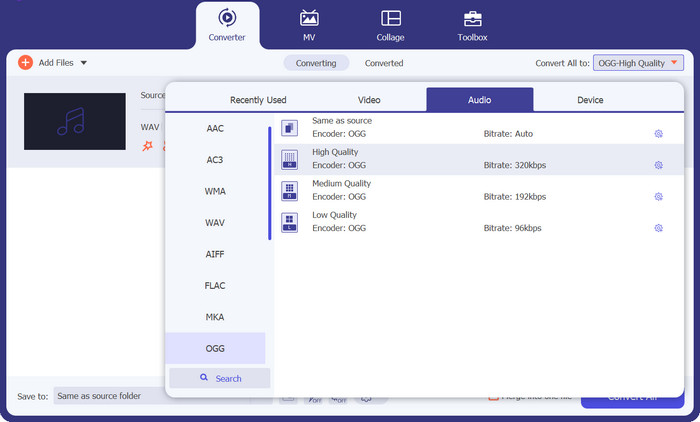
Kliknutím na rozevírací nabídku Profile a výběrem OGG ze seznamu dostupných formátů můžete zvolit OGG jako výstupní formát. V případě potřeby můžete změnit také výstupní nastavení kliknutím na tlačítko Settings. To vám umožní upravit parametry, jako je datový tok, vzorkovací frekvence a počet kanálů.
Krok 3. Zadejte cílové umístění
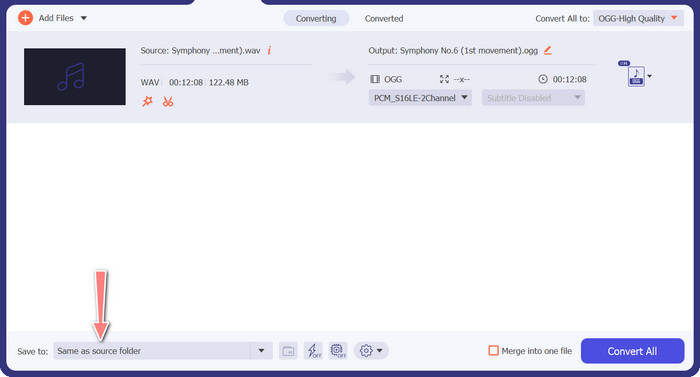
Kliknutím na tlačítko Browse vedle pole Output Folder můžete vybrat výstupní složku, do které chcete uložit převedený soubor.
Krok 4. Převod souboru z WAV do OGG
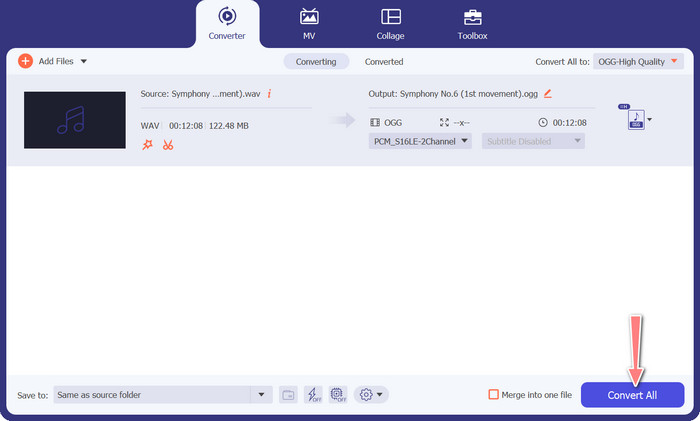
Jakmile jste s nastavením spokojeni, klikněte na tlačítko Convert All a spusťte převod. FVC Free Video Converter začne převádět váš soubor WAV do formátu OGG. Stavový pruh ukazuje průběh převodu i odhadovaný zbývající čas.
2. Zdarma Audio Converter online
Free Audio Converter Online je výkonný nástroj pro online převod WAV do OGG. Uživatelé mohou pomocí jeho jednoduchého rozhraní rychle přidat soubory WAV nebo OGG a převést je do formátu OGG. Konvertor také umožňuje upravit výstupní nastavení, jako je datový tok a vzorkovací frekvence, aby dosáhli požadované kvality souborů OGG. Proces převodu je rychlý a jednoduchý a uživatelé si mohou upravené soubory stáhnout přímo z webové stránky.
Krok 1. Pomocí svého oblíbeného webového prohlížeče přejděte na web Free Video Converter Online.
Krok 2. Kliknutím na tlačítko Add Files to Convert nahrajte soubor OGG, který chcete převést do WAV.
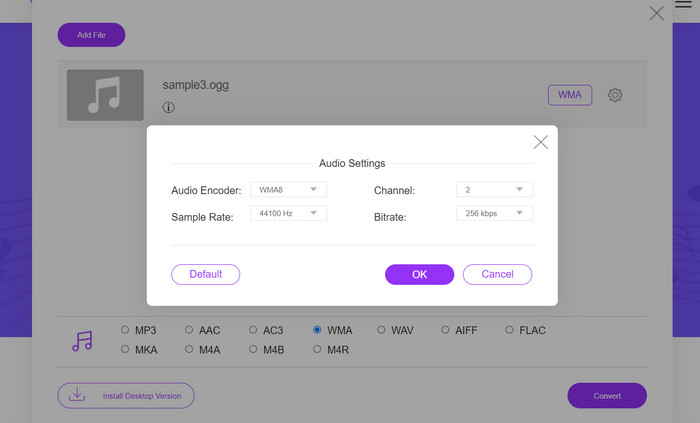
Krok 3. Z nabídky Audio vyberte OGG jako výstupní formát ze seznamu podporovaných formátů. Můžete také nastavit datový tok a výstupní kvalitu pro soubor OGG.
Krok 4. Kliknutím na tlačítko Convert spusťte proces převodu. Takto převedete OGG na WAV online.
Část 2. Převeďte OGG na WAV nebo WAV na OGG pomocí Audacity
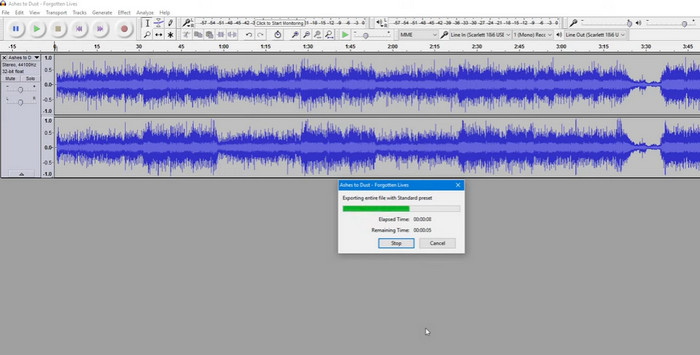
Tento nástroj je software pro úpravu zvuku s otevřeným zdrojovým kódem, který dokáže převádět soubory MP3 na soubory OGG. Audacity nabízí kromě převodu řadu nástrojů pro úpravy a efekty, které uživatelům umožňují vylepšovat a vylepšovat své zvukové soubory, což z něj činí všestranný nástroj pro operace úprav a převodu zvuku.
Kromě toho je Audacity k dispozici pro Windows, MacOS a Linux, takže je široce dostupný. Audacity je dobrou alternativou pro každého, kdo chce převést soubory WAV do formátu OGG díky svým sofistikovaným schopnostem a snadnému použití. Prostudujte si níže uvedenou příručku a zjistěte, jak tento program funguje.
Krok 1. Stáhněte a nainstalujte Audacity do svého počítače. Otevřete Audacity a poté soubor OGG nebo WAV, který chcete upravit. Provedete to výběrem File > Open a následným přechodem k souboru WAV ve vašem počítači a jeho výběrem.
Krok 2. Jakmile je soubor WAV v Audacity otevřený, klikněte na File a poté na Export. V dialogovém okně Export Audio vyberte jako typ souboru možnost OGG Vorbis Files.
Krok 3. Kvalitu souboru OGG můžete upravit posunutím posuvníku Quality. Vyšší nastavení kvality zvětší velikost souboru, zatímco nižší nastavení velikost zmenší, ale může zhoršit kvalitu skladby.
Klady
- Má schopnost dávkového převodu WAV na OGG.
- Převeďte OGG na WAV na Windows, MacOS a Linux.
Nevýhody
- Program nemá vyhrazenou komunitu podpory.
Část 3. Převod OGG na WAV nebo WAV na OGG pomocí VLC
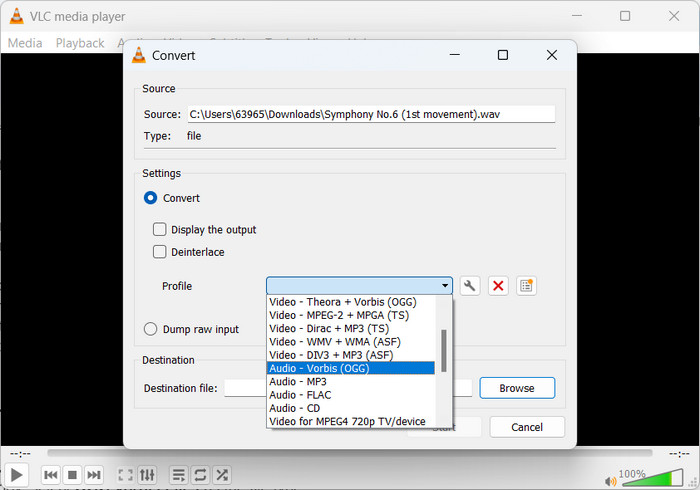
VLC media player je výkonný multimediální nástroj, který je široce používán pro přehrávání různých typů mediálních souborů. Mnoho uživatelů si však nemusí být vědomo toho, že tento program funguje také dobře pro převod OGG na nástroj WAV pro Mac. Díky vestavěnému nástroji pro převod může přehrávač médií VLC rychle a snadno převádět soubory WAV do formátu OGG, což uživatelům umožňuje vychutnat si oblíbenou hudbu v různých formátech. Pro všechny vaše potřeby převodu zvuku nabízí přehrávač médií VLC přímé a uživatelsky přívětivé řešení, ať už chcete převést jeden soubor nebo dávku souborů. Chcete-li se naučit, jak převést soubor MP3 na soubor OGG, postupujte takto:
Krok 1. Pro přehrání videa spusťte VLC a vyberte příslušnou možnost z nabídky přehrávače. V rozbalovací nabídce se zobrazí možnost Convert / Save; zvolte ji.
Krok 2. Kliknutím na tlačítko Add zvolte v části File Selection soubor WAV, který chcete převést. Až budete připraveni soubor převést nebo uložit, klikněte na tlačítko Convert / Save.
Krok 3. Klikněte na rozevírací nabídku Profile a jako preferovaný profil vyberte Audio - Vorbis (OGG).
Krok 4. Kliknutím na tlačítko Browse vpravo od části Destination určete nové umístění a název pro převedený soubor. Převod spustíte kliknutím na tlačítko Start ve spodní části okna.
Klady
- Uživatelsky přívětivé rozhraní.
- Podporuje mnoho video a audio formátů.
Nevýhody
- Možná ztráta kvality zvuku.
Další čtení:
Převeďte MP3 na OGG a užijte si vyšší kvalitu zvuku
Jak zdarma převést MP4 na WAV na počítači nebo online [2023]
Část 4. Často kladené otázky o převodu OGG na WAV
Mohu převést více souborů WAV do formátu OGG najednou?
Ano, mnoho audio konverzních softwarů, včetně FVC Video Converter Ultimate, podporuje dávkovou konverzi, která umožňuje dávkovou konverzi WAV do formátu OGG současně.
Je možné převést soubory OGG zpět do formátu WAV?
Ano, je možné převést soubory OGG zpět do formátu WAV pomocí softwaru pro převod zvuku. Mějte však na paměti, že kvalita zvuku může být ovlivněna, pokud byl původní soubor WAV komprimován do formátu OGG.
Mohu převést své soubory WAV do jiných zvukových formátů kromě OGG?
Ano, většina softwaru pro převod zvuku podporuje širokou škálu zvukových formátů, včetně MP3, AAC, FLAC a dalších.
Závěr
Převod vašeho formátu WAV na OGG může přinést několik výhod, například zmenšení velikosti souboru a zachování vysoké kvality zvuku. Zároveň s vhodnými nástroji pro konverzi zvuku a trochou znalostí můžete své zvukové soubory snadno převést do formátu, který nejlépe vyhovuje vašim potřebám.
-
 Vynikající přehrávače OGG pro Windows a Mac, které byste si neměli nechat ujít
 Chcete-li přehrávat svůj oblíbený zvuk ve formátu OGG, zejména když máte méně místa. Více o 5 nejlepších hráčích OGG se můžete dozvědět z tohoto článku.
-
 Zjistěte, jak převést MP3 do formátu WAV
 Chcete vědět, jak převést MP3 do WAV? Určete, který z nástrojů vytváří nejkvalitnější konverzi, kterou můžete získat.
-
 2 nejlepší způsoby úpravy metadat OGG, které byste měli vyzkoušet zdarma
 Potřebujete upravit metadata OGG? Úpravu značek snadno zvládnete pomocí správného softwaru. Pokud jej nemáte, přečtěte si tento článek.
