


 Video Converter Ultimate
 Screen Recorder
 Oprava videa
 Bezpečné stažení
Jak vyřešit problém s nepřehráváním videí: Příčiny a metody
Jako obvykle jsme klikli na video a chystali se si jeho obsah vychutnat, když se v přehrávači náhle objevilo okno s informací, že formát videa není podporován, přehrávání videa se nezdařilo, došlo k chybě a my jsme mohli jen zírat na černou obrazovku. Setkali jste se někdy s touto situací? V tuto chvíli vás to možná překvapí a snažíte se rychle zjistit, proč můj telefon nepřehrává videa.
Neděste se; problém, že se videa nepřehrávají, se vyskytuje poměrně často a může mít různé příčiny. Abychom vyřešili situaci, musíme zjistit, proč se video nenačítá – zda je něco v nepořádku se samotným souborem, zda je přehrávač, který používáme, nekompatibilní, nebo zda jde jen o nestabilní síť, ke které jsme připojeni. V tomto článku vám pomůžeme najít odpověď. Uvedeme několik běžných příčin a v další podsekci ukážeme způsoby a kroky, jak se s nimi vypořádat.

Část 1. Běžné důvody, proč se videa nepřehrávají
Proč se mi na iPhonu nepřehrávají videa? Není neobvyklé, že se po chybě objeví takové otázky. Abychom ušetřili zbytečné úsilí a předešli dalšímu poškození video souborů, analyzujeme problém a rozhodneme se, jaké řešení použijeme. Nejprve uvedeme běžné příčiny v bodech a poté vám v tabulce sdělíme, jaké řešení odpovídá každému bodu.
Váš přehrávač tento formát videa nepodporuje.
Toto je nejčastější důvod. Zařízení s různými operačními systémy nemusí být schopna otevřít soubory ve výchozím formátu jiného systému. Některé platformy, které používáme, mají také přehrávače s podporou různých formátů, takže si můžete ověřit, zda mezi nimi je formát aktuálního videa. Pokud je však video ve formátu, jako je MP4, který má rozsáhlou kompatibilitu, můžete tento důvod vyloučit.
Samotný video soubor je poškozen.
Pokud je zdrojový soubor videa poškozen, žádný přehrávač jej nebude moci přečíst. K poškození videa může vést mnoho faktorů, například neúplné stahování, selhání přenosu a částečná ztráta dat.
Kodek potřebný k přehrání videa není nainstalován.
Při přehrávání videa pomocí počítače se video neotevře, pokud v zařízení nemáme nainstalovaný požadovaný videokodek.
Přehrávač videa běží abnormálně.
Některé video přehrávače mohou být tak zastaralé, že nedokážou přečíst nově stažená nebo nahraná videa; pokud používáme online přehrávač, můžeme také zvážit, zda je třeba aktualizovat prohlížeč.
Nestabilní připojení k internetu.
Pokud naše zařízení není připojeno k internetu nebo je síť, ke které jsme připojeni, pomalá, může to také způsobit selhání přehrávání online videa. Pokud vás zajímá, proč se mi nepřehrávají videa na YouTube, zkontrolujte připojení k internetu.
Systém zařízení je třeba aktualizovat.
Pokud je systém počítače nebo mobilního telefonu, který používáme, příliš starý, nemusí být možné nově stažené video úspěšně otevřít.
Níže jsou uvedena řešení odpovídající těmto příčinám. Kliknutím na možnosti přejdete do příslušné sekce.
| Důvod | Řešení |
| Nepodporovaný formát videa | Převod video formátů |
| Poškozený video soubor | Oprava videa pomocí profesionálního nástroje |
| Chybí požadovaný kodek | Instalace nového kodeku nebo pluginu |
| Nefunkční přehrávač videa | Získejte podporovaný přehrávač videa |
| Nestabilní internet | Připojte se ke stabilnímu internetu |
| Zastaralý systém zařízení | Aktualizujte svůj systém |
Část 2. 6 způsobů, jak opravit problém s nepřehráváním videí
Převod videa pomocí Aiseesoft Video Converter Ultimate
Stáhnout zdarmaPro Windows 7 nebo novějšíBezpečné stažení
Stáhnout zdarmaPro macOS 10.7 nebo novějšíBezpečné stažení
Zde je návod, jak převést video formát pomocí programu Aiseesoft Video Converter Ultimate.
Krok 1. Stáhněte a nainstalujte Aiseesoft Video Converter Ultimate do svého zařízení. Otevřete jej a přejděte do rozhraní Converter. Klikněte na Add Files a nahrajte cílové video.
Krok 2. Rozbalte nabídku pod Convert All to a vyberte formáty podporované vaším zařízením nebo médiálním přehrávačem.
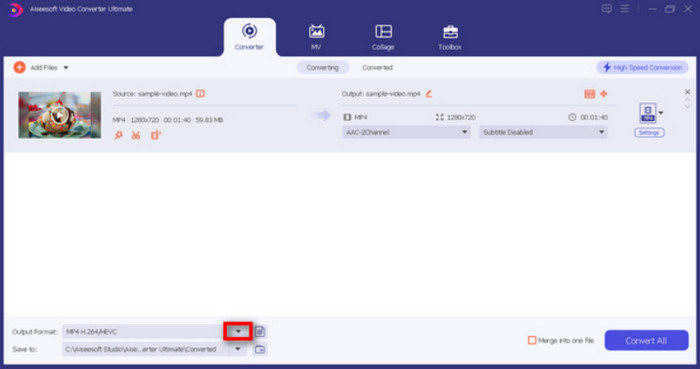
Krok 3. Nakonec klikněte na Convert All.
Opravte poškozené video pomocí nástroje Aiseesoft Video Repair
Stáhnout zdarmaPro Windows 7 nebo novějšíBezpečné stažení
Stáhnout zdarmaPro macOS 10.7 nebo novějšíBezpečné stažení
Zde je návod, jak opravit poškozené video pomocí nástroje Aiseesoft Video Repair.
Krok 1. Stáhněte a nainstalujte Aiseesoft Video Repair do svého počítače. Kliknutím na červené tlačítko + nahrajte poškozené video a kliknutím na fialové tlačítko + přidejte ukázkové video.
Formát ukázkového videa musí být stejný jako formát poškozeného videa a další parametry, jako je délka, rozlišení, bitrate atd., musí být co nejbližší.
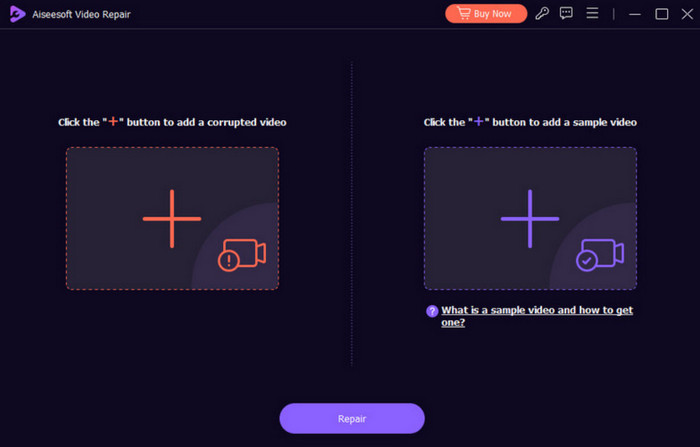
Krok 2. Po dokončení nahrávání klikněte na Repair a spusťte opravu.
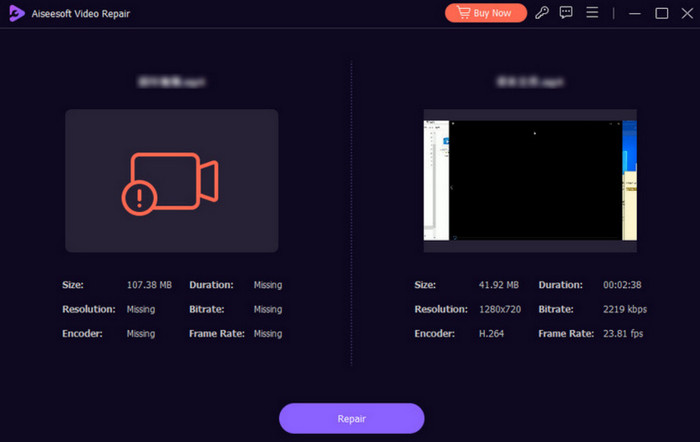
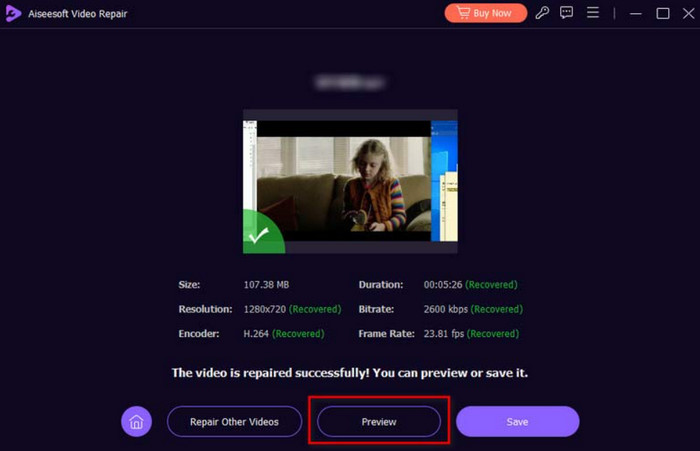
Krok 3. Po dokončení opravy klikněte na Preview a zkontrolujte výsledek. Pokud je v pořádku, klikněte na Save.
Instalace nového kodeku nebo pluginu
Pokud zjistíte, že můj přehrávač médií nezobrazuje video a zobrazí se také upozornění, že kodek chybí nebo není k dispozici, pochopíte, že video se přehrává, protože v zařízení není potřebný video kodek. V takovém případě klikněte na OK a postupujte podle následujících pokynů k instalaci kodeku.
Pokud je to kvůli chybějícímu pluginu, můžete se k jeho instalaci podívat na následující návod.
Krok 1. Klikněte pravým tlačítkem myši na levý horní roh vašeho přehrávače a zvolte Tools > Plugins > Options.
Krok 2. Mezi kategoriemi vyberte požadované pluginy. Aktivujte je a klikněte na Apply.
Získejte podporovaný přehrávač videa
Některé video přehrávače dodávané se systémem mohou být také ohromující při práci s novými formáty nebo soubory, jako jsou DVD. Při výběru přehrávače tedy chceme použít takový, který je známý svou přizpůsobivostí a nejlépe takový, který dokáže otevírat i soubory z DVD nebo Blu-ray disků. Mezi dostupnými možnostmi na trhu je skvělý VLC Media Player.
Připojte se ke stabilnímu internetu
Proč se mi nepřehrává video MP4? Zjevně se to neděje kvůli neshodě formátů; pokud se video stále načítá, může to být způsobeno nestabilním připojením k internetu. Zkuste přepnout na stabilnější Wi-Fi, abyste zjistili, zda se tím problém vyřeší. Případně některé video weby nemohou video přehrát, protože daná platforma není ve vaší oblasti dostupná. V takovém případě můžete před otevřením videa použít VPN k připojení k síti v jiné oblasti.
Aktualizujte svůj systém
Zastaralé systémy mohou způsobit, že vaše zařízení nebude schopno správně číst video z externího úložiště, jako jsou DVD, SD karty atd. V tomto okamžiku byste měli okamžitě aktualizovat systém na nejnovější verzi.
Krok 1. Spusťte Nastavení v počítači. Sjeďte dolů a zvolte Update > Security.
Krok 2. Poté klikněte na Windows Update > Check for Updates. Pokud je k dispozici nová verze, počítač ji automaticky detekuje a začne stahovat.
Část 3. Nejčastější dotazy k tomu, že se mi videa nepřehrávají
Proč se mi na telefonu nepřehrávají videa?
Může to být proto, že je video poškozené nebo váš telefon aktuálně nepodporuje jeho formát. Můžete použít Aiseesoft Video Repair k opravě videa nebo nechat Aiseesoft Video Converter Ultimate převést formát videa na MP4.
Proč můj Snapchat nepřehrává videa?
Nejprve zkontrolujte, zda je připojená síť stabilní, a poté zjistěte, zda je potřeba aktualizovat verzi aplikace Snapchat. Můžete také zkusit restartovat aplikaci nebo vymazat mezipaměť.
Proč nemohu přehrát své video ve Firefoxu?
Může to být tím, že je potřeba aktualizovat verzi vašeho prohlížeče. Pokud se problém stále nevyřeší, může být také příčinou to, že Firefox nepodporuje formát vašeho videa. Zkuste jiný prohlížeč nebo video přehrávač pro počítač.
Závěr
Toto je průvodce, který vám pomůže analyzovat důvody, proč se video nepřehrává, a tyto problémy vyřešit. Nabízíme 6 možností a pro každou z nich řešení. Pokud se přehrávání nezdaří kvůli neshodě formátu nebo poškozenému video souboru, nenechte si ujít Aiseesoft Video Converter Ultimate a Aiseesoft Video Repair.
Nedovolte, aby problémy s přehráváním videa zkazily váš zážitek ze sledování videa. Opravte je hned!
-
 Videa se nepřehrávají v Chrome: Příčiny a řešení zde
 Zajímá vás, proč se vaše videa nepřehrávají v Chrome? V tomto článku najdete odpovědi a rychlá řešení, která byste mohli potřebovat pro bezproblémové sledování.
-
 Jak snadno opravit problém s chybou 5 při nemožnosti přehrát video
 Zažili jste přehrávání jednoho ze stažených videí, ale přerušilo vás chybové hlášení 5, které nelze přehrát? Zde je vše, co potřebujete vědět.
-
 Video kodek není podporován: Co, proč a jak to vyřešit
 Naštvali jste se kvůli chybějícímu kodeku nebo nepodporovanému kodeku videa? Přečtení tohoto příspěvku o chybě kodeku bude váš nejmoudřejší způsob, jak se naučit řešení.
