


 Video Converter Ultimate
 Screen Recorder
 Oprava videa
Jak vystřihnout obrázek ve Photoshopu
Ve Photoshopu můžete dělat spoustu věcí; je to takový komplexní nástroj pro úpravu obrázků. Pokud už Photoshop používáte a stále znáte všechny jeho funkce, nebo jste někdo, kdo se teprve snaží prozkoumat jeho možnosti ořezávání objektů, jsme tu, abychom vám pomohli! Naučte se a pochopte, jak vyříznout objekt z obrázku ve Photoshopu rychle a jednoduše. Zároveň objevte i jiné metody, jak obrázky ořezávat online, pokud Photoshop neodpovídá vašim možnostem a dovednostem.
Část 1. Jak vystřihnout obrázek ve Photoshopu
Naučit se vyřezávat obrazy ve Photoshopu je důležité, protože to jednotlivcům umožňuje přesně oddělovat a manipulovat s různými prvky v obraze. Tato dovednost je zásadní pro úkoly, jako je odstraňování pozadí, vytváření koláží a cílená vylepšení během úprav obrázků. Ať už jde o grafický design, produktovou fotografii nebo digitální umění, schopnost řezat obrázky poskytuje flexibilitu a kreativní kontrolu, což umožňuje profesionálům i nadšencům dosáhnout požadovaných vizuálních výsledků v různých projektech.
Zde je návod, jak oříznout obrázek ve Photoshopu:
Krok 1. Otevřete obrázek ve Photoshopu přes kartu File (Soubor).
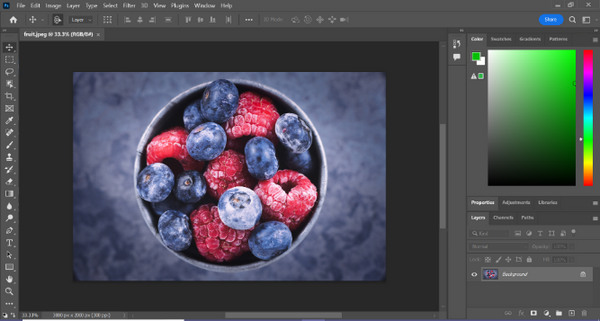
Krok 2. Zvolte nástroj Object Selection a přetažením myší přes objekt označte oblast, kterou chcete vyříznout.
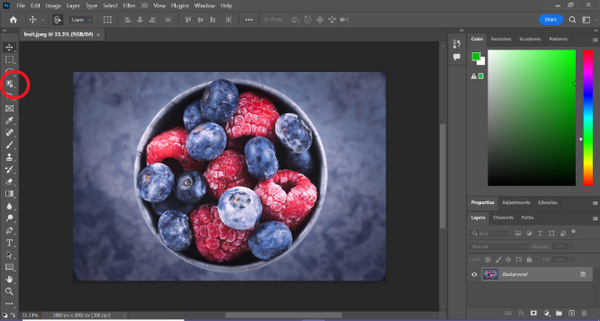
Krok 3. Klikněte na Select and Mask.
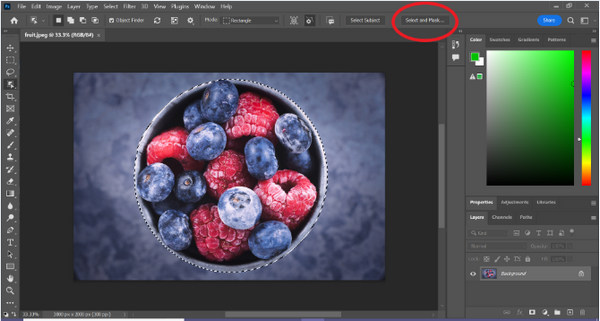
Krok 4. Upravte nastavení výběru, například změkčení okrajů (feathering), pokud je to potřeba.
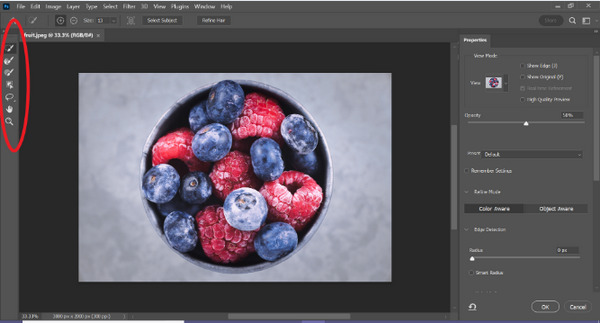
Krok 5. Klikněte na ikonu Mask, čímž objekt vyříznete, a uložte upravený obrázek.
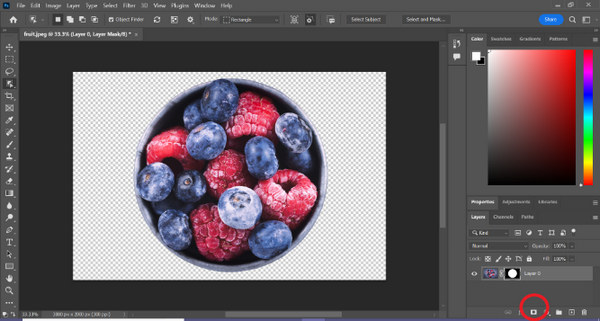
S tímto jednoduchým návodem teď můžete vyříznout objekt z obrázku ve Photoshopu rychle a jednoduše. Stačí se držet postupu a užít si bezproblémový proces precizní úpravy obrázků. Také můžete změnit barvu obrázku a nahradit tak vyříznutou část.
Část 2. Jak vystřihnout obrázek bez Photoshopu online?
Pokud v počítači nemáte nainstalovaný Photoshop, existuje způsob, jak můžete obrázek vystřihnout online. Photoshop je sice kvalitní nástroj pro úpravu obrázků, zejména pro dokonalé vyříznutí obrázku, ale jeho zvládnutí vyžadovalo dovednosti a praxi. Pokud se vám tedy tento nástroj vymkl z rukou, můžete pomocí těchto metod obrázek snadno vyříznout.
Metoda 1: Online odstraňovač pozadí FVC
FVC Online Background Remover je univerzální a uživatelsky přívětivý nástroj navržený k automatickému odstraňování pozadí z obrázků ve formátech PNG, JPG a JPEG. Tento nástroj zjednodušuje tvorbu průhledného pozadí a nabízí možnosti přizpůsobení – uživatelé mohou pomocí štětce označit konkrétní oblasti, které chtějí odstranit nebo zachovat.
Kromě toho FVC Free Background Remover umožňuje uživatelům změnit pozadí obrázku na plnou barvu dle vlastního výběru nebo jej dokonce nahradit jinou fotografií. Tento nástroj jde nad rámec odstraňování pozadí a nabízí jednoduché editační funkce, jako je oříznutí, přemístění, převrácení a otočení, což uživatelům umožňuje zvýšit celkovou přitažlivost svých obrázků. Níže jsou uvedeny kroky, jak to použít.
Krok 1. Nejprve přejděte na jejich oficiální web a klikněte na Upload Image (Nahrát obrázek).
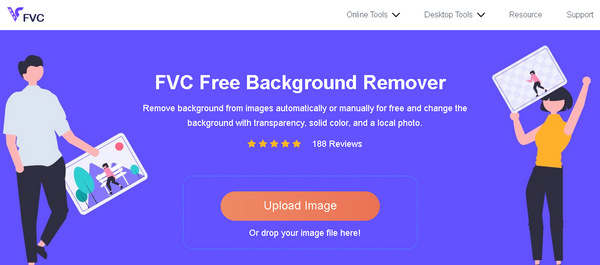
Krok 2. Počkejte na zpracování. Poté můžete obrázek upravit jemnějším doladěním okrajů a přesunutím objektu.
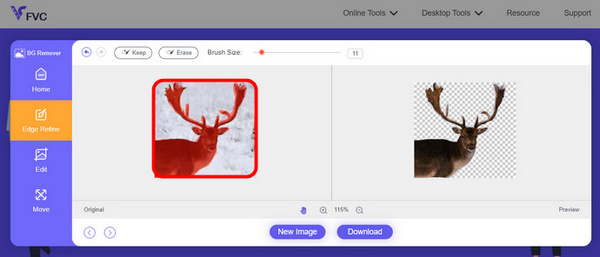
Krok 3. Pro uložení výsledku klikněte na tlačítko Download.
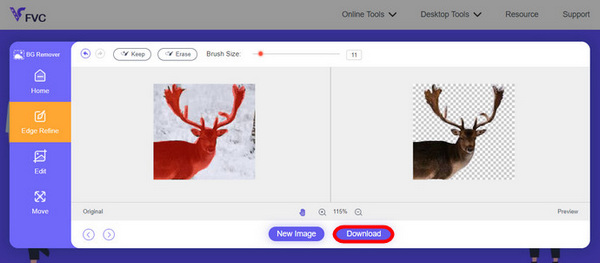
FVC Image Background Remover je skutečně ideální nástroj pro vyřezávání objektů z obrázku. Kromě toho, že je zdarma, je tento nástroj mimořádně uživatelsky přívětivý i pro přidání pozadí k obrázku. Vidíte, stačí následovat jen pár jednoduchých kroků a můžete velmi snadno odstranit pozadí ze svých fotografií.
Metoda 2: Použití funkce iPhone iOS 16
iPhone iOS 16 přináší několik nových funkcí a aktualizací. Jedním z nich je vyříznutý obrázek. Tato funkce výřezu obrázku umožňuje uživatelům izolovat předmět fotografie a vytvářet výřezy fotografií přímo na jejich iPhonech.
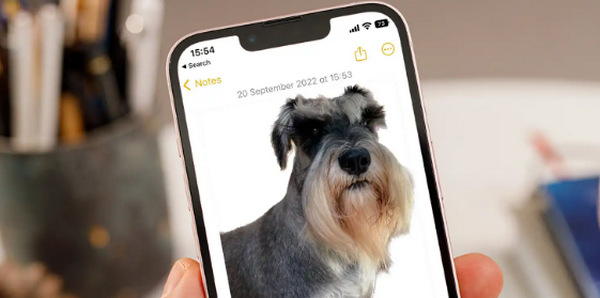
Krok 1. Otevřete fotografii v aplikaci Fotky.
Krok 2. Dlouze stiskněte objekt na fotografii, poté se kolem něj objeví zářivý bílý obrys.
Krok 3. Nyní zkopírujte a vložte obrázek do poznámek, messengeru nebo zprávy. Můžete jej také přímo AirDropem poslat do jiného zařízení iPhone.
Tato funkce výřezu fotografie je k dispozici pouze v systému iOS 16 a novějším na iPhone XS, iPhone XR a novějších.
Část 3. Časté dotazy o vyříznutí obrázku ve Photoshopu
Jak někoho vystřihnout z obrázku a dát ho do jiného ve Photoshopu?
Chcete‑li někoho vyříznout z fotografie ve Photoshopu a vložit ho do jiné, postupujte takto:
1. Pomocí nástroje Lasso nebo Pen pečlivě obkreslete osobu.
2. Klikněte pravým tlačítkem a zvolte Layer via Copy (Vrstva zkopírováním) pro duplikování vybrané oblasti.
3. Otevřete cílový obrázek, vytvořte novou vrstvu a vložte na ni zkopírovanou vrstvu.
4. Upravte velikost a pozici podle potřeby a doladěte okraje pro co nejplynulejší začlenění.
Jak ve Photoshopu něco vystřihnete a zprůhledníte?
Chcete‑li ve Photoshopu něco vyříznout a udělat to průhledným:
1. Pomocí nástroje Pen nebo Magic Wand vyberte objekt.
2. Stiskněte Delete pro odstranění vybrané oblasti.
3. Uložte obrázek ve formátu PNG.
4. Ujistěte se, že odstraněná oblast se zobrazuje jako šachovnicový vzor, který označuje průhlednost.
Jak odečtete tvar ve Photoshopu?
Chcete‑li ve Photoshopu odečíst tvar:
1. Vytvořte dva tvary pomocí nástroje Shape nebo jakéhokoli výběrového nástroje.
2. Ujistěte se, že oba tvary jsou na samostatných vrstvách.
3. Vyberte horní vrstvu, přejděte na Path Operations na panelu nástrojů a zvolte Subtract Front Shape.
4. Horní tvar se odečte od spodního a vznikne nový tvar s odečtenou oblastí.
Mohu ve Photoshopu vyříznout složité objekty s jemnými detaily?
Ano, Photoshop nabízí pokročilé nástroje, jako je nástroj Pero, pro přesný výběr složitých objektů. Přibližte pro přesnost, vytvořte kotevní body kolem objektu a zpřesněte cestu pro detailní výřezy.
Jaký je rozdíl mezi Vrstvením přes Vyjmout a Vrstvením přes Kopírovat při vyřezávání obrázku ve Photoshopu?
Vrstva pomocí Vyjmout odstraní vybranou oblast a umístí ji na novou vrstvu. Zatímco Vrstva pomocí kopírování duplikuje vybranou oblast na novou vrstvu, přičemž původní zůstane nedotčená. Vyberte si podle toho, zda chcete během procesu řezání zachovat originál nebo ne.
Závěr
Je to snadné, že? Teď, když víte, jak vyříznout objekt z obrázku ve Photoshopu, posuňte tuto dovednost dál a prozkoumejte i další funkce Photoshopu. Kromě toho můžete vyzkoušet i jiné způsoby vyřezávání objektů online pomocí FVC Online Background Remover nebo prostřednictvím svého zařízení iPhone. Vyřezávání objektů z obrázků je nyní snadnější než kdy dřív, tak tuto příležitost nepropásněte a zvyšte svou kreativitu podle tohoto návodu.
-
 Jak odstranit vodoznak z fotografie ve Photoshopu [Kroky]
 Photoshop je jedním z oblíbených editačních nástrojů. Získejte bezplatný návod zde pomocí Photoshopu k odstranění vodoznaku z fotografií. Objevte také alternativní způsoby.
-
 Jak oříznout ve Photoshopu: Průvodce pro začátečníky [2025]
 Zjistěte, jak oříznout obrázky ve Photoshopu pomocí tohoto snadno srozumitelného průvodce. Naučte se také, jak vybrat oblasti, upravit poměry stran a další pro oříznutí fotografií.
-
 Jak změnit barvu ve Photoshopu | 2025 Komplexní průvodce
 Chcete posunout svou kreativitu na další úroveň tím, že se naučíte, jak změnit barvu pozadí ve Photoshopu? Tento článek obsahuje vše, co potřebujete vědět. Přečtěte si to hned!
