


 Video Converter Ultimate
 Screen Recorder
 Oprava videa
Komplexní průvodce používáním Topaz Video Enhance AI
Už jste někdy narazili na staré video uložené ve svém zařízení a přáli si vylepšit jeho rozlišení? Jste na správném místě! V tomto článku se podrobně podíváme na pozoruhodné možnosti nástroje Topaz Video Enhance AI a poskytneme vám ucelený návod, jak využít jeho sílu ke zvýšení kvality vašich videí. Ať už jste tvůrce obsahu, filmař, nebo jen někdo, kdo chce vdechnout nový život svým oblíbeným záběrům, tento nástroj pro vylepšování videa pomocí AI nabízí uživatelsky přívětivé řešení pro zvýšení rozlišení videa a dosažení co nejlepší vizuální kvality. Vydejme se na cestu za objevováním funkcí a technik, díky nimž je tento nástroj cenným pomocníkem.
Část 1. Co je Topaz Video AI?
Topaz Video Enhance AI je software vyvinutý společností Topaz Labs, který využívá technologii umělé inteligence ke zvýšení kvality videa. Nabízí funkce jako upscaling, vylepšení, stabilizaci a celkové vylepšení videí. Software využívá 24 modelů umělé inteligence, které si uvědomují čas, speciálně vyškolených pro úkoly, jako je upscaling, vylepšení a stabilizace, což vede k výsledkům na úrovni kina.
Hlavní rysy
◆ Minimalizuje pohybové artefakty.
◆ Obnoví podrobnosti ve videích.
◆ Vylepšuje rozlišení videa.
◆ Možnost upscalingu na 8K.
◆ Automaticky stabilizuje videa.
Klady
- Neomezený přístup k pokročilým modelům AI pro vylepšení videa.
- Efektivně řeší nekvalitní nebo hlučná videa.
- Vyhlaďte prokládané záběry pro jasnější pohled.
- Obnovuje a vylepšuje starý videoobsah.
- Generuje nové snímky pro plynulé přehrávání 60 FPS nebo filmové zpomalené přehrávání.
- Využívá stávající hardware pro přímé zpracování videa.
Nevýhody
- Vykreslení bez silného GPU může trvat dlouho.
- Může narazit na problémy s určitými typy videí, zejména s těmi, které obsahují rychle se pohybující scény nebo složité textury.
- Vylepšené video může ve specifických případech vést ke zkreslení, jako je třpyt nebo blikání.
- Žádná editační funkce pro přizpůsobení vylepšených videí.
- Drahý.
Cenový plán
Topaz Video AI má jednorázovou cenovku $299.
Kdo může používat Topaz Video AI
Topaz Video AI může používat široká škála uživatelů, včetně profesionálních filmařů, editorů videa, tvůrců obsahu a nadšenců, kteří chtějí vylepšit a zlepšit kvalitu svých videí. Rozhraní softwaru se snadno orientuje a je vybaveno řadou nástrojů a funkcí, které vyhovují různým požadavkům na úpravu videa. Ať už pracujete na osobních projektech nebo jednoduše chcete vylepšit svá videa pro sdílení na platformách sociálních médií, Topaz Video AI je rozhodně oblíbeným nástrojem pro vylepšení videa.
Doporučená specifikace
| Okna | macOS Intel | macOS Silicon | |||
| Systémová paměť RAM | 32 GB nebo více | Systémová paměť RAM | 32 GB | Systémová paměť RAM | 32 GB |
| Grafická karta (NVIDIA) | NVIDIA RTX 3000 nebo vyšší, 8GB VRAM | Operační systém | Monterey nebo Ventura | Operační systém | Nejnovější OS |
| Grafická karta (AMD) | AMD Radeon 400 nebo vyšší, 8GB VRAM | Video RAM | 8 GB | CPU a grafická karta | Apple M1/M2 |
Část 2. Co umí Topaz Video AI?
Topaz Video Enhancement AI nabízí komplexní sadu funkcí a schopností navržených pro vylepšení a zlepšení kvality videí. Zde je přehled toho, co Topaz Video AI dokáže:
Upscaling videa: Topaz Video Enhance AI používá pokročilé modely umělé inteligence k upscalování videí, zvyšování rozlišení videa a celkové kvality. Výsledkem jsou ostřejší detaily a lepší vizuální čistota, přičemž videa lze přepočítat až do rozlišení 8K.
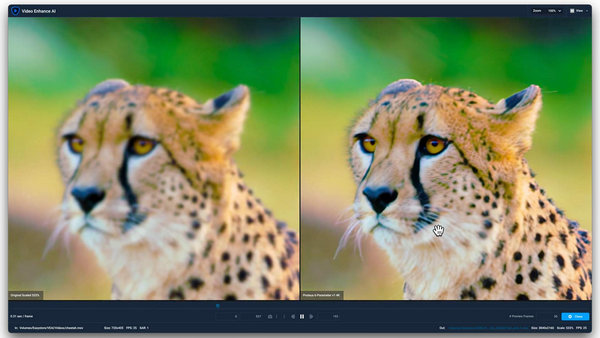
Vylepšení detailů: Software využívá algoritmy AI k vylepšení jemných detailů ve videích, což vede k propracovanějšímu a vizuálně atraktivnějšímu výstupu. Zahrnuje to zlepšení ostrosti objektů, textur a celkové obrazové kvality.
Odstranění šumu: Topaz Video Enhance AI inteligentně rozlišuje mezi šumem a relevantními detaily ve videu. Díky tomu účinně snižuje nežádoucí šum, výsledkem čehož jsou čistší a plynulejší záběry.
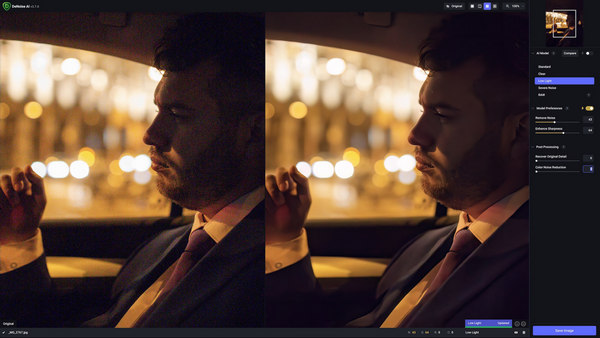
Stabilizace videa: S vědomím důležitosti stabilních záběrů obsahuje Topaz Video Enhance AI funkce pro stabilizaci videa. Ty pomáhají omezit vliv chvění kamery a pohybového rozmazání, což přispívá k plynulejším a profesionálněji vypadajícím videím.
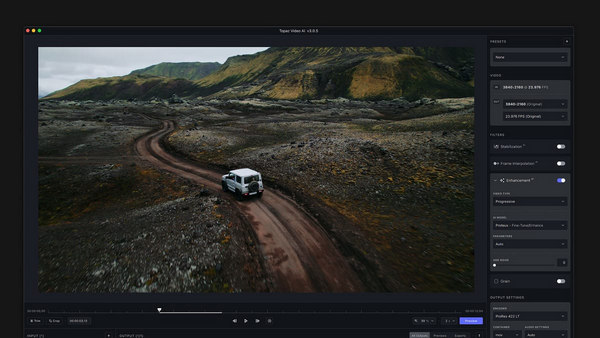
Color grading: Software nabízí nástroje pro color grading, které uživatelům umožňují optimalizovat a vylepšit barevné podání jejich videí. Tato funkce jim dává možnost dosáhnout požadovaného vizuálního tónu a atmosféry.
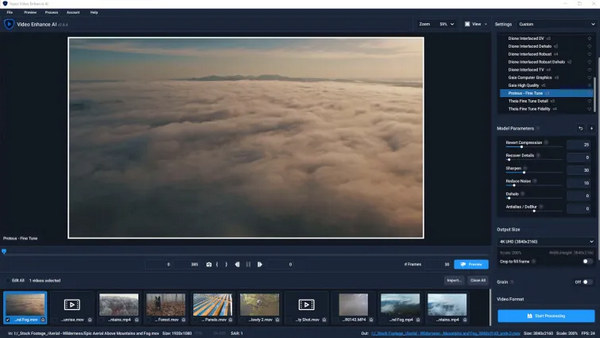
Vícevláknové náhledy a exporty: Uživatelé těží z efektivnějšího pracovního postupu díky přidání vícevláknových náhledů a exportů. Tato funkce zrychluje procesy náhledu a exportu a zlepšuje celkový uživatelský zážitek.
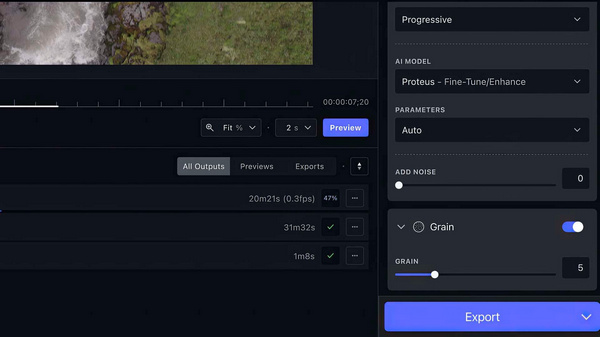
Topaz Video Enhancement AI je nástroj, díky kterému budou videa vypadat lépe díky doostření detailů, snížení šumu a zlepšení celkové kvality. Jeho používání však může vyžadovat výkonný počítač a způsob, jakým funguje, může vyžadovat trochu učení. Ať už jste profík nebo jen rádi vytváříte videa, Topaz Video AI vám nabízí spoustu nástrojů, díky kterým budou vaše videa vypadat skvěle.
Část 3. Jak používat Topaz Video AI pro vylepšení videa?
Zde je návod, jak můžete pomocí Topaz Video AI vylepšit svá videa.
Krok 1. Stáhněte si nástroj a nainstalujte ho do svého počítače.
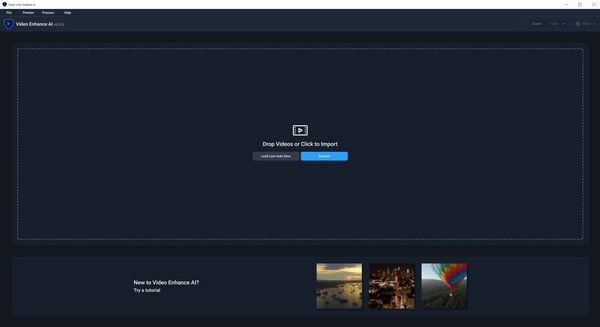
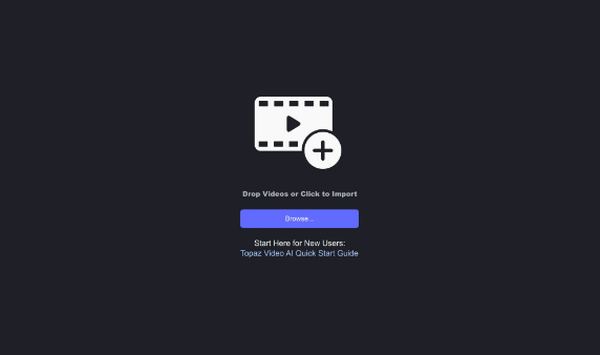
Krok 2. Kliknutím na tlačítko Browse (Procházet) naimportujte své videosoubory.
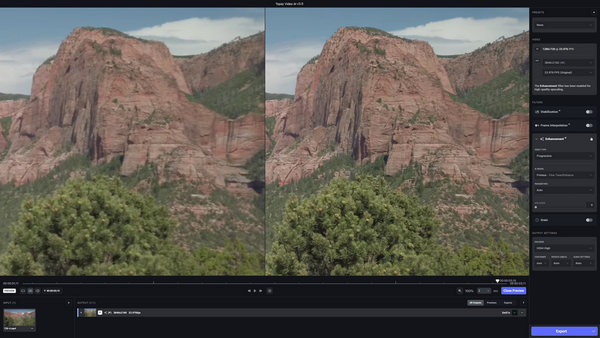
Krok 3. V pravém horním rohu najděte nabídku Presets (Předvolby). Zvolte vhodné nastavení, které odpovídá vašemu cíli převést video na rozlišení 4K.
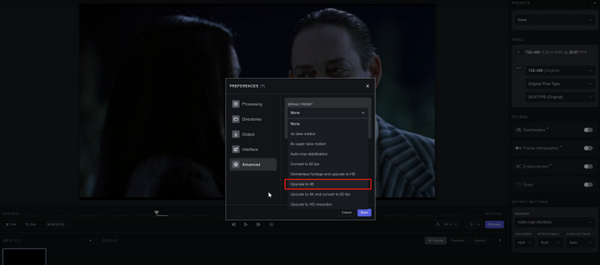
Krok 4. Vyberte pro své video model AI a ručně doladťe ostatní nastavení.
Krok 5. Pro náhled nyní klikněte na tlačítko Preview (Náhled). Pomocí nástroje přiblížení zkontrolujte výsledky.
Krok 6. Jakmile jste s vylepšeným videem spokojeni, zvolte požadovaný formát exportu. Kliknutím na Export vytvoříte soubor, který se automaticky uloží do stejné složky jako původní video.
Když používáte Topaz Video AI k vylepšení svých videí, nezapomeňte prozkoumat a doladit nastavení, abyste dosáhli požadovaných výsledků. Použijte funkci náhledu k zajištění spokojenosti před exportem a užijte si bezproblémový proces upgradu kvality videa na rozlišení 4K.
Část 4. 3 Alternativy k Topaz Video AI
Topaz Video AI je drahý a vyžaduje specifické požadavky na zařízení, které uživatelé používají, takže pro některé z nich nemusí fungovat. Existují další alternativy pro Topaz Video AI, pokud některé z těchto faktorů nesplňují vaše očekávání. Díky tomu jsou následující nástroje, které byste měli hledat, když Topaz Video AI neodpovídá vašim preferencím:
FVC Video Converter Ultimate - Video Enhancer
FVC Video Converter Ultimate vyniká jako mnohem víc než jen nástroj pro převod videí. Tento software nabízí pokročilou funkci Video Enhancer, která umožňuje bez námahy zvyšovat rozlišení videa. Uživatelé mohou flexibilně doladit klíčové parametry videa, jako je datový tok, vzorkovací frekvence, snímková frekvence a rozlišení, podle svých preferencí. Software navíc využívá algoritmus AI pro plně automatické vylepšování videa, což vede k efektivnímu upscalingu. Dále umožňuje upravit jas a kontrast, odstranit šum z videa a omezit chvění záběru.
Chcete-li použít tento nástroj, postupujte takto:
Krok 1. Stáhněte a nainstalujte FVC Video Converter Ultimate do svého stolního počítače.
Stáhnout zdarmaPro Windows 7 nebo novějšíBezpečné stažení
Free DownloadPro macOS 10.7 nebo novějšíBezpečné stažení
Krok 2. Uvidíte čtyři karty. Vpravo klikněte na kartu Toolbox (Nástroje).
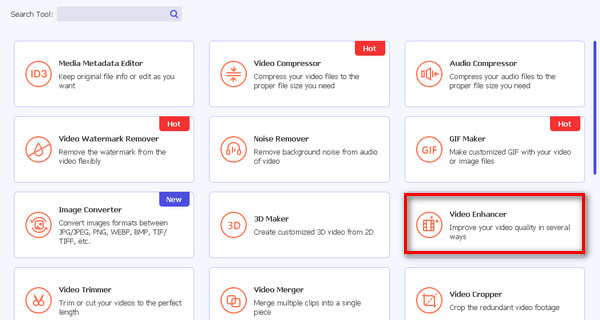
Krok 3. Zvolte Video Enhancer.
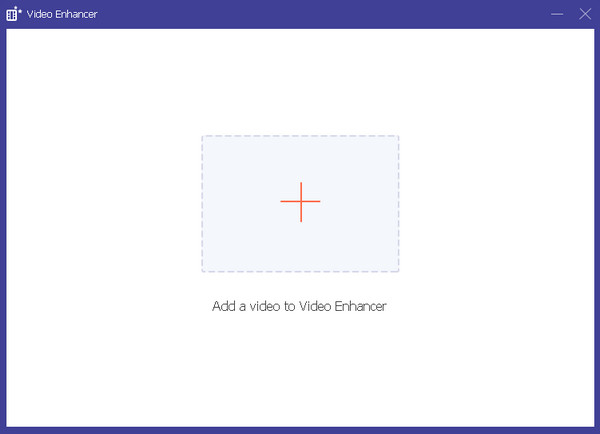
Krok 4. Nyní přidejte video, které chcete upscalovat, kliknutím na červené tlačítko se symbolem plus.
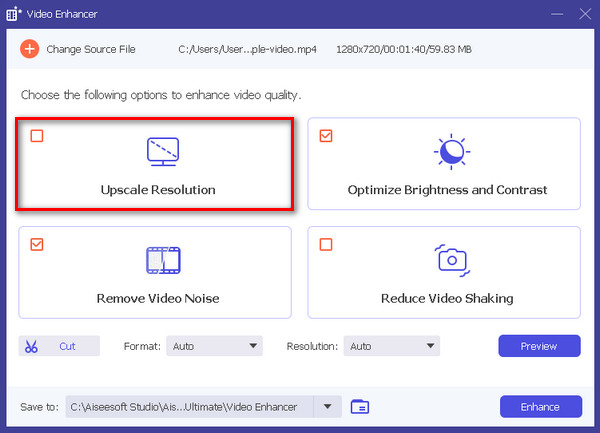
Krok 5. Poté vyberte možnost Upscale Resolution (Zvýšit rozlišení) a klikněte na tlačítko Enhance (Vylepšit).
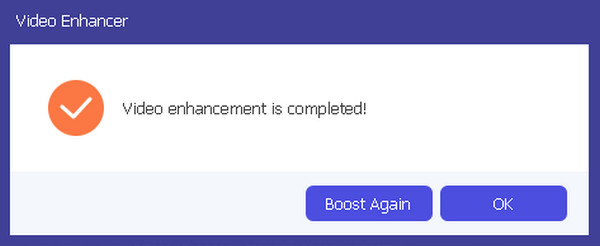
Krok 6. Po dokončení se zobrazí zpráva, zda chcete vylepšení zopakovat, nebo zda je výsledek v pořádku.
Tento uživatelsky přívětivý nástroj skutečně slouží dvojímu účelu: převádění videí a zlepšování jejich vizuální kvality.
DVDFab Video Enhancer AI
DVDFab Video Enhancer AI je software vytvořený pro vylepšení kvality videa a zvýšení rozlišení pomocí pokročilé umělé inteligence. Nástroj využívá sofistikované modely umělé inteligence trénované pomocí neuronových sítí v kombinaci s technologií s vysokým rozlišením k automatickému vylepšení vizuální přitažlivosti videí nebo filmů, které mají podprůměrnou kvalitu obrazu a nízké rozlišení.
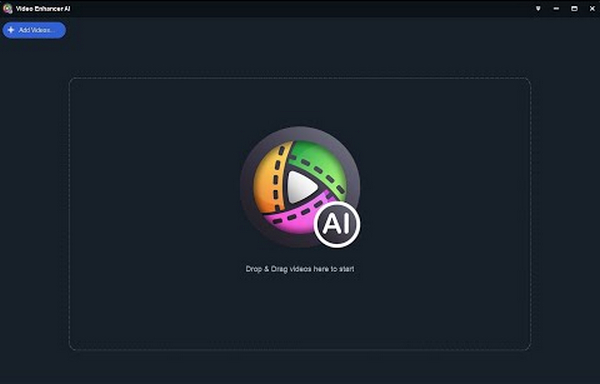
Chcete-li použít tento nástroj, zde je rychlý průvodce:
Krok 1. Stáhněte a nainstalujte nástroj.
Krok 2. Klikněte na video, které chcete upscalovat, nebo jej přetáhněte. Pokud chcete vytvořit video z obrázků pomocí nástroje AI, můžete zde nahrát své obrázky.
Krok 3. Nyní kliknutím na tlačítko Start spusťte proces.
Krok 4. Nakonec klepněte na tlačítko Export a uložte upscalované video.
DVDFab Video Enhancer AI je skutečně výkonný nástroj navržený ke zvýšení kvality a rozlišení videa pomocí pokročilé umělé inteligence. Se svým uživatelsky přívětivým rozhraním zaručuje snadné, ale kvalitní řešení pro zvýšení vizuální přitažlivosti videí s nízkým rozlišením.
AVCLabs Video Enhancer AI
AVCLabs Video Enhance AI je softwarové řešení vyvinuté společností AVCLabs Inc. Je dokonale vytvořeno pro zvýšení kvality videa a upscale videa pomocí pokročilé technologie AI. Má schopnost zlepšit čistotu videa, snížit šum, přidat živé barvy a zvýšit rozlišení. Tento software je zvláště užitečný pro dolaďování starých nebo nekvalitních záběrů a usnadňuje vytváření plynulých zpomalených efektů a převod videí na vyšší snímkové frekvence.
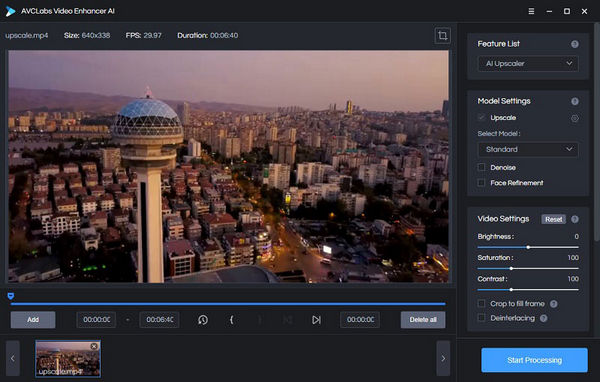
Rychlý průvodce, jak používat AVCLabs Video Enhancer AI:
Krok 1. Přejděte na web AVCLabs Video Enhancer AI.
Krok 2. Kliknutím na tlačítko Browse (Procházet) přidejte soubor, který chcete upscalovat.
Krok 3. Nyní přidejte zdrojový soubor a v části Model Settings (Nastavení modelu) zvolte model AI a rozlišení.
Krok 4. Video se automaticky zobrazí v náhledu po dobu 30 sekund. Jednoduše na něj klikněte a přehrajte si ho.
Krok 5. Jakmile jsou všechna nastavení hotová, kliknutím na tlačítko Start Processing (Zahájit zpracování) začněte video renderovat.
Krok 6. Pokud jste s výsledkem spokojeni, klikněte na tlačítko Export a soubor uložte.
Při používání AVCLabs Video Enhance AI zvažte úpravu nastavení pro optimální výsledky. Mějte na paměti jeho schopnosti snižovat šum, vylepšovat barvy a převzorkovat rozlišení, což z něj dělá vynikající volbu pro vylepšení starších nebo méně kvalitních videí.
Část 5. Nejčastější dotazy o Topaz Video AI
Jaký hardware je potřeba pro Topaz Video AI?
Topaz Video Enhancer AI funguje plynuleji s výkonným GPU (Graphics Processing Unit). Ujistěte se, že váš počítač má výkonný GPU pro optimální výkon.
Je Topaz Video AI snadné používat?
Topaz Video Enhance AI nabízí uživatelsky přívětivé rozhraní, ale může mít křivku učení. Začátečníci, zejména ti s malými znalostmi technologie, mohou potřebovat nějaký čas, aby se seznámili s vlastnostmi a funkcemi. Dostupnost video tutoriálů může pomoci usnadnit proces učení.
Stojí Topaz AI za to?
Hodnota Topaz Video Enhance AI závisí na individuálních potřebách a preferencích. Je považován za výkonný nástroj pro vylepšení videa, který nabízí funkce jako upscaling, redukce šumu a stabilizace. Potenciální uživatelé by však měli zvážit jeho schopnosti se svými specifickými požadavky, aby zjistili, zda je v souladu s jejich cíli a stojí za investici.
Lze Topaz Video AI použít s jakýmkoli formátem videa?
Topaz Video Enhance AI může mít omezení kompatibility s určitými video formáty. Uživatelům se doporučuje zkontrolovat specifikace softwaru, aby se ujistili, že jejich preferované formáty videa jsou podporovány pro optimální výsledky.
Jak si Topaz Video AI poradí s velkými video soubory?
Topaz Video Enhance AI je navržena tak, aby zpracovávala velké video soubory, ale doba zpracování se může lišit v závislosti na konkrétních faktorech, jako je velikost a složitost záznamu. Uživatelé s velkými video soubory by měli mít na paměti potenciál delší doby zpracování a zajistit, aby jejich hardware splňoval systémové požadavky na efektivní výkon.
Závěr
Nástroj Topaz Video Enhance AI je bezpochyby mimořádný. Díky svým skvělým funkcím vám rozhodně může pomoci obnovit, vylepšit a upscalovat vaše videa. Přestože je placený, hodnota, kterou přináší v oblasti vylepšování videa, z něj dělá investici, která se vyplatí. Pokud však nesplňuje všechny vaše požadavky, můžete si vybrat ze tří alternativ, z nichž každá je vybavena jedinečnými možnostmi, aby vyhověla vašim konkrétním potřebám v oblasti vylepšování videa. Prozkoumejte tyto alternativy a najděte ideální nástroj pro proměnu a zdokonalení vašeho videoobsahu.
-
 8 nejlepších převodníků rozlišení videa pro multiplatformy [aktualizováno 2024]
 Máte vzácné nápady na nejlepší převodník rozlišení videa? Pokud ano, můžete si přečíst tento článek a získat dostupné možnosti.
-
 Top 7 Pixels Enhancer pro všechny webové prohlížeče, které musíte použít
 Pokud chcete znát nejlepší vylepšovače pixelů, které lze použít, raději se podívejte na tento příspěvek. Tento článek uvádí sedm nejlepších vylepšení fotografických pixelů pro všechny webové prohlížeče.
-
 Nejlepší aplikace Photo Color Enhancer pro váš Android a iOS zdarma
 Chcete mít v telefonu aplikaci pro vylepšení barev fotografií? Vyberte si, jaké zlepšováky si myslíte, že budou nejlépe vyhovovat vašim potřebám.
