


 Video Converter Ultimate
 Screen Recorder
 Oprava videa
 Bezpečné stažení
3 nezbytná řešení, která se pokusí snadno opravit chybu 0xC10100BE
Při sledování videí se můžete setkat s chybovými kódy. Často tyto chybové zprávy obsahují kódy, které mohou být poměrně matoucí. Jednou z běžných chyb je zpráva, že tento soubor nelze přehrát s chybovým kódem 0xc10100be. Pokud se s tímto problémem potýkáte, jste na správné stránce. Pojďme se podívat na účinná řešení a informace, jak chybu 0xc10100be odstranit a zajistit plynulejší přehrávání videí. Od alternativních přehrávačů médií až po nástroje pro opravu videa vás provedeme odstraněním této překážky při přehrávání, abyste si mohli videa bez problémů užívat.

Část 1. Co je chyba videa 0xC10100BE
Chyba 0xC10100BE ve video souborech je konkrétní chyba, která souvisí s Windows Media Player. Obecně nejde o kritický problém a často jej lze vyřešit pomocí různých řešení. Při výskytu této chyby se uživatelům může zobrazit zpráva, že tento soubor nelze přehrát, s kódem chyby 0xC10100BE. K tomuto problému běžně dochází při pokusu o přehrávání MP4 nebo jiných formátů video souborů, jako je MOV.
Část 2. Co způsobuje chybu videa 0xC10100BE
Chyba videa 0xC10100BE je běžný problém s mnoha potenciálními příčinami. Zde jsou základní faktory, které přispívají k výskytu chyby 0xC10100BE při přehrávání videí:
Příčina 1: Poškozený nebo poškozený soubor videa.
Pokud je poškozen samotný soubor videa, může Windows Media Player narazit na potíže s jeho přehráváním, což povede k chybě 0xC10100BE.
Příčina 2: Nekompatibilní video kodek.
Video soubory vyžadují správné dekódování a přehrávání specifických kodeků. Pokud požadovaný kodek chybí nebo je nekompatibilní s aplikací Windows Media Player, může dojít k chybě.
Příčina 3: Zastaralé nebo vadné ovladače videa.
Video ovladače jsou nezbytné pro správné fungování přehrávání videa. Zastaralé nebo vadné ovladače videa mohou způsobit problémy s kompatibilitou a způsobit chybu 0xC10100BE.
Příčina 4: Konfliktní software třetí strany.
Jiný nainstalovaný software, jako jsou přehrávače médií třetích stran nebo aplikace související s multimédii, může někdy být v konfliktu s přehrávačem Windows Media Player, což vede k chybám přehrávání.
Příčina 5: Problémy s aplikací Windows Media Player.
Problémy v samotné aplikaci Windows Media Player, jako jsou poškozené soubory nebo nesprávná nastavení, mohou také vyvolat chybu 0xC10100BE.
Část 3. Jak opravit chybu videa 0xC10100BE
K řešení chyby 0xC10100BE je k dispozici několik metod, z nichž každá nabízí odlišný přístup. Zde jsou tři způsoby, jak efektivně vyřešit tuto chybu videa:
Řešení 1: Použití jiného přehrávače médií
Vzhledem k tomu, že kód chyby videa 0xc10100be může být spuštěn nekompatibilním kodekem, je alternativním řešením přejít na jiný přehrávač médií. Vestavěný Windows Media Player nebo QuickTime Player může postrádat podporu pro formát video souboru nebo jeho specifický kodek.
Zvažte použití VLC Media Playeru a jeho alternativ jako náhrady, který je známý svou kompatibilitou s širokou škálou videoformátů, jako jsou MP4, AVI, MOV, 3GP, FLV a další.
Použitím jiného přehrávače médií můžete obejít potenciální problémy s kompatibilitou a zvýšit své šance na vyřešení chyby videa 0xc10100be. Zejména VLC Media Player poskytuje robustní a všestrannou platformu pro bezproblémové přehrávání různých video formátů.
Řešení 2: Stažení správného kodeku
Stažení správného kodeku může potenciálně opravit chybový kód 0xC10100BE, protože kodeky jsou zodpovědné za dekódování a kódování zvukových a video souborů. Když narazíte na tento chybový kód, obvykle to znamená, že požadovaný kodek pro přehrávání mediálního souboru chybí, je zastaralý nebo nekompatibilní.
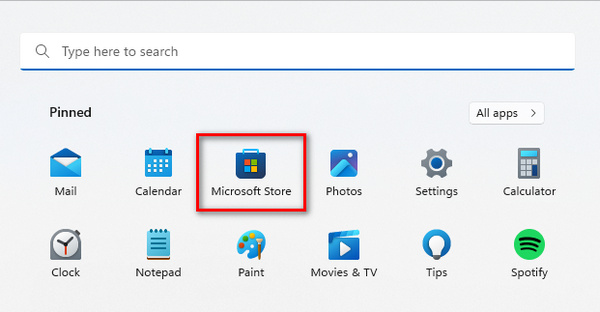
Krok 1. Nejprve klikněte na ikonu Windows na svém počítači pro otevření nabídky Start. Poté do vyhledávacího pole napište Microsoft Store a klikněte na něj.
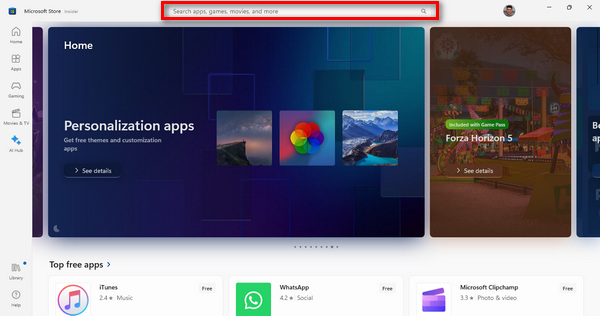
Krok 2. V rozhraní Microsoft Store vyhledejte vyhledávací pole. Zadejte název požadovaného kodeku nebo video rozšíření.
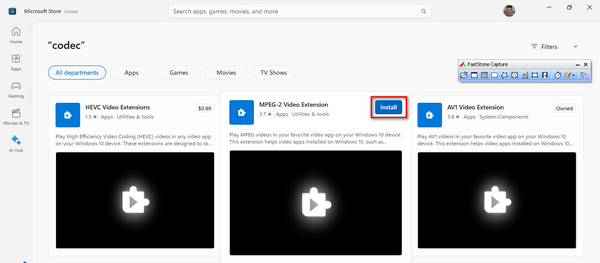
Krok 3. Jakmile zjistíte, který kodek nebo rozšíření je potřeba, klikněte na něj a spusťte proces instalace.
Po dokončení instalace spusťte přehrávač médií a přehrajte video, které dříve nebylo možné přehrát. Tento krok je nezbytný pro potvrzení, že video nyní funguje hladce a bez jakýchkoli potíží.
Řešení 3: Použití nástroje Video Repair Tool
Pokud nic z toho nepomohlo, nejlepším způsobem, jak opravit chybu 0xC10100BE, je použít nástroj pro opravu videa. FVC Video Repair je uživatelsky přívětivé řešení, které pomocí nejnovějšího algoritmu umělé inteligence automaticky opravuje různé potíže způsobující nefunkční videa. Je kompatibilní s formáty jako MP4, MOV a 3GP. Tento nástroj navíc zaručuje vysoce kvalitní výsledky. Umožňuje uživatelům zobrazit náhled opraveného videa před uložením, aby měli jistotu, že jsou s výsledkem opravy spokojeni. Abyste jej mohli použít, postupujte podle těchto kroků:
Krok 1. Nejprve kliknutím na Free Download stáhněte software. Jakmile se stáhne, nainstalujte jej do počítače.
Zdarma ke staženíPro Windows 7 a novějšíBezpečné stažení
Zdarma ke staženíPro macOS 10.7 a novějšíBezpečné stažení
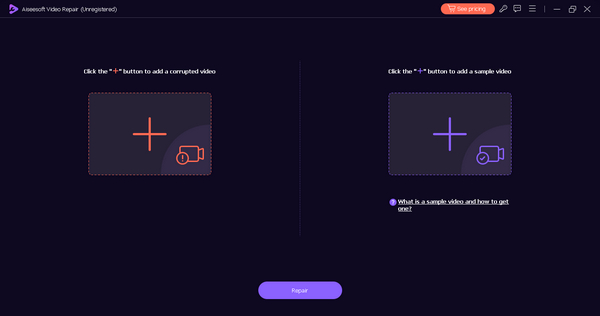
Krok 2. Spusťte FVC Video Repair. Na levé straně obrazovky uvidíte tlačítko Red Plus (červené plus) a na pravé straně tlačítko Blue Plus (modré plus). Klikněte na červené plus pro přidání videa s chybou 0xC10100BE a na modré plus pro přidání vzorového videa.
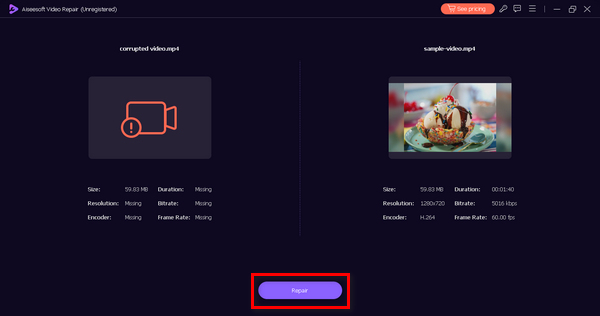
Krok 3. Poté klikněte na tlačítko Repair. Software zahájí proces opravy vašeho video souboru.
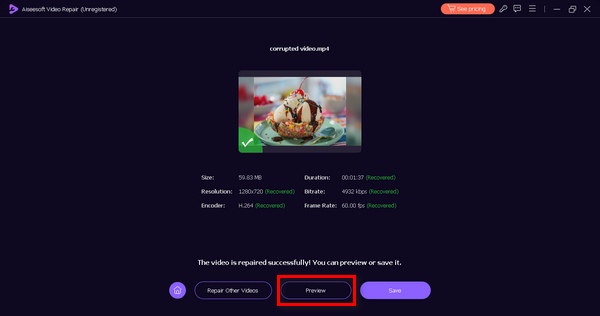
Krok 4. Nakonec klikněte na tlačítko Preview (Náhled), abyste zkontrolovali, zda byla chyba 0xC10100BE úspěšně odstraněna. Pokud je vše v pořádku, můžete soubor poté uložit.
FVC Video Repair je skutečně skvělým řešením pro opravu chyb videa 0xC10100BE, zvláště když problém již není v prohlížeči.
Část 4. Nejčastější dotazy týkající se chyby 0xC10100BE
Co znamená 0xc00d36c4?
Kód chyby 0xc00d36c4 je spojen s přehrávačem Windows Media Player a často označuje problém s formátem souboru nebo kodekem. Může k tomu dojít při pokusu o přehrání mediálního souboru, který přehrávač nepodporuje.
Proč můj soubor nelze přehrát 0xc00d36c4?
K chybě „soubor nelze přehrát“ s kódem 0xc00d36c4 obvykle dochází kvůli problémům s formátem souboru, kodekem nebo poškozením v mediálním souboru. Naznačuje to, že soubor není kompatibilní s přehrávačem médií, který používáte.
Proč se mi zobrazuje chyba systému souborů?
K chybě v systému souborů může dojít z různých důvodů, jako je poškození systému souborů, problémy s úložnými zařízeními nebo problémy s oprávněními k souborům. Mohlo by to vést k potížím při čtení nebo přehrávání mediálních souborů a spouštění chybových kódů jako 0xC10100BE.
Jak mohu vyřešit chybový kód 0xC10100BE?
Pokud narazíte na kód chyby 0xC10100BE, zkuste přejít na jiný přehrávač médií, protože problém může souviset s kompatibilitou kodeků. Dále se ujistěte, že váš soubor není poškozen, a pokud problémy s přehráváním přetrvávají, zvažte použití nástroje na opravu videa.
Jaké jsou běžné příčiny toho, že mediální soubory nelze přehrát?
Mediální soubory se mohou stát nepřehratelnými kvůli faktorům, jako jsou nepodporované formáty souborů, chybějící nebo zastaralé kodeky, poškození během přenosu nebo stahování a problémy s přehrávačem médií. Kontrola integrity souborů a používání kompatibilních přehrávačů může pomoci vyřešit tyto problémy.
Závěr
Chybový kód 0xC10100BE může být nepříjemným narušením našeho plynulého zážitku z videa. Jakmile však této chybě porozumíte, zjistíte, že nenastala jen tak sama od sebe, ale že existuje řada faktorů, které musíte prověřit. Přesto existuje mnoho způsobů, jak ji opravit, včetně použití nástroje pro opravu videa, jako je FVC Video Repair.
-
 Rychlá řešení k opravě Chyba 150, při které nelze přehrávat video
 Setkali jste se někdy s frustrující nemožností přehrát video s chybou 150 během sledování videa? Nebojte se, protože jsme vám vysvětlili, jak to opravit.
-
 Co je chyba 0xc10100bf ve videu a jak ji opravit
 Nepřehrává se vám video kvůli chybě 0xc10100bf a hledáte způsoby, jak to opravit? V tomto článku se dozvíte, co to je a jak to opravit.
-
 Jak opravit kód chyby videa 224003: Váš průvodce konečným řešením
 Zjistěte, jak řešit problémy s chybovým kódem 224003, který nelze přehrát, a vyřešte problém pro bezproblémový uživatelský zážitek. Vraťte se s naším průvodcem na správnou cestu!
