


 Video Converter Ultimate
 Screen Recorder
 Oprava videa
 Bezpečné stažení
Řešení pro videa, která se nepřehrávají v programu Windows Media Player
Všechno jsem odladil a chystám se spustit stažené video pomocí Windows Media Playeru, ale nejde to přehrát. To je velmi nepříjemná situace. Museli jsme okamžitě najít řešení.
Během našeho výzkumu jsme zjistili, že mnoho uživatelů se setkalo s problémem videí, která se nepřehrávají ve Windows Media Playeru. Po shrnutí několika běžných příčin a odpovídajících řešení jsme pro vás připravili tento článek.
V tomto článku si tyto příčiny rozebereme jednu po druhé a uvedeme každou metodu s podrobnými kroky. Doufáme, že vám podrobný návod a nejlepší nástroje zde uvedené pomohou.

Část 1. Oprava nepodporovaného formátu videa v programu Windows Media Player
Nejprve doporučujeme zkontrolovat, zda je formát videa kompatibilní s programem Windows Media Player. Přehrávač aktuálně podporuje formáty videa včetně AVI, MPG, MPEG, MOV, MP4, M4V, 3G2, 3GP, 3GPP, M2TS, ASF, WMA, WMV a WM. Pokud vaše video není v jednom z výše uvedených formátů, program Windows Media Player jej nedokáže přehrát.
Můj soubor je ve formátu MP4, ale proč se video nepřehrává v programu Windows Media Player?
Je důležité si uvědomit, že MP4 může být pouze obalem kolem vašeho souboru. Kodeky uvnitř videa mohou být ve formátu, který není podporován programem Windows Media Player. V takovém případě můžete soubor přímo převést do univerzálního formátu MP4 H.264. Tímto způsobem se vyhnete problémům s kompatibilitou, ať už k jeho otevření použijete jakékoli zařízení nebo přehrávač.
Doporučujeme zvolit FVC Video Converter Ultimate jako svého pomocníka. Tento program podporuje více než 1000 multimediálních formátů a zároveň vám umožní exportovat videa v podobě vhodné pro konkrétní platformu nebo zařízení. Navíc jde o všestranný video editor. Můžete svá videa ořezávat, otáčet, komprimovat, vylepšovat, propojovat a dokonce do nich přidávat různé efekty či filtry.
Stáhnout zdarmaPro Windows 7 nebo novějšíBezpečné stažení
Stáhnout zdarmaPro MacOS 10.7 nebo novějšíBezpečné stažení
Zde je návod, jak převést video do MP4 pomocí FVC Video Converter Ultimate.
Krok 1. Stáhněte a nainstalujte FVC Video Converter Ultimate do počítače. Otevřete jej na ploše a klikněte na Add Files pro nahrání videa.

Krok 2. Zvolte Convert All to. Rozbalte seznam formátů a vyberte Video > MP4. Poté zvolte cílové výstupní rozlišení. Nezapomeňte vybrat ty, které používají jako kodek H.264.

Krok 3. Nakonec klikněte na Convert All a spusťte převod.
Část 2. Oprava ztráty videokodeku MP4 na Windows Media
Hráč
Problém s nepřehráváním videa MP4 v programu Windows Media Player, jak jsme již zmínili v předchozím článku, může být způsoben tím, že v programu Windows Media Player chybí kodeky potřebné k přehrání videa. Pokud nechcete měnit parametry videa, můžete zvážit, zda začít z hlediska kodeku a stáhnout chybějící kodek do svého zařízení. Po vylepšení by váš program Windows Media Player mohl video správně přečíst.
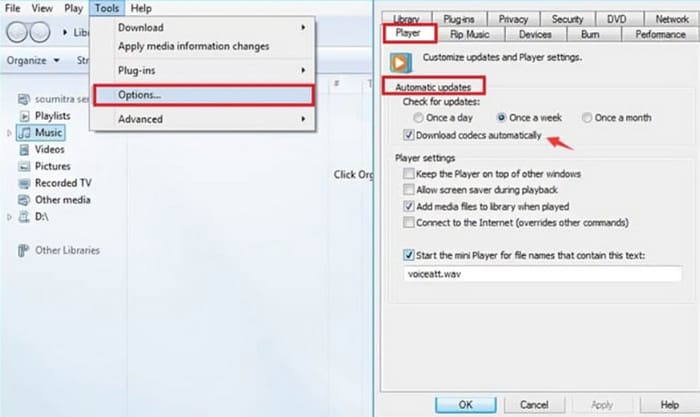
Zde je návod, jak nainstalovat nový video kodek MP4 pro vylepšení přehrávače Windows Media Player.
Tato část vám ukáže, jak nainstalovat chybějící balíček kodeků, a to na příkladu programu Windows Media Player.
Krok 1. Otevřete ve svém počítači Windows Media Player.
Krok 2. Zvolte Tools > Options.
Krok 3. Když se zobrazí okno Options, přejděte na kartu Play. Zvolte Automatic Updates > Once a Day.
Krok 4. Stiskněte OK, abyste úpravu uložili. Poté se kodek MP4 potřebný k přehrání souboru automaticky stáhne do vašeho Windows Media Playeru.
Pokud požadovaný kodek stále chybí, můžete přejít na web třetí strany s kodeky, jako je K-Lite, a stáhnout si ho. Mezitím však musíte být v bezpečí a nestahovat obsah, který může obsahovat malware.
Část 3. Oprava poškozeného videa MP4 v přehrávači Windows Media Player
Ano, problémy s formátem a kodekem jsem už vyřešil, ale můj Windows Media Player nepřehrává videa.
Nedělejte si starosti, nejprve zkontrolujte, zda není problém přímo v samotném videosouboru. Chybný přenos nebo nestabilní úložiště může způsobit poškození souborů nebo dokonce ztrátu části dat. Je zřejmé, že žádný přehrávač ani zařízení nedokáže poškozená videa správně přečíst. Musíme najít způsob, jak je opravit. Nastal čas, aby nastoupil FVC Video Repair. Tento software podporuje opravu poškozených videí z jakéhokoli zařízení. Nezáleží na tom, zda je váš soubor příliš rozmazaný, přehrávání se seká nebo se zobrazuje černá obrazovka – dokáže vám pomoci. Stačí připravit ukázkové video podobné původnímu, které mu poslouží jako reference. Všimněte si prosím, že ukázkové video by mělo být ve stejném formátu jako poškozené video a ideálně by obě měla pocházet ze stejného zařízení nebo platformy.
Free DownloadPro Windows 7 nebo novějšíBezpečné stažení
Free DownloadPro MacOS 10.7 nebo novějšíBezpečné stažení
Zde je návod, jak opravit poškozená videa pomocí nástroje FVC Video Repair.
Krok 1. Získejte FVC Video Repair do svého zařízení. Klikněte na červené tlačítko se symbolem plus pro nahrání poškozeného videa. Poté klikněte na fialové tlačítko se symbolem plus a přidejte ukázkové video.

Krok 2. Jakmile jsou obě videa nahrána, klikněte na Repair. Proces bude hotový během několika sekund.

Krok 3. Po zobrazení výsledku stiskněte Preview a zkontrolujte jej. Pokud bylo video úspěšně opraveno, klikněte na Save a stáhněte si ho.

Část 4. Oprava problému, kdy se video nepřehrává v programu Windows Media Player kvůli vysokému rozlišení nebo bitrate
Dalším prvkem, který nelze ignorovat, je jasnost videa. Pokud je kvalita vašeho souboru 4K a vyšší, setkáte se s problémy, kdy Windows Media Player nezobrazuje video. Je to proto, že přehrávač je s videi ve vysokém rozlišení těžko kompatibilní a často se stává, že přehrávání není plynulé nebo se zpožďuje.
V tuto chvíli vám doporučujeme video komprimovat na rozlišení 1080p nebo nižší a poté se jej pokusit přehrát ve Windows Media Playeru, abyste zjistili, zda byl problém vyřešen.
Část 5. Nejčastější dotazy k videím, která se nepřehrávají v programu Windows Media Player
Proč Windows Media Player přehrává pouze zvuk, ne video?
Když k tomu dojde, spouštěče jsou zřejmé. Vaše zařízení nemá kodeky potřebné k přehrání videa, takže obrázek nelze správně načíst. V takovém případě si můžete chybějící kodek stáhnout pomocí programu Windows Media Player nebo se na něj podívat na webové stránky K-Lite.
Proč můj Windows Media Player nepřehrává MP4?
Nejprve zkontrolujte, zda váš soubor MP4 není v příliš vysoké kvalitě. Pokud rozlišení přesahuje 4K, může se stát, že se Windows Media Player při přehrávání zasekává. Pokud ne, zvažte, že kodek videa nemusí být kompatibilní s tímto přehrávačem MP4. Můžete zvážit převod videa do formy MP4 H.264.
Existuje způsob, jak opravit videa se zkresleným nebo pixelovaným obrazem?
Jistě. Můžete si vybrat profesionální nástroj, jako je FVC Video Repair, k opravě video souboru a pokusu o obnovení dat a integrity obrazu. Kromě toho se můžete také pokusit video převést do jiných formátů nebo si video znovu stáhnout.
Závěr
Příčiny problému videí, která se nepřehrávají ve Windows Media Playeru, mohou být nekompatibilní formáty videa, chybějící potřebné kodeky ve vašem zařízení, poškozený videosoubor nebo příliš vysoké rozlišení videa. Pro každou z těchto čtyř spouštěcích příčin tento článek uvádí odpovídající řešení. Mezi nimi jsou FVC Video Converter Ultimate a FVC Video Repair rozhodně nástroje, které byste měli vyzkoušet. S těmito dvěma pomocníky budete schopni zvládnout jakýkoli úkol související s úpravou videa sami.
Nedovolte, aby problémy s přehráváním videa zkazily váš zážitek ze sledování videa. Opravte je hned!
-
 AI Video: Zde jsou věci, které potřebujete vědět o!
 Jste jedním z těch, kteří se diví, co je to AI video? No, v této recenzi vám dáme vše, o čem potřebujete vědět. Pokračujte ve čtení!
-
 AVCHD vs. MP4: Recenze, co je lepší zvolit
 Podívejte se na tento příspěvek AVCHD vs. MP4 a zjistěte, jaký formát videa vám nejlépe vyhovuje. Prozkoumejte více, abyste poznali jejich popisy, rozdíly atd.
-
 Fragmentované MP4: Co a jak z něj udělat tradiční MP4
 Zajímá vás, co je to fragmentované MP4? Dovolte tomuto příspěvku, aby na něj odpověděl pokyny pro snadné a odborné způsoby, jak převést takový MP4 na tradiční.
