


 Video Converter Ultimate
 Screen Recorder
 Oprava videa
 Bezpečné stažení
Jak vypálit Video_TS na DVD ve Windows/Mac: 3 možnosti pro vás
Celý název TS je Transport Stream. Vychází z první části MPEG-2 a jedná se o digitální kontejnerový formát, který zapouzdřuje paketizované elementární streamy a další data. TS se v současnosti nejčastěji používá k uchovávání vysílání HDTV. Složka Video_TS se na druhou stranu častěji nachází na seedových stránkách, ze kterých se filmy, které stahujeme, ukládají v tomto formátu. Tato složka obsahuje tři typy souborů: Video_TS.IFO, Video_TS.BUP a Video_TS.VOB.
Všimněte si, že složka Video_TS bývá obvykle chráněna šifrováním CSS proti kopírování, takže ji nemůžeme jednoduše zkopírovat a přečíst její obsah. Abychom toto omezení obešli a zajistili, že běžné DVD přehrávače budou schopné videa uvnitř přehrát, musíme vypálit složku Video_TS na DVD. Po provedení kroků v tomto článku můžete s takto získanými video zdroji nakládat podle svých potřeb.

Část 1. Nejlepší způsob, jak vypálit Video_TS na DVD ve Windows/Mac
Pokud k vypálení videí na DVD použijeme Aiseesoft DVD Creator, můžeme video také upravovat, upravit parametry obrazovky nebo navrhnout vlastní vodoznak před dokončením posledního kroku. Celkově je to tak dokonalé, že to musíte vyzkoušet.
Stáhnout zdarmaPro Windows 7 nebo novějšíBezpečné stažení
Stáhnout zdarmaPro macOS 10.7 nebo novějšíBezpečné stažení
Zde je návod, jak vypálit soubory TS na DVD pomocí programu Aiseesoft DVD Creator.
Krok 1. Stáhněte a nainstalujte si Aiseesoft DVD Creator do počítače. Jako příklad použijeme počítač se systémem Windows. Spusťte jej a vložte prázdný disk do optické mechaniky. Přejděte do složky Cíl a vyberte disk.
Krok 2. Klikněte na Add Files a nahrajte TS soubory, které chcete vypálit. Program videa automaticky načte a zobrazí je v rozhraní.
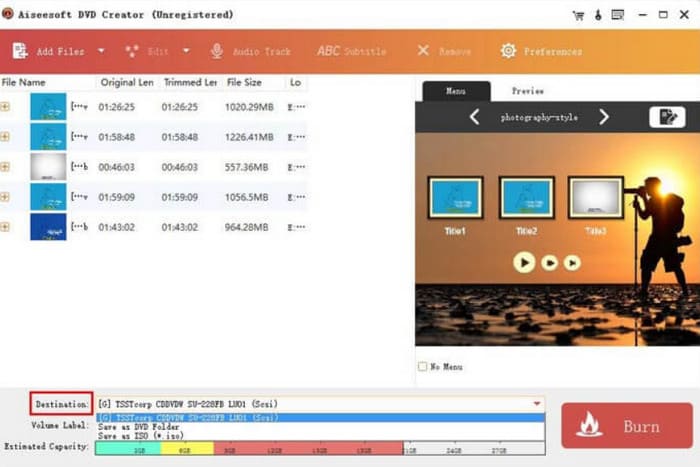
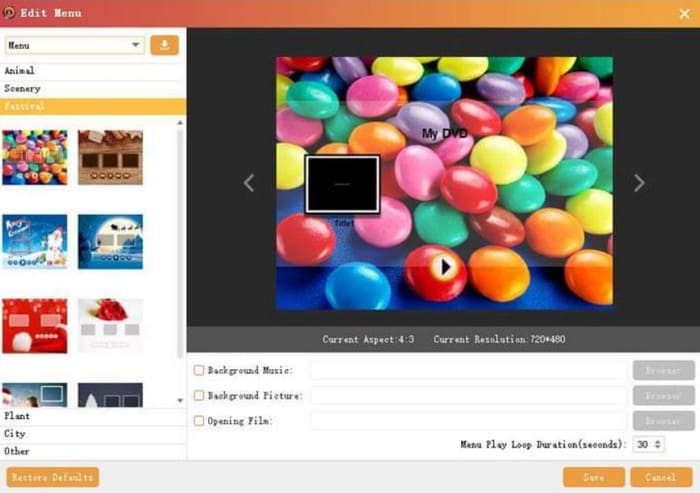
Krok 3. V okně náhledu vyberte svou oblíbenou nabídku.
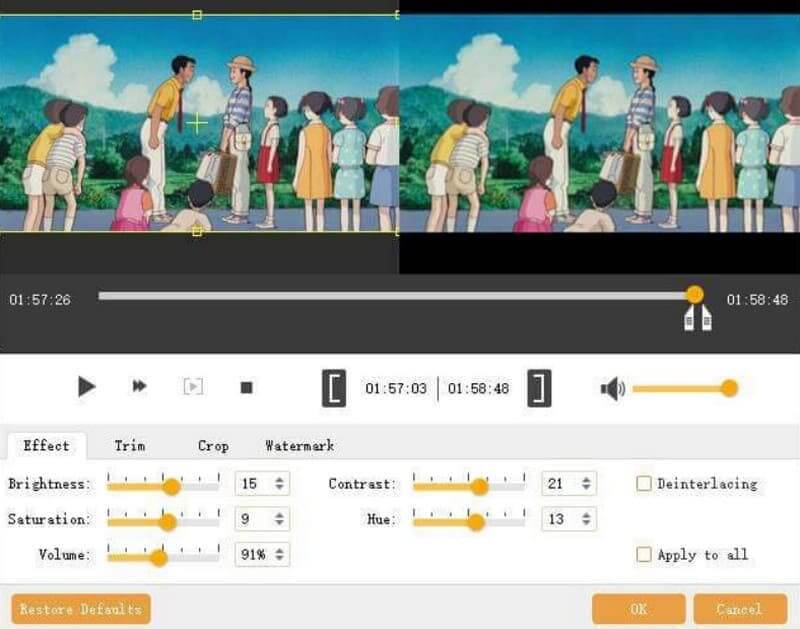
Pokud chcete video upravit, klikněte na Edit. Otevře se nové okno, kde můžete upravit parametry nebo zkrátit délku. Nezapomeňte kliknout na OK, aby se změny uložily.
Krok 4. Vraťte se do hlavního rozhraní a klikněte na Burn a spusťte proces. Po dokončení jste úspěšně vypálili TS na DVD.
V kombinaci s výše uvedenými pokyny zjistíme, že kroky k použití Aiseesoft DVD Creator jsou opravdu jednoduché a všechna tlačítka jsou na první pohled jasná. Funkce pro úpravu videa a zvuku, které platforma nabízí, jsou velmi komplexní, a proto si myslíme, že je vynikající. Podporuje také vypalování Video_TS na DVD na Macu.
Část 2. Vypalte Video_TS na DVD pomocí ImgBurn zdarma
Lidé, kteří mají s DVD už zkušenosti, se možná ptají, zda je možné k převodu TS na DVD použít jiný nástroj, ImgBurn. Jedná se o program pro vypalování DVD, který je na trhu již mnoho let a nabízí několik programů pro různé úkoly, včetně kopírování obsahu disku, vypalování souborů na prázdné disky a kontroly, zda je disk plně čitelný. Přestože je ImgBurn velmi starý, podporuje téměř všechny populární formáty obrazových souborů, a to i digitální video formáty. Kombinací výše uvedených funkcí zjistíme, že je naprosto proveditelné, aby převedl TS na DVD.
Zde je návod, jak vypálit Video_TS na DVD pomocí programu ImgBurn.
Krok 1. Vložte do počítače prázdné DVD. Stáhněte a spusťte ImgBurn. V hlavním rozhraní zvolte Write files/folder to disc.
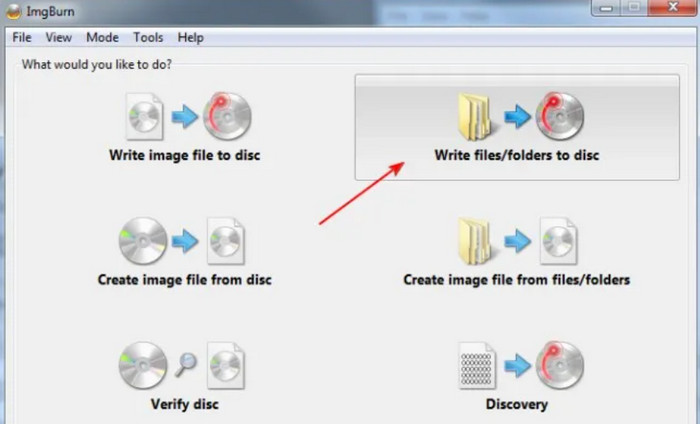
Krok 2. Poté se zobrazí okno Source. Klikněte na ikonu složky a vyberte soubor Video_TS, který chcete vypálit. Dále nastavte položku Destination.
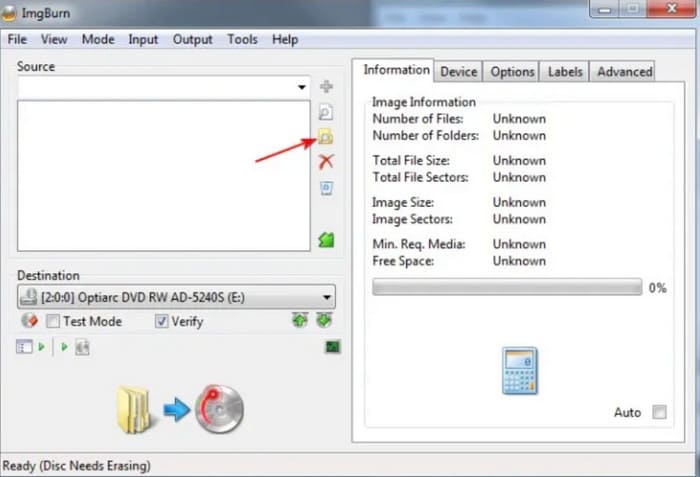
Krok 3. Nakonec nastavte název filmu a klikněte na folder-disc pro zahájení vypalování.
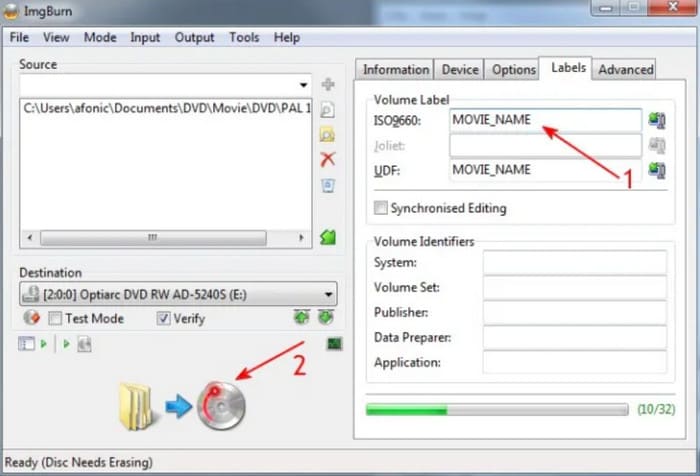
ImgBurn sice funguje velmi dobře a je zcela zdarma, ale v současné době jej lze nainstalovat pouze na zařízení se systémem Windows. Platforma nebyla udržována ani aktualizována od roku 2013, takže má starší rozhraní.
Část 3. Převod TS na DVD pomocí vestavěného Průzkumníka Windows
Pokud jste uživatel systému Windows a nechcete si do zařízení instalovat vypalovačku DVD třetí strany, můžete povolit Průzkumníka Windows, který je součástí vašeho systému. Uživatelé s operačním systémem Windows 7, 8 a 10 mohou vypalovat data z terminálového systému na DVD. To však vyžaduje, aby měl váš počítač optickou mechaniku.
Zde je návod, jak používat tento převodník TS na DVD zdarma na vašem zařízení se systémem Windows.
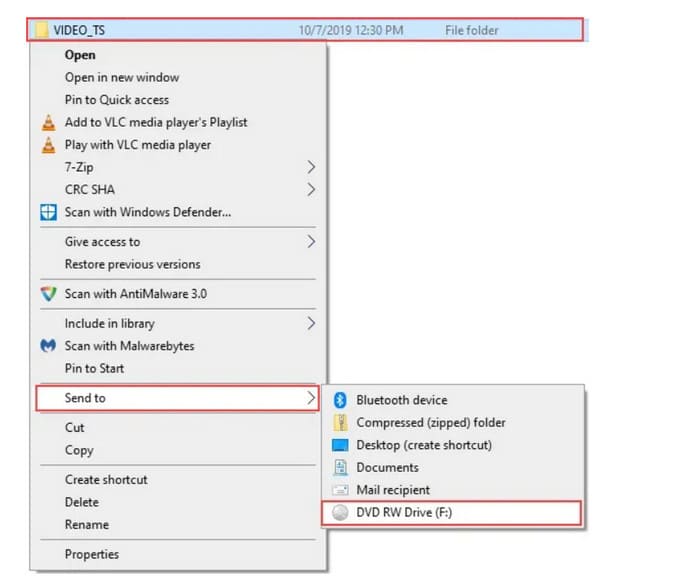
Krok 1. Vložte připravené DVD do optické mechaniky počítače. Poté přejděte do složky Video_TS uložené na pevném disku.
Krok 2. Klikněte pravým tlačítkem na svoji složku Video_TS. V nabídce zvolte Send to a jako cíl vyberte svoji DVD vypalovací mechaniku.
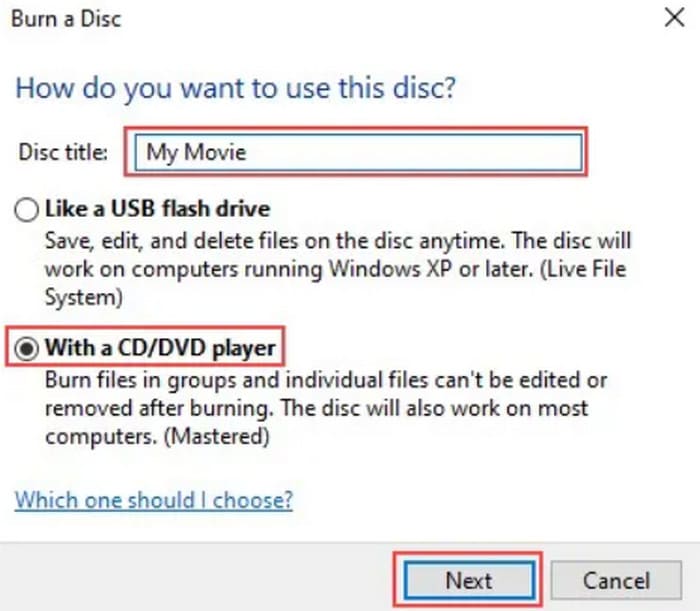
Krok 3. Otevře se okno Burn a Disc. Do pole Disc title zadejte název disku a aktivujte možnost With a CD/DVD player.
Krok 4. Přejděte do horní nabídky Průzkumníka Windows. Zvolte Drive Tools > Finish burning. Tím začne převod TS videa na DVD.
Tato metoda ve skutečnosti nevyžaduje stahování dalšího softwaru, ale kroky nejsou úplně jednoduché a nevztahuje se na uživatele Macu.
Část 4. Nejčastější dotazy k převodu TS na DVD
Může DVD přehrávač přehrávat soubory TS?
Pokud je TS video uloženo na disku, můžete k jeho přehrání samozřejmě použít DVD přehrávač. Pokud je TS soubor uložen lokálně v počítači, můžete jej přehrát pomocí VLC Media Playeru. Jestliže váš současný přehrávač TS nepodporuje, můžete TS převést na MP4 nebo jiné populární formáty.
Má Windows 10 program pro vypalování DVD?
Windows Media Player je jedním z užitečných nástrojů pro vypalování DVD. Jeho funkce jsou však omezené. Stále proto doporučujeme Aiseesoft DVD Creator, který video před vypálením vylepší a dokonce vám umožní do videa přidat vodoznak.
Jak převedu TS do MP4?
Mnoho převodníků formátů to dokáže za vás. Dobrou volbou jsou online nástroje a desktopový software.
Část 5. Závěr
V tomto článku jsme představili tři nástroje pro vypalování TS na DVD. ImgBurn je zdarma, ale již dlouho není udržovaný ani aktualizovaný, zatímco Průzkumník Windows je k dispozici pouze pro uživatele Windows 7, 8 a 10. Celkově je tedy nejvhodnější volbou stále Aiseesoft DVD Creator, který je nejen kompatibilní s Windows i Mac, ale také nabízí kompletní sadu funkcí pro úpravu videa a šablony DVD nabídek.
-
 Jak převést TS na AVI / MKV / MOV / WMV online a zdarma na Win / Mac
 Chcete rychle převést TS do AVI/MKV/MOV/WMV? Tento článek ukazuje nejlepší online a offline video konvertory. Přečtěte si jej a vyberte ten, který chcete.
-
 11 bezplatných způsobů převodu souboru TS na MP3, AIFF, ALAC, FLAC a další
 Jak převést TS soubor na MP3 zdarma? Zde je 11 způsobů, jak extrahovat zvuk ze souboru TS pomocí bezplatných nástrojů TS-to-audio a online převodníků.
-
 2 efektivní způsoby komprese souborů TS bez ztráty kvality
 Chcete uložit soubory videa TS ve vysokém rozlišení do svých zařízení? Tento článek ukazuje další způsoby transformace videa TS.
