


 Video Converter Ultimate
 Screen Recorder
 Oprava videa
Jak zmenšit velikost obrázku pomocí výjimečných metod a nástrojů
Někdy nastane chvíle, kdy přítomnost velkých digitálních fotografií může pro váš úkol představovat potíže. Kromě toho tyto soubory ztěžují webovým stránkám efektivní načítání obrázků. Dlouhé čekání na důležité obrazové informace může divákovi pokazit náladu. Aby se tento problém vyřešil, je nezbytné zmenšit velikost obrázků nebo objem dat spojených s těmito snímky. Tím se zvyšuje efektivita přenosu a ukládání obrázků. Kromě toho se účinné zmenšení velikosti obrázků ukazuje jako klíčové pro zlepšení rychlosti načítání souborů. Naštěstí v tomto článku rozebereme několik cenných a praktických metod a představíme účinné způsoby komprese obrázků. Takže bez dalšího otálení, pojďme na to!

Část 1. 3 Efektivní metody zmenšení velikosti obrazu
Existují tři různé způsoby, jak zmenšit velikost obrázku, a těmi jsou komprese, oříznutí a zmenšení rozměrů. Každý má schopnost uspokojit různé aspekty vašich obrázků. Navíc, kombinací těchto metod můžete efektivně přizpůsobit obraz svým specifickým potřebám. Jsou tedy efektivní, i když je tento úkol zaměřen na úsporu úložného prostoru, optimalizaci pro online použití nebo vyvážení velikosti souboru s vizuální kvalitou. Pro konkrétní případ použití se často doporučuje experimentovat s těmito metodami, abyste našli správnou rovnováhu mezi velikostí a kvalitou. Zde jsou proto vysvětlení dvou běžných metod: oříznutí a komprese a také zmenšení velikosti nebo rozměrů obrázku.
1. Komprimujte velikost obrázku
Komprese obrázku je sofistikovaná metoda používaná k minimalizaci velikosti souborů. Funguje tak, že optimalizuje kódování dat, aby bylo dosaženo jemné rovnováhy mezi kompaktním úložištěm a zachovanou kvalitou obrazu. To znamená, že tato metoda se ukazuje jako zvláště výhodná v kontextech, kde je rozhodující nalezení správné rovnováhy mezi velikostí souboru a věrností obrazu. Kromě toho v tomto procesu hrají důležitou roli prominentní kompresní algoritmy, jako je JPEG nebo PNG, protože systematicky identifikují a odstraňují nadbytečné informace v obrazových datech. Výsledkem je zjednodušená velikost souboru, která usnadňuje efektivní ukládání a rychlý online přenos, aniž by nadměrně narušila celkovou vizuální integritu. Je pozoruhodné, že tento proces komprese je částečně vratný, což vám umožňuje flexibilně doladit kompromis mezi zmenšením velikosti souboru a zachováním kvality obrazu podle vašich konkrétních preferencí. Celkově lze říci, že komprese obrazu představuje všestrannou techniku, která zajišťuje optimální prezentaci vizuálů v digitální krajině a zároveň snižuje nároky na úložné zdroje.
2. Zmenšete rozměry obrázku
Úprava rozměrů obrázku, běžně známá jako změna velikosti (resizing), je proces, který ovlivňuje velikost souboru i vizuální podobu obrázku. Zmenšení rozměrů souvisí s odpovídajícím snížením celkové velikosti souboru. Tento přístup je navíc velmi výhodný, pokud je přijatelná zmenšená verze obrázku. Platí to zejména v situacích, jako je vytváření náhledů nebo příprava snímků pro zobrazení na internetu. Změnou šířky a výšky obrázku můžete řídit jeho velikost a přizpůsobit ji konkrétním požadavkům. Tento způsob zmenšení velikosti obrázků bez ztráty kvality zároveň vyniká jako účinná a rychlá metoda optimalizace obrázků pro nahrávání a sdílení. Celkově vzato je změna velikosti obrázků zásadní pro úsporu úložného prostoru a sdílení online.
3. Ořízněte obrázek
Poslední je metoda oříznutí. Jedná se o techniku úpravy fotografií, která záměrně odstraňuje určité části z obrázku. To nasměruje pozornost diváka na konkrétní téma nebo změní celkovou kompozici. Primární výhodou této metody je, že může výrazně snížit velikost souboru odstraněním nadbytečných oblastí v zobrazení obrazu, které nemusí přispívat k zamýšlenému vizuálnímu dopadu. Kromě toho toto strategické odstranění přebytečného obsahu zajišťuje, že konečný obraz zůstane zaostřený a působivý bez zatížení zbytečnými daty. Místo komprimace obrázků pro web tedy můžete ořezávání efektivně provádět pomocí různých nástrojů pro úpravu fotografií, které vám umožní vybrat a odstranit nežádoucí části obrázku ručně. Tento proces přímo ovlivňuje velikost souboru, protože data odpovídající oříznutým oblastem jsou záměrně vyřazena. V důsledku toho budete mít zjednodušený obraz, který si zachovává svou komunikativní sílu a zároveň zabírá méně úložného prostoru.
Část 2. Jak komprimovat velikost obrázku online
1. Použití FVC Free Image Compressor
Prvním kvalitním online nástrojem, který můžete použít, je tento FVC Free Image Compressor. Tento kompresor vyniká jako efektivní a rychlý nástroj navržený pro kompresi fotografií s využitím pokročilých optimalizačních a kompresních algoritmů. Jeho všestrannost navíc sahá k různým formátům obrázků, jako jsou PNG, JPEG, SVG a animované GIFy. Umožňuje také dosáhnout výrazného snížení velikosti souborů bez zhoršení kvality, protože jeho hlavním cílem je zachovat optimální rozlišení a kvalitu při výrazném snížení velikosti obrázků v kB. Jednou z výborných funkcí tohoto bezplatného kompresoru je podpora hromadné komprese. Můžete pohodlně změnit velikost více obrázků najednou ihned po jejich nahrání! Tím se celý proces zjednoduší a ušetří se cenný čas.
co víc? Tento bezplatný obrazový kompresor FVC pojme obrázky o velikosti až 40 a maximální velikost každého 5 MB. A poskytuje dostatečnou flexibilitu pro vás a další uživatele s různými potřebami komprese.
Funkce
◆ Postup nahrávání a komprimace.
◆ Dávkový postup.
◆ Rychlý proces komprese.
◆ Vysoce kvalitní výstupy.
◆ Zabezpečený server 100%.
◆ Zcela bezplatný nástroj pro zmenšení velikosti obrázků.
Jak komprimovat pomocí FVC
Krok 1. Navštivte oficiální web FVC Free Image Compressor.
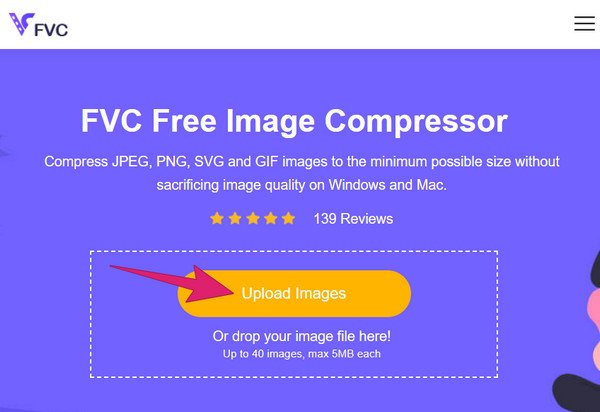
Krok 2. Pusťte soubory s obrázky, které chcete komprimovat, nebo klikněte na tlačítko Upload Images a nahrajte je.
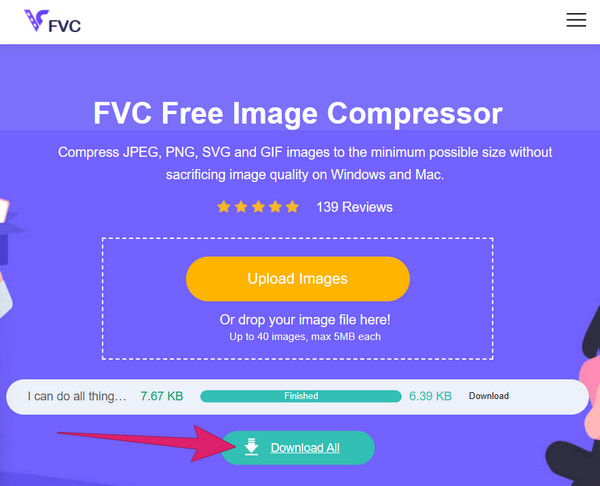
Krok 3. Nástroj zmenší velikost obrázků bez ztráty kvality, jakmile se fotografie nahrají. Po dokončení klikněte na tlačítko Download All a exportujte komprimované snímky.
2. Použití TinyPNG
Dalším výborným online kompresorem obrázků je TinyPNG. Tento kompresní nástroj patří k nejpopulárnějším a nejdéle fungujícím bezplatným nástrojům pro kompresi formátů PNG a JPG. Jeho pověst spolehlivého řešení si udržela svou sílu v průběhu času, takže je důvěryhodným prostředkem pro ty, kteří chtějí zmenšit velikost obrázků. TinyPNG je navíc nepostradatelným nástrojem pro optimalizaci velikosti obrázků, což je cenné zejména pro aplikace a weby internetových obchodů. Jednou z pozoruhodných vlastností tohoto kompresoru je jeho výjimečný výkon, který běžně dosahuje zmenšení velikosti obrázku o více než 70 %. TinyPNG však dokáže zpracovat maximálně 20 obrázků najednou.
Funkce
◆ Údržba původní kvality.
◆ WordPress plugin.
◆ Výrazně zmenšete velikost souboru.
◆ Dávkový postup.
Jak zkomprimovat obrázek na 50 kB pomocí TinyPNG
Krok 1. Jakmile přejdete na web TinyPNG, můžete ihned začít nahrávat soubory.
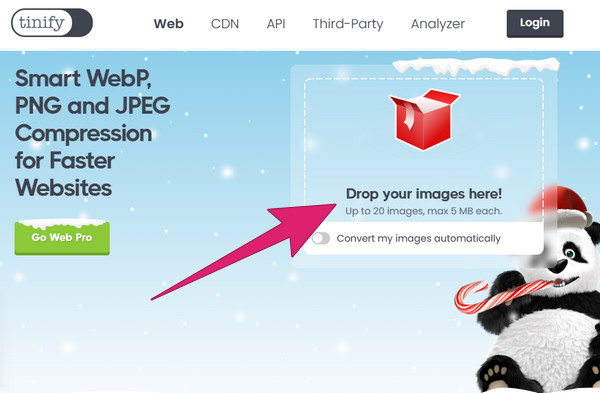
Krok 2. Pro nahrání stačí přetáhnout soubory do pole s textem drop your images here.
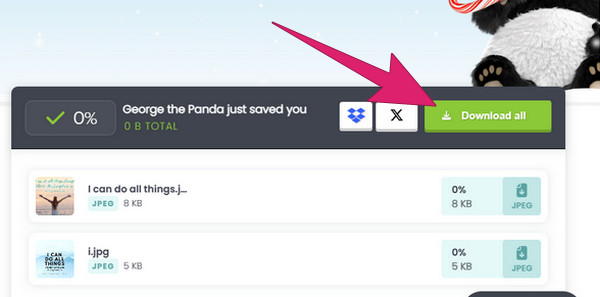
Krok 3. Jakmile budou obrázky komprimovány, klikněte na tlačítko Download All.
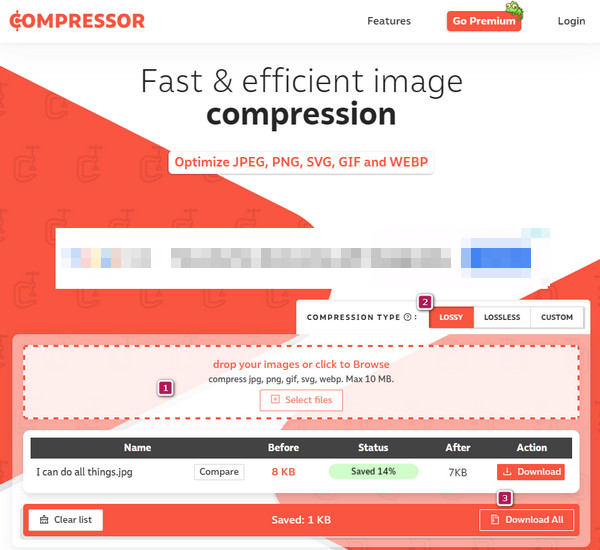
3. Pomocí Compressor.io
Konečně přichází Compressor.io, který vyniká jako mimořádně účinný nástroj pro kompresi obrazu. Je známý pro své pozoruhodné kompresní poměry a využívá duální přístup tím, že zahrnuje jak ztrátové, tak bezztrátové kompresní metody. Compressor.io navíc umožňuje efektivní dávkové zpracování, které umožňuje komprimovat až 10 obrázků současně. Navíc může mít každý obrázek maximální velikost souboru 10 MB, což poskytuje flexibilitu pro manipulaci s více soubory v rámci rozumného limitu velikosti. Může však dosáhnout pouze snížení 5% -20 %.
Funkce
◆ Komprimujte obrázky z PowerPointu.
◆ Bezeztrátový proces komprese obrazu.
Krok 1. Přetáhněte soubory do oblasti pro nahrávání nebo klikněte na tlačítko Select Files a importujte obrázky.
Krok 2. Zvolte typ komprese a klikněte na něj.
Krok 3. Po dokončení procesu klikněte na tlačítko Download a exportujte fotografie.
Část 3. Jak zmenšit velikost nebo rozměry obrázku
1. S optimalizací JPEG
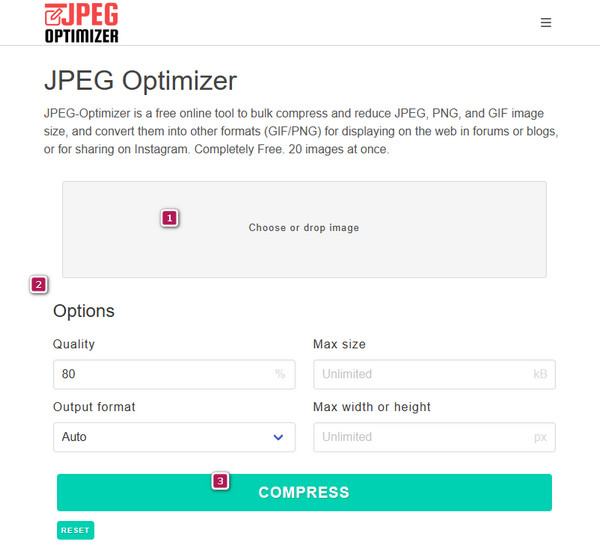
Ačkoli název JPEG Optimizer naznačuje, že kompatibilním formátem je pouze JPEG, ve skutečnosti tomu tak není. Můžete jej použít i jako kompresor GIFů a nástroj pro zmenšení velikosti souborů PNG. Tento uživatelsky přívětivý online nástroj je známý svou spolehlivostí a jednoduchostí při kompresi obrázků. Optimalizační proces, který JPEG Optimizer nabízí, je přímočarý a zajišťuje snadné použití pro uživatele, kteří chtějí zvýšit výkon svých obrázků. Kromě toho tento nástroj vyniká při změně velikosti obrázků na konkrétní rozměry, takže je ideální pro přizpůsobení vizuálů různým platformám a účelům. Zároveň obrázky efektivně a výrazně komprimuje. Je však důležité poznamenat, že kompresní proces u souborů JPEG může vést ke snížení rozlišení obrázku.
Funkce
◆ Konverze obrazu.
◆ Přizpůsobte si kvalitu obrázku.
◆ Změňte velikost obrázků na požadovanou velikost.
Jak komprimovat obrázky
Krok 1. Přejděte na stránku kompresoru a přetáhněte do ní soubor s obrázkem.
Krok 2. Upravte Options podle svých preferencí.
Krok 3. Poté klikněte na tlačítko COMPRESS a spusťte proces. Následně si výstup stáhněte.
2. Photo Resizer
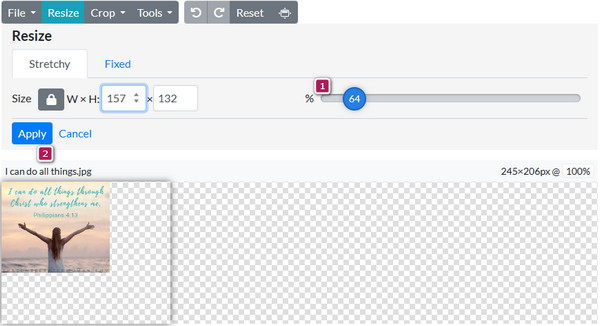
Dalším omezovačem rozměrů, který stojí za váš čas, je Photo Resizer. Tento nástroj poskytuje všestranné řešení nejenom změnou velikosti obrázků, ale také začleněním řady editačních funkcí pro zvýšení vizuální přitažlivosti souboru. Navíc, chcete-li zmenšit velikost souborů a upravit rozměry, můžete použít jeho kreativní prvky ke zvýšení celkové estetiky vašeho obrázku. Musíte si však uvědomit, že vám umožňuje zmenšit rozměr obrazu pouze jeden po druhém.
Funkce
◆ Zmenšení, oříznutí a zvětšení obrázků.
◆ Základní editační funkce.
◆ Sdílejte obrázky na sociálních obrázcích.
Krok 1. Na jeho stránce klikněte na tlačítko Browse a nahrajte soubor s obrázkem.
Krok 2. Volně posuňte posuvník resizer podle požadované velikosti.
Krok 3. Jakmile je vše hotovo, kliknutím na tlačítko Apply uložte změny.
Část 4. Časté dotazy o velikosti souboru obrázku
Jaká je ideální velikost souboru obrázku pro webovou stránku?
Ideální velikost obrázku pro webovou stránku je pod 100–200 kB.
Jak mohu zmenšit velikost MB fotografie?
Použijte spolehlivý obrazový kompresor, jako je FVC Free Image Compressor.
Zmenšením velikosti obrázku klesne kvalita?
Ano, zmenšení velikosti souboru může snížit kvalitu obrazu kvůli zmenšení pixelů.
Jak moc lze komprimovat JPEG?
Standardní velikost komprese JPEG je 10:1 až 20:1.
Existuje formát obrázku, který nemá kompresi?
Ano. Formáty BMP a RAW obvykle nemají kompresi.
Závěr
Popsané metody komprese a zmenšení velikosti obrázků jsou skutečně ideální. Můžete si tedy vybrat nástroj a metodu, které vám budou nejlépe vyhovovat! Pokud chcete ty nejlepší aplikace pro zmenšení velikosti obrázků pro mobilní zařízení a počítače, přejděte na FVC Image Compressor Online – to je to nejlepší řešení.
-
 Jak zvětšit obrázek pro tisk online a offline
 Pokud máte obrázek v nekvalitním rozlišení a chcete si jej zvětšit, máme pro vás řešení. V tomto článku se dozvíte, jak zvětšit obrázek pro tisk.
-
 Výukový program pro kompresi GIF a zmenšení jeho velikosti souboru s vysokou kvalitou
 Zde jsou 2 snadné způsoby komprimace GIF. Můžete použít FVC Free Online Video Compressor a Photoshop ke zmenšení velikosti souboru GIF v různých aspektech.
-
 Jak používat GIMP ke změně velikosti obrázků: Proces krok za krokem
 Pokud chcete změnit velikost obrázku, můžete k tomu použít GIMP. Důkladně si přečtěte tento příspěvek průvodce, abyste se dozvěděli, jak používat GIMP ke změně velikosti obrázku online na vašem PC.
