


 Video Converter Ultimate
 Screen Recorder
 Oprava videa
 Bezpečné stažení
Top 10 bezplatných převodníků online/Windows/Mac
Už vás nebaví neustále hledat ten nejlepší bezplatný převodník videí AVI pro vaše záznamy? Už nemusíte! Ať už jste profesionál ve stříhání videa, nebo s tím teprve začínáte, mít po ruce ty správné nástroje může znamenat zásadní rozdíl. V tomto článku jsme pro vás zrecenzovali seznam nejlépe hodnocených převodníků AVI, abychom vám hledání usnadnili. Od snadno použitelných online převodníků až po výkonný desktopový software – vše máte na jednom místě. Připravte se objevit svět možností a najít ideální řešení pro vaše potřeby při převodu videí!

Část 1. Nejlepší zdarma AVI Video Converter online
FVC Free Video Converter Online
FVC Free Video Converter Online je nástroj specializovaný na převod videí AVI do různých dalších formátů. Zajišťuje rychlý převod při zachování původní kvality HD videí. Kromě toho podporuje hromadný převod, takže uživatelé mohou převádět více souborů AVI současně bez ztráty kvality.
| Plošina | Webový |
| Nejlepší pro | Nejlepší pro každého, kdo potřebuje snadno použitelný nástroj pro převod videí a zvukových souborů. |
| Podporované formáty | Podporuje konverzi téměř všech běžných videí a zvuku do MP4, FLV, MKV, MOV, M4V, MTS, TS, M2TS, WMV, ASF, VOB, MP3, AAC, AVI, MOV, WMV, MKV. |
Chcete-li to použít, postupujte takto:
Krok 1. Přejděte na web FVC Free Video Converter Online.
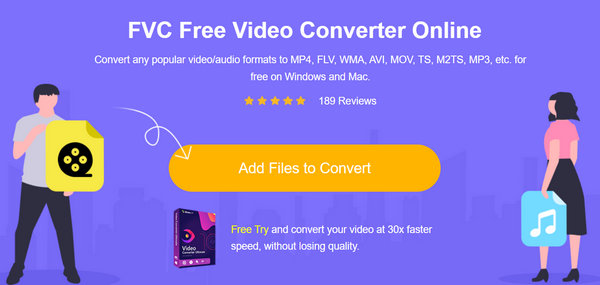
Krok 2. Nyní stiskněte tlačítko Add Files to Convert a přidejte video, které chcete převést.
Krok 3. Nyní vyberte požadovaný formát.
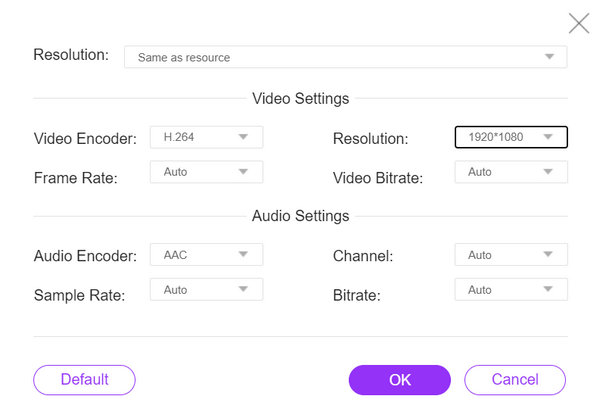
Může také automaticky nastavit, co se hodí k vašemu videu.
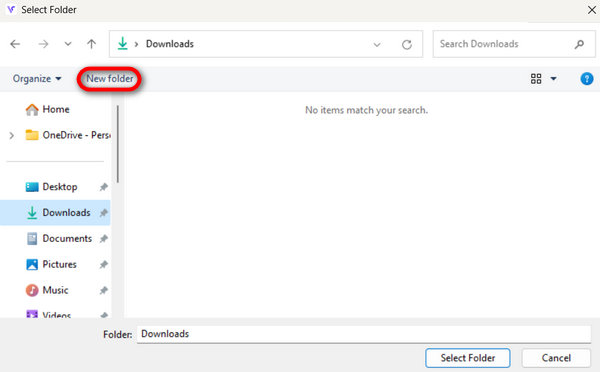
Krok 4. Pro zahájení převodu klikněte na tlačítko Convert. Poté vyberte nebo vytvořte New Folder, kam se video automaticky uloží.
Po dokončení se zobrazí textová výzva, že je převod dokončen.
FVC Free Video Converter Online poskytuje spolehlivé a efektivní řešení, díky kterému je proces převodu bezproblémový a pohodlný.
Část 2. Top 4 bezplatné AVI video konvertory na ploše
Aiseesoft Free Video Converter
Aiseesoft nabízí bezplatný video převodník, který umožňuje převádět videa mezi různými formáty. Aiseesoft Free Video Converter podporuje běžné video formáty, jako jsou AVI, MP4, MOV a další. Můžete jej použít i pro základní úpravy, například ořezání začátku a konce či oříznutí obrazu.
Platforma: Windows a Mac.
Ideální pro: Všechny uživatele, kteří potřebují přímočarý nástroj na převod videí se základními editačními funkcemi.
Klady
- Uživatelsky přívětivé rozhraní.
- Základní editační funkce.
- Podporuje více formátů.
Nevýhody
- Může postrádat pokročilé funkce.
Krok 1. Stáhněte a nainstalujte si do zařízení Aiseesoft Free Video Converter Online.
Free DownloadPro Windows 7 nebo novějšíSecure Download
Free DownloadPro MacOS 10.7 nebo novějšíSecure Download
Krok 2. Nyní stiskněte tlačítko Add Files a přidejte AVI video, které chcete převést.
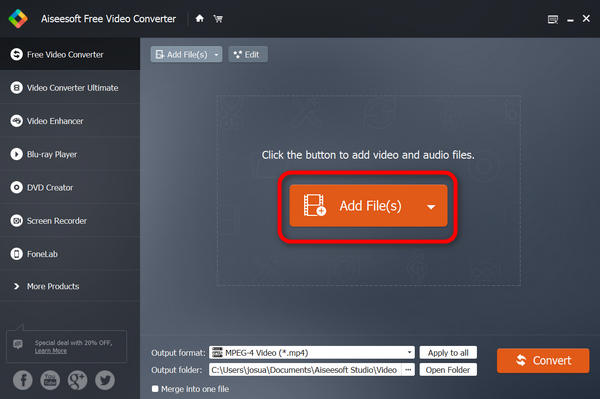
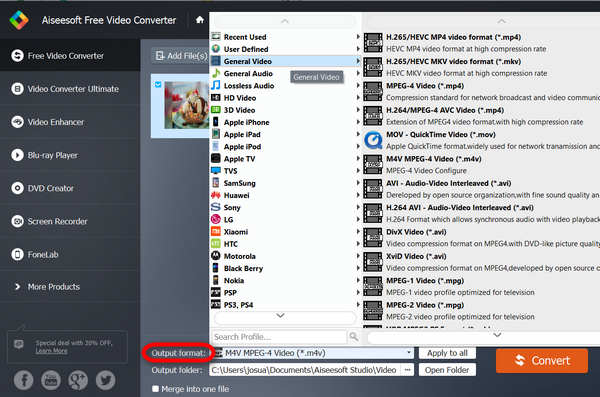
Krok 3. Poté přejděte do nabídky Output Format a zvolte požadovaný formát.
Krok 4. Nakonec klikněte na Convert a spusťte převod.
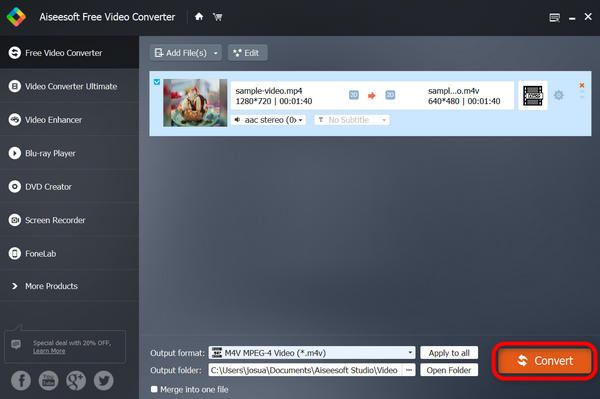
Vaše video se automaticky uloží do vašeho zařízení a níže je uvedeno, že je dokončeno, když je převod úspěšný.
Aiseesoft Free Video Converter je skutečně jedním z nejlepších bezplatných online video konvertorů AVI, který zajišťuje hladký, snadný a bezplatný převod pro jakýkoli typ formátu. Pokud tedy hledáte bezplatný, ale účinný video konvertor, velmi doporučujeme.
Přehrávač VLC Media Player
VLC media player je multimediální software, který nejen přehrává různé audio a video formáty, ale funguje také jako bezplatný AVI video konvertor. Pomocí tohoto nástroje mohou uživatelé převádět své video soubory do libovolného formátu. Další věcí je, že nabízí všestrannost a pohodlí při správě multimediálního obsahu.
Platforma: Windows, Mac a Linux.
Ideální pro: Nejlepší pro uživatele, kteří chtějí univerzální řešení pro přehrávání multimédií a občasný převod videí.
Klady
- Všestrannost
- Pokročilé funkce.
Nevýhody
- Rozhraní může být pro začátečníky méně intuitivní.
Krok 1. Nejprve si do zařízení stáhněte a nainstalujte VLC.
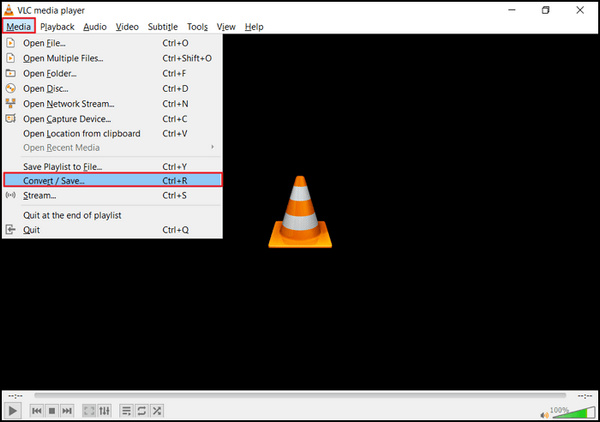
Krok 2. Spusťte program, přejděte na kartu Media a zvolte Convert/Save.
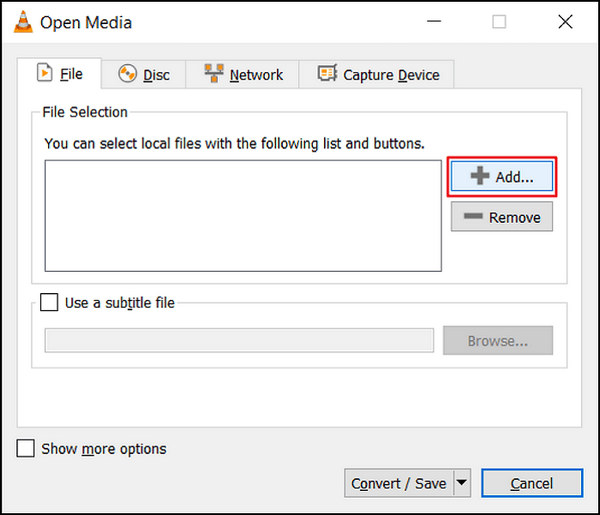
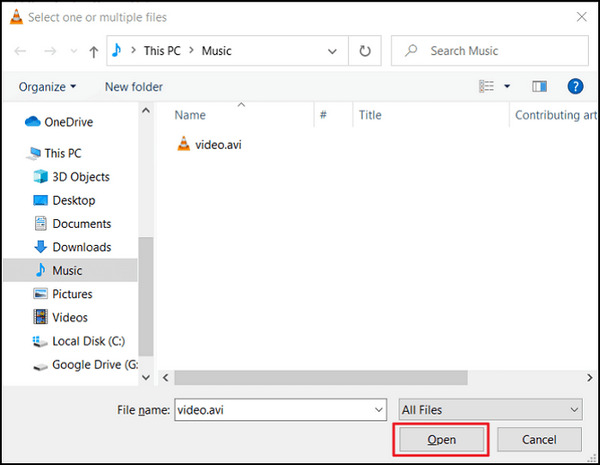
Krok 3. Nyní klikněte na tlačítko Add a naimportujte AVI video, které chcete převést.
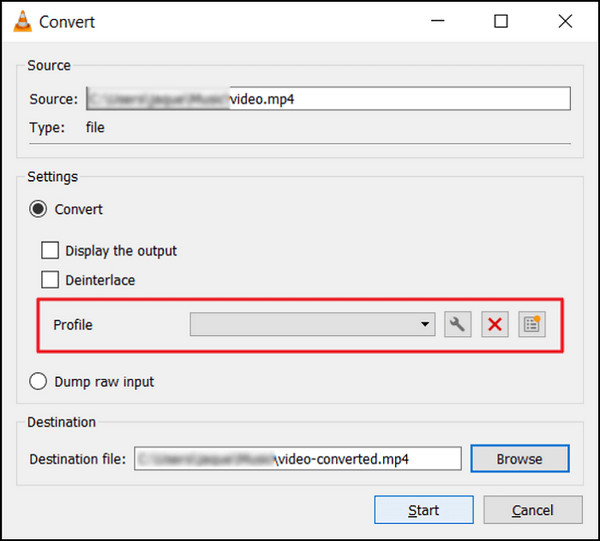
Krok 4. V okně Convert zadejte název souboru a cílové umístění.
Krok 5. Zvolte Convert/Save a vyberte požadovaný formát, než kliknete na start.
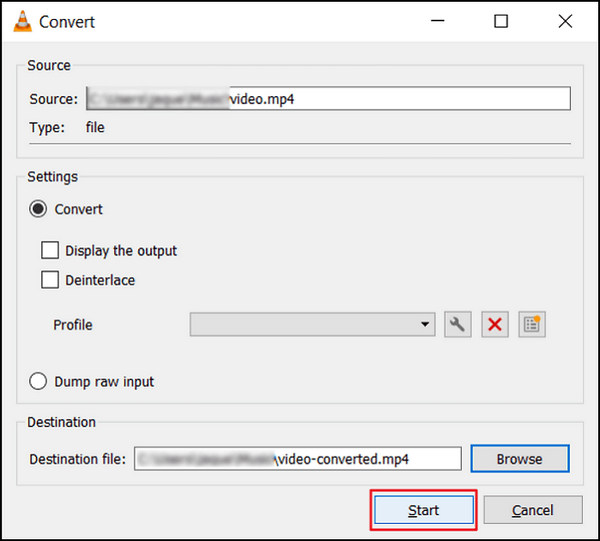
Krok 6. Nakonec klikněte na Start pro zahájení převodu. Zbytek za vás zajistí VLC Media Player.
VLC není jen přehrávač médií; dokáže také převádět videa AVI. Je však důležité poznamenat, že tomuto univerzálnímu softwaru chybí pokročilé editační funkce, které bývají běžné u specializovaných video převodníků. Pokud hledáte podobný nástroj jako VLC, podívejte se na něj zde.
Freemake Video Converter
Freemake Video Converter je multimediální software, který uživatelům umožňuje volně převádět AVI videa mezi různými formáty spolu s podporou zvukových souborů a obrázků.
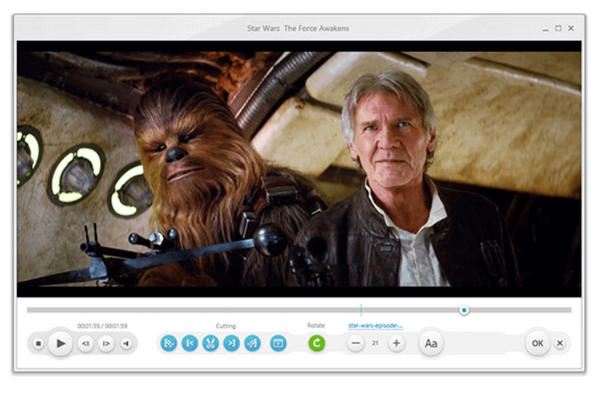
Platforma: Pouze Windows.
Ideální pro: Každého, kdo potřebuje převádět videa pro konkrétní zařízení nebo platformy.
Klady
- K dispozici je mnoho přednastavených profilů.
- Uživatelsky přívětivé rozhraní
Nevýhody
- Při instalaci mějte na paměti přiložený software.
- Vodoznak
Krok 1. Stáhněte a nainstalujte do zařízení Freemake Video Converter.
Krok 2. Klikněte na Add Files a přidejte soubory AVI, které chcete do programu převést.
Krok 3. Rozbalte seznam Output Format a vyberte upřednostňovaný formát, jako je MP4, MOV atd.
Krok 4. Klikněte na tlačítko Downward Arrow a nastavte výstupní cestu, kam se převedené soubory uloží.
Krok 5. Nakonec klikněte na tlačítko Run.
Freemake Video Converter je lepší volbou pro AVI video konvertory zdarma na stolních počítačích. Jeho bezplatná verze však postrádá některé funkce, které jsou dostupné z jiných bezplatných video konvertorů.
Ruční brzda
HandBrake je open-source nástroj používaný pro konverzi AVI videa z téměř jakéhokoli formátu včetně AVI a dalších široce podporovaných kodeků. Pomocí tohoto nástroje můžete snadno převádět
Platforma: Windows, Mac a Linux
Klady
- Lehká váha.
- Přizpůsobitelné nastavení.
Nevýhody
- Omezené pokročilé funkce.
Krok 1. Stáhněte a nainstalujte do zařízení HandBrake.
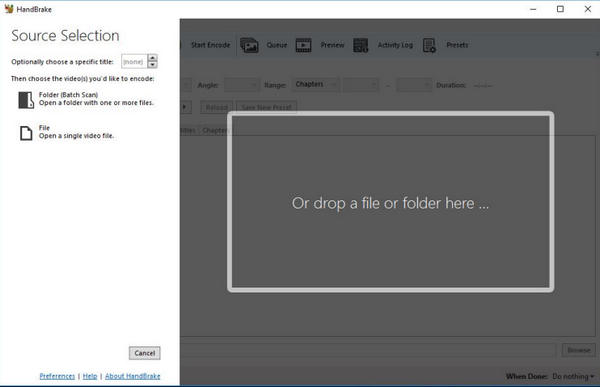
Krok 2. Klikněte na File nebo Open Source a naimportujte AVI video, které chcete převést.
Krok 3. V části Destination určete, kam chcete převedený soubor uložit, a zadejte mu název.
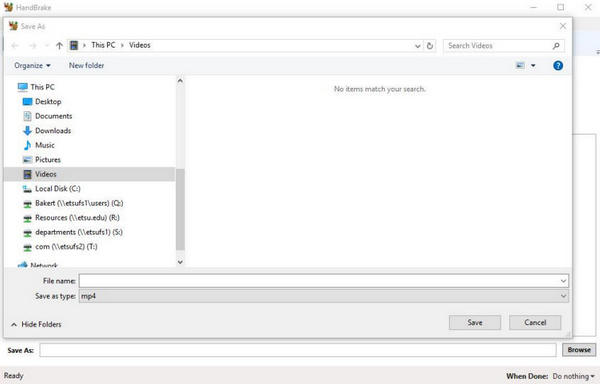
Krok 4. Prozkoumejte Output Settings pro další pokročilé možnosti. Zároveň zvolte požadovaný formát.
Krok 5. Nakonec klikněte na tlačítko Start a začněte převádět AVI do MP4 a dalších formátů.
HandBrake ukáže pokrok a upozorní vás, když je hotovo. Po dokončení převodu budete mít nový soubor videa v určeném umístění.
Část 3. Často kladené otázky o AVI Video Converter
Mohu převést AVI videa do jiných formátů pomocí bezplatných AVI video konvertorů?
Ano. Většina bezplatných AVI video konvertorů podporuje konverzi AVI videí do různých populárních formátů. Podívejte se na článek výše a uvidíte podporované formáty každého programu pro konverzi videa.
Ovlivní převod AVI videí pomocí video konvertoru kvalitu videa?
Dopad na kvalitu videa do značné míry závisí na nastavení a možnostech vybraných během procesu převodu. Obecně platí, že pokud používáte renomovaný AVI video konvertor a udržujete podobná nastavení, ztráta kvality by měla být minimální.
Je používání bezplatných video konvertorů AVI bezpečné?
Mnoho renomovaných bezplatných video konvertorů AVI je bezpečné a neobsahují škodlivý malware nebo viry. Je však nezbytné si je stáhnout z jejich oficiálních webových stránek nebo jiných důvěryhodných zdrojů.
Mohu převést více AVI videí současně pomocí bezplatného AVI video konvertoru?
Ano. Většina bezplatných AVI video konvertorů nabízí funkci dávkového převodu, což vám umožní převést více AVI videí najednou, což šetří čas a námahu.
Existují nějaká omezení při používání bezplatných video konvertorů AVI?
Zatímco bezplatné AVI video konvertory nabízejí základní konverzní funkce, mohou mít ve srovnání s placeným softwarem omezení, jako je méně podporovaných formátů, nižší rychlost převodu nebo méně pokročilé editační funkce.
Závěr
Na závěr, při výběru bezplatného převodníku videí AVI berte v úvahu faktory, jako je podpora formátů, snadnost použití a doplňkové funkce. Každý převodník nabízí své specifické výhody a je zaměřen na jiné potřeby uživatelů. Ať už jde o webové nástroje, jako je FVC Free Video Converter Online, nebo desktopové aplikace, jako je Aiseesoft Free Video Converter, máte k dispozici širokou škálu možností, ze kterých si můžete vybrat podle svých preferencí.
-
 Jak zdarma komprimovat velké soubory AVI ve Windows / Mac / Online
 Přečtěte si a získejte 3 bezplatné způsoby komprese souborů AVI v počítači. Můžete zmenšit velikost souboru vašeho videa AVI bez ztráty kvality. Vaše velikost videa AVI může být tak malá, jak si představujete.
-
 Nejlepší 4 bezplatné rekordéry obrazovky AVI pro zachycení videa na obrazovce jako soubory AVI
 Chcete-li zaznamenávat obrazovky do vysoce kvalitních souborů AVI, článek v tomto příspěvku identifikuje a sdílí 4 nejlepší bezplatné rekordéry obrazovky AVI. Přečtěte si jej a získejte, co chcete.
-
 Jak převést AVI na MOV pomocí jednoduchých kroků a nástrojů
 Chcete vědět, jak převést AVI na hratelný MOV? Musíte se řídit tímto článkem, abyste věděli, jak na to, a tipy pro úspěšnou konverzi.
