


 Video Converter Ultimate
 Screen Recorder
 Oprava videa
 Bezpečné stažení
[Vyřešeno] Jak pořídit snímek obrazovky na Snapchat, aniž by to ostatní věděli
Snapchat je i dnes jednou z nejoblíbenějších chatovacích aplikací – jednak proto, že se v ní snadno konverzuje a umožňuje uživatelům posílat fotky, videa a zprávy, které po zobrazení zmizí, a jednak proto, že podporuje kreativitu. Dnes navíc často pořizujeme snímky obrazovky, zejména když si chceme uchovat důležité informace nebo zachytit vtipný moment. Snapchat ale uživatele upozorní, pokud si někdo udělá snímek jejich obsahu. Pokud tedy chcete pořídit screenshot na Snapchatu, aniž by to zjistili, přečtěte si tento článek – připravili jsme pro vás čtyři metody, jak to udělat diskrétně.

Část 1: Můžete snímek obrazovky na Snapchat, aniž by to věděli
Ve srovnání s jakoukoli platformou sociálních médií se Snapchat běžně používá kvůli svým kreativním a poutavým filtrům fotoaparátu a videa, které uživatelé používají k odesílání ostatním uživatelům v rámci platformy. Pokud však jde o pořizování snímků obrazovky, Snapchat upozorní ostatní, když jiní pořídí snímky obrazovky jejich snímku.
Pokud máte pocit, že nemůžete udělat snímek obrazovky na Snapchat, aniž by o tom věděli, jste na omylu!
Naštěstí existují metody, které můžete použít k pořízení snímků obrazovky na Snapchat, aniž byste o tom informovali ostatní. To lze provést pomocí nástrojů pro nahrávání obrazovky, pomocí jiného zařízení k zachycení snímku nebo využitím funkce zrcadlení obrazovky.
Část 2: Jak můžete snímek obrazovky na Snapchat, aniž by to věděli
Naštěstí existují různé metody, které můžete použít k pořízení snímků obrazovky na Snapchat, aniž by o tom věděli.
Metoda 1: FVC Screen Recorder
Jednou z nejlepších metod, jak pořizovat na Snapchatu snímky obrazovky bez toho, aby se o tom druhá strana dozvěděla, je použití nástroje třetí strany, jako je FVC Screen Recorder. Tento nástroj je kompatibilní s počítači se systémy Windows a Mac, ke kterým lze připojit zařízení s Androidem i iPhonem. Po připojení kteréhokoli z těchto zařízení k počítači, na kterém nástroj běží, mohou uživatelé pomocí funkce záznamu telefonu pořizovat snímky svých snapů. Díky této funkci můžete pořizovat screenshoty, aniž by aplikace komukoli, s kým si píšete, poslala upozornění.
Krok 1. Nejprve si na počítač stáhněte a otevřete FVC Screen Recorder.
Zdarma ke staženíPro Windows 7 nebo novějšíBezpečné stažení
Zdarma ke staženíPro macOS 10.7 nebo novějšíBezpečné stažení
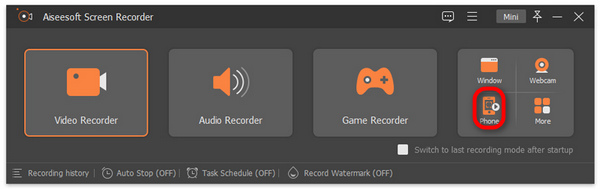
Krok 2. Poté klikněte na možnost Phone recorder. Najdete ji na pravé straně okna nástroje spolu s dalšími 3 možnostmi.
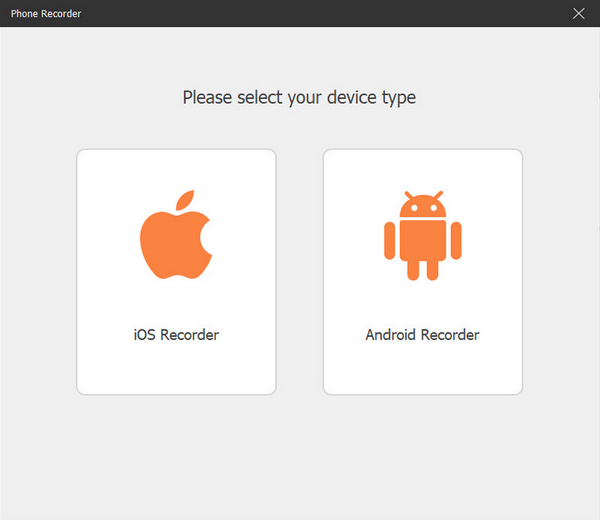
Krok 3. Pokud jste uživatel Androidu, klikněte na Android Recorder, a pokud používáte iPhone, zvolte iOS Recorder.
Krok 4. Následně se zobrazí nové okno s pokyny na obrazovce. V něm si vyberete mezi Screen Mirroring nebo Audio Mirroring, ve vašem případě zvolte Screen Mirroring.
Krok 5. Na iPhonu otevřete Ovládací centrum a klepněte na Screen Mirroring, čímž zobrazíte rozbalovací seznam. Pak klepněte na Aiseesoft Screen Recorder a připojte iPhone k počítači.

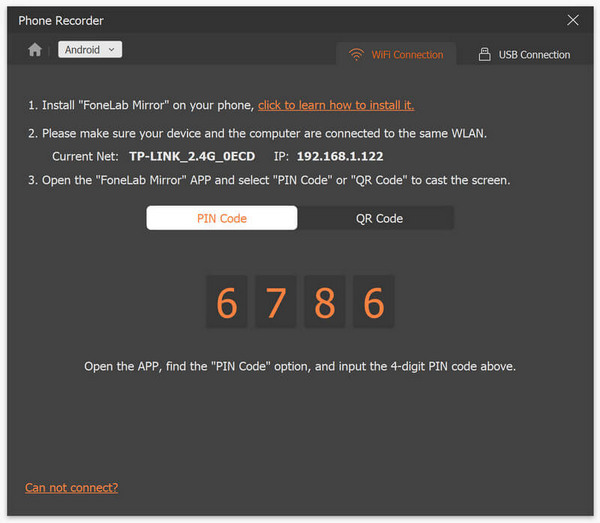
Uživatelé Androidu si mezitím musí stáhnout aplikaci FoneLab Mirror. Dále se ujistěte, že jsou váš telefon s Androidem a počítač připojeny ke stejné síti WLAN. Nakonec otevřete aplikaci a zrcadlete obrazovku pomocí možností Detect, PIN Code nebo QR Code.
Krok 6. Jakmile je vše nastaveno, otevřete na svém iPhonu nebo zařízení s Androidem aplikaci Snapchat.
Krok 7. Poté klikněte na ikonu Snapshot ve chvíli, kdy chcete pořídit screenshot.
Krok 8. Nakonec přejděte do určené složky ve Windows na svém počítači, kde najdete snímky obrazovky, které se tam už automaticky uložily.

Nyní můžete pořizovat snímky obrazovky na Snapchat, aniž by o tom věděli. Stačí postupovat podle pokynů a díky intuitivnímu rozhraní to každý uživatel zvládne rychle.
Metoda 2: Použijte jiný telefon
Další metodou, jak pořídit snímek obrazovky Snapchat, aniž by o tom věděli, je použití jiného telefonu k pořízení fotografie. Chcete-li pořídit fotografii nebo video obsahu Snapchat, stačí jej vyfotit. Tímto způsobem může uživatel zachytit snímky, aniž by spouštěl jakákoli oznámení nebo upozornění pro odesílatele.
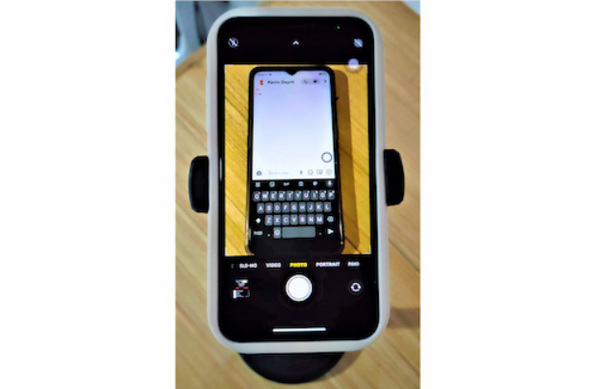
Krok 1. Připravte si dva telefony. Na jednom musí být nainstalovaný Snapchat, druhý by měl mít kvalitní fotoaparát pro pořízení ostrých snímků.
Krok 2. V aplikaci Snapchat na prvním telefonu otevřete zprávu se snapem, který chcete zachytit.
Krok 3. Nakonec pomocí fotoaparátové aplikace na druhém telefonu snap vyfoťte přímo z obrazovky prvního telefonu.
Je důležité si uvědomit, že tato metoda může mít za následek nižší kvalitu snímků a nemusí být vhodná pro všechny situace.
Metoda 3: Quicktime Player pro uživatele iPhone
Další metodou, jak pořídit snímek obrazovky na Snapchat, aniž by o tom věděli, je použití přehrávače Quicktime, pokud máte Mac a jste uživatelem iPhone. Tento nástroj je vestavěný software v macOS, který vám může pomoci se snímkem obrazovky na Snapchatu.
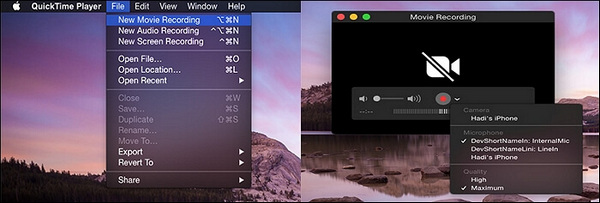
Krok 1. Nejprve musíte připojit iPhone k Macu pomocí kabelu Lightning.
Krok 2. Poté na Macu otevřete aplikaci QuickTime. Tam přejděte do nabídky File a vyberte New Movie Recording.
Krok 3. Objeví se okno pro záznam a v něm musíte vybrat svůj iPhone.
Krok 4. Na iPhonu klikněte na tlačítko Record a poté na svém iOS zařízení otevřete Snapchat.
Krok 5. Nakonec stiskněte tlačítko Stop a pak si z uloženého videa pořiďte screenshot.
Tato metoda vám skutečně umožní pořizovat na Snapchatu snímky obrazovky bez upozornění. Je ovšem dostupná jen pro uživatele iPhonu a Macu. Navíc je nahrávání videa a pořizování snapů časově náročné. A k tomu ještě může nastat situace, kdy QuickTime Player na vašem iPhonu nebo Macu nefunguje.
Metoda 4: Zrcadlení obrazovky
Android i iPhone mají funkce zrcadlení obrazovky, které lze použít pro snímky obrazovky na Snapchatu. Tato funkce zrcadlí nebo promítá obrazovku vašeho telefonu, na které lze sdílet váš obsah Snapchat.
Krok 1. Nejprve musíte na svém zařízení s iOS nebo Androidem povolit zrcadlení obrazovky a zobrazit obsah Snapchatu na jiném zařízení, které umí pořizovat screenshoty.
Krok 2. Poté na druhém zařízení najděte zrcadlený obsah Snapchatu, který chcete vyfotit. Jakmile je promítnutý na druhou obrazovku, udělejte screenshot.
I když tato metoda zní jako ideální pro snadné snímání obrazovky na Snapchat, aniž by to věděli, tato metoda nemusí být univerzálně dostupná kvůli kompatibilitě zařízení a potenciálním změnám ve funkcích zrcadlení obrazovky.
Část 3: Časté dotazy o pořizování snímků obrazovky na snímku
Co se stane, když pořídím snímek obrazovky ve Snapchats?
Samozřejmě, když na Snapchatu uděláte snímek něčího snímku, počítejte s tím, že o tom bude informován. Důvodem je to, že Snapchat chce pro své uživatele vybudovat bezpečný prostor. Díky tomu dávají svým uživatelům vědět, kdo pořizuje snímky obrazovky jejich snímků a naopak.
Je pořízení snímku obrazovky něčího Snapu nezákonné?
Pokud jde o legalitu, opravdu záleží na tom, jak byl snímek obrazovky zamýšlen pro použití v kontextu. Zároveň může být pravdou, že pořizování snímků obrazovky pro osobní potřebu nemusí být nutně nezákonné. Jejich šíření bez vědomí druhého uživatele však porušuje jeho práva na soukromí. V tomto kontextu se pořizování snímků obrazovky stává nezákonným.
Jak zajistit soukromí při zachycování obsahu Snapchat?
Chcete-li zajistit ochranu a respektování soukromí ostatních před pořízením snímků obrazovky na Snapchatu, měli byste se nejprve zeptat. Pokud tedy chcete pořídit snímek obrazovky jiného snímku, musíte požádat o povolení. Kromě toho, pokud jde o použití snímků obrazovky, vyhněte se jejich sdílení nebo distribuci s úmyslem poškodit ostatní.
Závěr
Zatímco snímky obrazovky na Snapchatu, aniž by o tom věděli, zní pro některé z nás nepříjemně, dělat je se správným záměrem je něco, čeho by se uživatelé neměli obávat. Vždy nezapomeňte upřednostňovat soukromí a hranice ostatních. Tak na co čekáš? Pokud to děláte s dobrým úmyslem, vyzkoušejte metody nyní a neomezeně pořizujte snímky obrazovky na Snapchat bez upozornění.
-
 Jak snadno pořizovat snímky obrazovky na HP [Průvodce 2025]
 Naučte se pořídit snímek obrazovky na počítačích Dell pomocí našeho podrobného průvodce. Zvyšte svou efektivitu a ušetřete čas s tímto jednoduchým procesem. Číst hned!
-
 Snímek obrazovky videa snadno s tímto základním průvodcem [2025]
 Naučte se snadno pořizovat snímky obrazovky z videí pomocí těchto jednoduchých metod. Postupujte podle našeho průvodce a začněte pořizovat snímky svých oblíbených videí hned teď!
-
 Jak snadno pořizovat snímky obrazovky na Macu pomocí tohoto základního průvodce
 Chcete na svém Macu pořídit snímek obrazovky, ale nevíte jak? Máme tě! Ukážeme vám nejjednodušší a nejrychlejší způsoby, jak pořídit snímek obrazovky a uložit obrázky obrazovky.
