


 Video Converter Ultimate
 Screen Recorder
 Oprava videa
 Bezpečné stažení
Převeďte JPG na MP4 na Windows/Mac bez ztráty kvality
JPG je nejběžnějším formátem obrázků a používáme jej pro různé účely, od sdílení fotografií online až po ukládání digitálních snímků do našich zařízení. Díky široké kompatibilitě a relativně malé velikosti souborů se JPG stal oblíbenou volbou pro zachycení a uchování vizuálních vzpomínek v každodenním životě.
Ale v dnešní době se stává trendem vytvářet z obrázků videa. Je to také další způsob, jak si uchovat vzpomínky kreativnějším a vášnivějším způsobem. Můžete přidat zvuk, přechody nebo jen jednoduché slideshow MP4 video s vaší oblíbenou hudbou na pozadí. Pokud vás to tedy láká a plánujete převést JPG na MP4, pokračujte ve čtení tohoto článku a zjistěte, jak je převádět 4 různými metodami bez ztráty kvality. Uvolněte dnes svou vnitřní kreativitu!

Část 1: Nejlepší způsob, jak převést JPG na MP4 na Windows / Mac [Nejlepší pro začátečníky]
Nejlepší způsob, jak převést JPG na MP4, je použití nástroje FVC Video Converter Ultimate. Tento nástroj má speciální funkci nazvanou MV, která uživatelům umožňuje vytvářet kvalitní MP4 videa z JPG fotografií. Nabízí přednastavené šablony, které můžete volně používat, a různé efekty a filtry. Kromě toho můžete před exportem do MP4 snadno otáčet a ořezávat soubory JPG podle potřeby. Nejzábavnější na tomto nástroji je, že si můžete přidat vlastní zvuk, personalizovat video vodoznakem a mnohem více. A nakonec, práce s ním není nijak složitá, protože má velmi intuitivní a uživatelsky přívětivé rozhraní. Chcete-li tak učinit, postupujte podle níže uvedených kroků:
Krok 1. Nejprve si musíte software stáhnout pro Windows nebo Mac, poté jej stáhnout a nainstalovat.
Zdarma ke staženíPro Windows 7 nebo novějšíBezpečné stažení
Zdarma ke staženíPro MacOS 10.7 nebo novějšíBezpečné stažení
Krok 2. Poté nástroj otevřete a z 4 záložek nahoře klikněte na MV.

Krok 3. Jakmile jste v hlavním rozhraní MV, klikněte na tlačítko Add File a přidejte soubory JPG, které chcete převést na MP4.

Krok 4. Chcete-li přidat, upravit a oříznout své MP4 video, klikněte na tlačítko v horní části tlačítka Add File. Můžete si také zvolit přednastavené téma kliknutím na kartu Theme nahoře.

Krok 5. Chcete-li ořezávat a otáčet obrázky, přidávat filtry a efekty a přidat vodoznak pro větší personalizaci, klikněte na ikonu Edit dole a otevře se vám nové okno.

Krok 6. Pokud máte vše nastaveno, klikněte na tlačítko Export, kde můžete změnit formát na MP4 a upravit snímkovou frekvenci, rozlišení a kvalitu. Také můžete určit složku, do které se má převod z JPG na MP4 uložit. Nakonec pro uložení souboru klikněte na tlačítko Start Export.

FVC Video Converter Ultimate zjednodušuje převádění JPG na MP4 pomocí uživatelsky přívětivého rozhraní, přizpůsobitelných funkcí, přednastavených motivů, editačních nástrojů, vysoce kvalitního výstupu a kompatibility s operačními systémy Windows i Mac. Je to skutečně nejlepší způsob, jak proměnit nudné fotografie v zábavná a kreativní videa.
Část 2: Převod JPG na MP4 ve Windows 11/10 s výchozími fotografiemi nástrojů
Ve Windows 10 a 11 je nyní Clipchamp integrován s aplikací Fotky, která uživatelům umožňuje převádět soubory JPG na MP4. Tato integrace usnadňuje úpravy, které pak lze uložit do MP4. Abychom vás s tím provedli, postupujte krok za krokem níže:
Krok 1. Ve Windows nejprve otevřete Start Menu a tam klikněte na Photos.
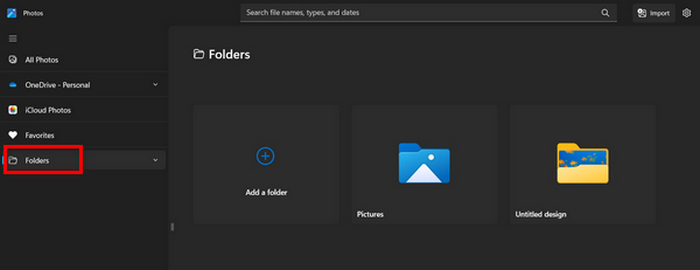
Krok 2. V aplikaci Photos přejděte na Folders v levém panelu. Budete vyzváni k přidání složky, nebo si můžete jednoduše vybrat fotografie z obrázků, které chcete převést na MP4.
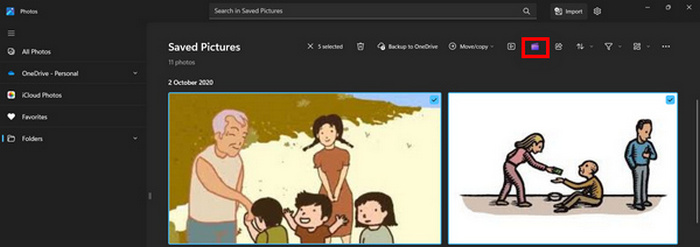
Krok 3. Po výběru JPG obrázků, které chcete převést, klikněte na ikonu Create a video.
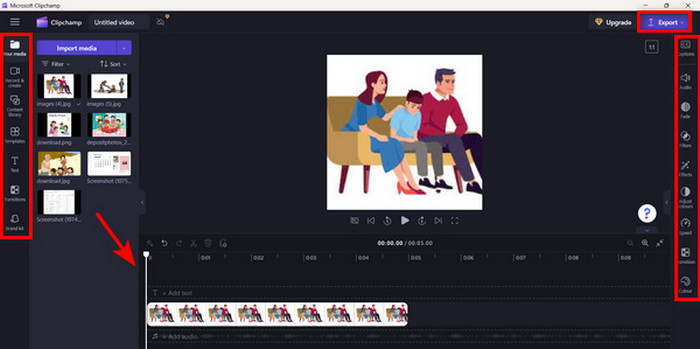
Krok 4. V novém Window budete dotázáni, zda chcete přidat mediální soubory do tohoto videa. Klikněte na Yes to Add Video.

Krok 5. Nyní přetáhněte importovaná média na časovou osu. Můžete využít editační možnosti v levém panelu, kde můžete přidávat text, volit šablony a další. V pravém panelu Right můžete přidávat zvuk, efekty, filtry atd. Jakmile skončíte, stačí kliknout na tlačítko Export a MP4 se přímo uloží do vašeho počítače.
Pokud jste uživatelem Windows, tato metoda umožňuje převod JPG na MP4 opravdu rychle. Tato metoda však mohla být ve srovnání s jinými nástroji jednodušší. Také nemůžete exportovat rozlišení videa 2K/4K pomocí jeho bezplatné verze a nemáte přístup k dalším dobrým efektům a filtrům ve srovnání s jinými nástroji pro převod.
Část 3: Převod JPG na MP4 na Mac pomocí iMovie
Pokud používáte Mac, existuje pro vás praktické řešení pro převod JPG do MP4. Mac má vestavěnou aplikaci s názvem iMovie. Jedná se o aplikaci pro úpravu videa, která svým uživatelům nabízí základní úpravy, ale kromě toho ji lze použít také k přeměně souborů JPG na MP4. Stačí importovat své obrázky, přidat nějaké efekty a filtry a poté je uložit jako MP4.
Krok 1. Na svém Macu spusťte aplikaci iMovie a klikněte na Create New.
Krok 2. Poté přidejte svůj soubor JPG do aplikace kliknutím na tlačítko Import Media v hlavním rozhraní.
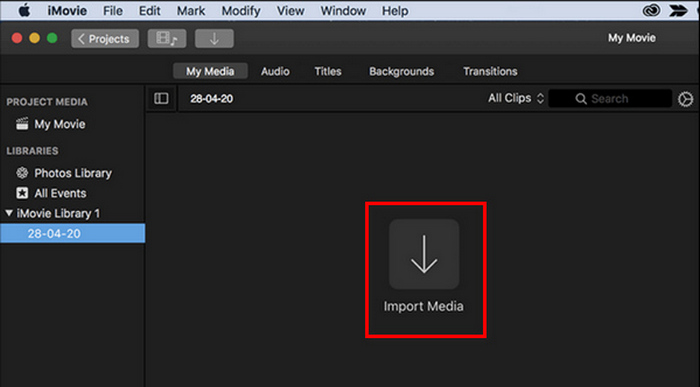
Krok 3. Nyní vyhledejte soubory JPG, které chcete převést na MP4.
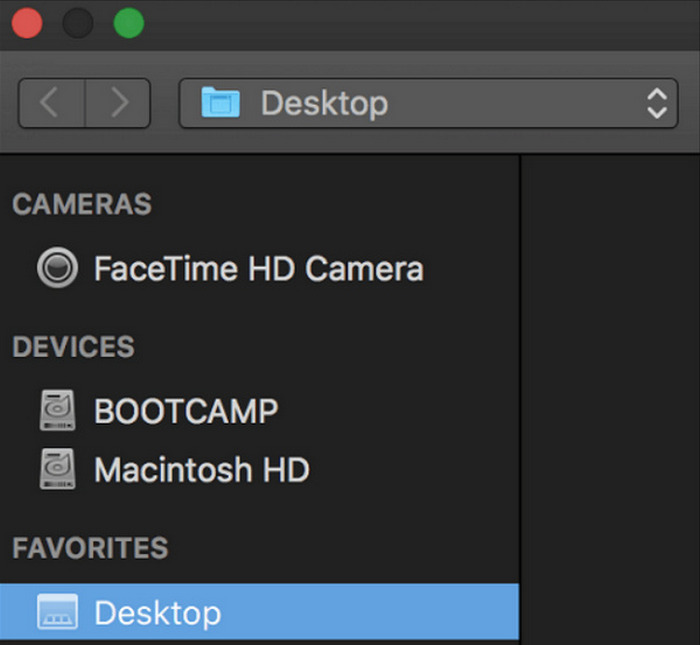
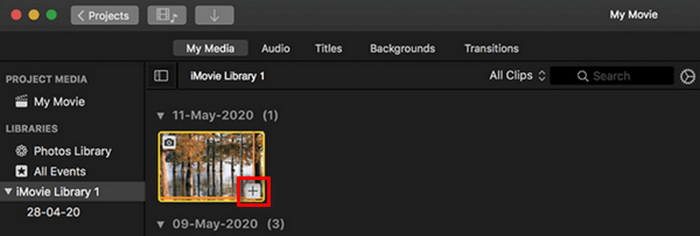
Krok 4. Jakmile se váš JPG objeví v rozhraní aplikace, můžete jej vybrat a uvidíte ikonu Plus. Kliknutím na ni přidáte fotografii na časovou osu.
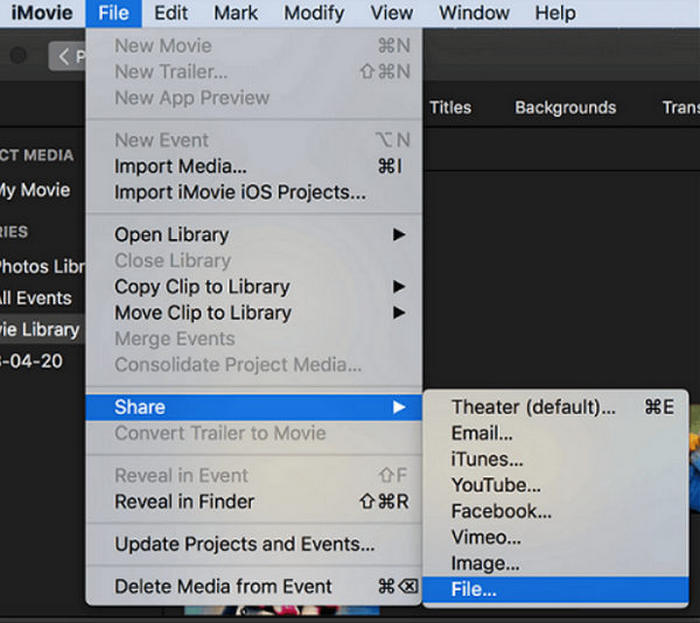
Krok 5. Po přidání souborů JPG na časovou osu můžete tažením rohů prodloužit délku výsledného MP4 souboru. Poté klikněte v horní liště na nabídku File, zvolte Share a vyberte File pro export souboru.
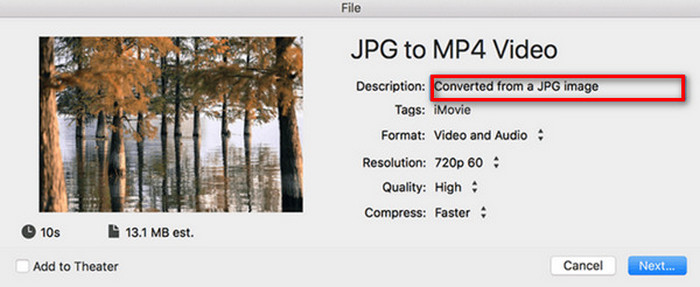
Krok 6. Nakonec pojmenujte svůj MP4 soubor nahoře, vyplňte další pole s metadaty pro video a klikněte na Next. Zvolte požadované umístění, kam chcete uložit převedený MP4 soubor. Jakmile vyberete umístění, proces převodu začne.
iMovie nabízí uživatelům Macu pohodlný způsob, jak převádět soubory JPG na MP4 díky uživatelsky přívětivému rozhraní a integrovaným editačním nástrojům. Může mu však chybět řada pokročilých funkcí ve srovnání s jinými převodníky, což omezuje možnosti přizpůsobení a efektů. Ačkoli je vhodný pro základní úpravy, uživatelé jsou dnes čím dál soutěživější a kreativnější a hledají nástroj, který skutečně dokáže vyhovět potřebám a očekáváním všech. Tento nástroj navíc nefunguje ve Windows. Pokud se vám iMovie líbí, najděte si zde nástroje iMovie pro Windows.
Část 4: Převod JPG na MP4 online
Nyní, pokud hledáte jiný způsob, jak převést JPG na MP4, může být pro vás převod online. Jedním z nejlepších online konvertorů je Online Convert.com. Tento nástroj můžete spustit z různých prohlížečů na vašem počítači a lze jej snadno používat díky intuitivnímu uživatelskému rozhraní.
Krok 1. V prohlížeči si vyhledejte web Online Convert.com.
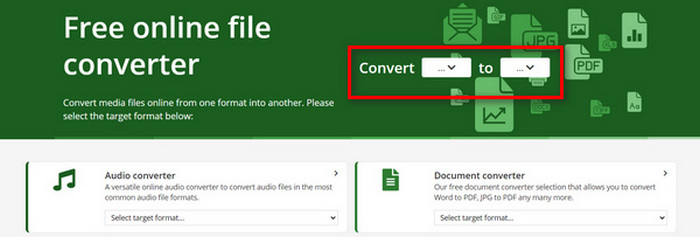
Krok 2. Jakmile jste na jejich webu, zvolte odpovídající formáty. Protože budete převádět JPG na MP4, vyberte JPG v rozbalovacím seznamu Convert a MP4 v rozbalovacím seznamu To.
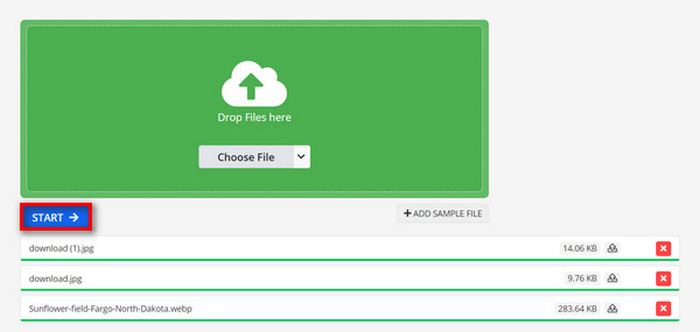
Krok 3. Poté nahrajte soubory JPG, které chcete převést, kliknutím na rozbalovací tlačítko Choose File, odkud můžete soubory importovat ze svého zařízení, Dropboxu, Disku Google nebo dokonce z URL adresy.

Krok 4. Dále po nahrání JPG souborů, které chcete převést na MP4, klikněte na tlačítko Start.
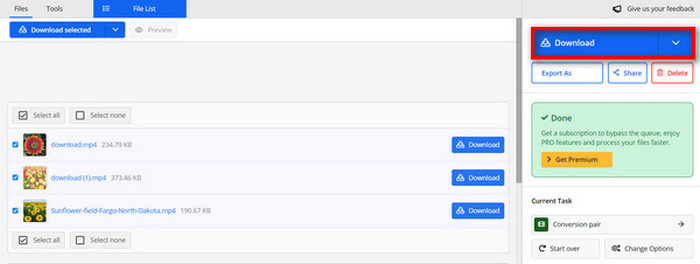
Krok 5. Nakonec si stáhněte svůj MP4 soubor kliknutím na tlačítko Download.
Konvertovaný výstup z tohoto nástroje je výsledkem přednastaveného nastavení videa, které uživatelé ručně upravili před převodem souborů. I když to snadno změní JPG na MP4, nemůžete přímo vylepšit převedené video na základě svého kreativního stylu.
Část 5: Časté dotazy o převodu JPG na MP4
Je JPEG totéž jako JPG?
JPEG a JPG jsou v podstatě stejný formát digitálního obrázku, přičemž obě přípony souborů označují formát JPEG vytvořený skupinou Joint Photographic Experts Group, zkráceně JPEG. Zde se dozvíte, jak převést JPEG na JPG.
Kdy mám převést JPG na MP4?
JPG byste měli převést na MP4, když chcete vytvořit vizuální prezentaci nebo sdílet sérii obrázků jako video, jako je vytváření prezentací, digitálních fotoalb nebo videosnímků. Kromě toho, pokud chcete být kreativní v tom, jak chcete, aby byly vaše soubory JPG vidět, pak je jejich převod na MP4 dokonalým způsobem, jak přidat přechody, hudbu, textové překryvy a další multimediální prvky.
Jak zkombinuji JPG a MP4?
Jediný způsob, jak zkombinovat JPG a MP4, je použití nástrojů pro úpravu videa. Díky tomuto přístupu máte plnou kontrolu nad uspořádáním, načasováním a přizpůsobením obrázků i videa, které chcete zkombinovat.
Závěr
Teď jste na řadě vy! Převod JPG na MP4 je další způsob, jak si kreativně uchovat vzpomínky. Pokud tedy máte soubory JPG a chcete je převést, postupujte podle všech metod uvedených v tomto článku a vyberte si tu, která vám nejlépe vyhovuje. Začněte ještě dnes a sledujte, jak se děje magie!
-
 5 nejlepších návodů, jak rychle převést PNG na JPG
 Pokud potřebujete převést soubor PNG do formátu JPG, můžete se naučit nejlepší způsoby zde. Dozvíte se také rozdíl mezi formáty souborů PNG a JPG.
-
 Snadné způsoby, jak převést SVG do formátu JPG
 Hledáte nejlepší způsob, jak převést SVG na JPG? Tento příspěvek poskytne několik zaručených návodů, které můžete vyzkoušet. Objevíte také konvertor SVG na JPG.
-
 Užitečné metody, jak snadno převést TIFF na JPG/PNG
 Nenechte si ujít tyto skvělé způsoby, jak převést TIF na formáty JPG/PNG. Tento příspěvek poskytne potřebné informace, které potřebujete vědět. Zahrnuje jejich rozdíly.
