


 Video Converter Ultimate
 Screen Recorder
 Oprava videa
 Bezpečné stažení
3 nejjednodušší způsoby, jak zmenšit velikost obrázku v kB/MB [2024]
Dnes je pořizování fotek příjemným zážitkem, který nám umožňuje uchovat a cenit si určitého okamžiku. Často tento okamžik posouváme na novou úroveň tím, že ho sdílíme a nahráváme na různé platformy sociálních sítí nebo webové stránky. Když ale obvykle nahráváme obrázky na web, vyžadují konkrétní velikosti, aby byl zajištěn optimální vzhled a rychlejší načítání. Pokud tedy potřebujete zmenšit velikost obrázku v KB/MB, přečtěte si celý tento článek a poznejte 3 různé způsoby, jak můžete velikost svých snímků snadno zmenšit. Na co ještě čekáte? Pojďme na to!

Část 1: Zmenšení velikosti obrázku v KB/MB bez ztráty kvality [One-Click Way]
Jedním z nejoblíbenějších nástrojů pro zmenšení velikosti obrázku v KB/MB je FVC Free Image Compressor. Tento nástroj funguje na jedno kliknutí. Stačí jen importovat soubor s obrázkem a vše se zpracuje hladce a automaticky.
Pomocí tohoto nástroje můžete zmenšit různé typy obrázků, jako jsou JPEG, PNG, SVG fotografie a animované GIFy, na menší velikosti, aniž byste ztratili velkou část jejich kvality. Navíc, pokud máte spoustu obrázkových souborů ke komprimaci, dobrá věc je, že tento nástroj podporuje dávkovou kompresi, kde můžete po nahrání změnit velikost svazku obrázků najednou. Umožňuje komprimovat obrázky až do velikosti 40, každý maximálně 5 MB.
Krok 1. Přejděte na jejich oficiální webové stránky.
Krok 2. Klikněte na Upload Images a importujte fotografie, které chcete komprimovat.

Krok 3. Počkejte, až komprimační proces skončí. Jakmile bude hotovo, uvidíte stavový pruh oznamující dokončení a informace o velikosti obrázku před a po kompresi. Poté klikněte na Download a obrázek si uložte.

S FVC Free Image Compressor si komprimace obrazu nevybere daň z vašeho úsilí a času, protože má velmi jednoduché, ale intuitivní uživatelské rozhraní. Pokud tedy potřebujete nástroj na cesty ke zmenšení velikosti obrázku v KB/MB, je to pro vás ideální.
Část 2: Zmenšete velikost obrázku v KB/MB pomocí vlastní kvality a velikosti
Photoshop je software pro úpravu fotografií, známý svou špičkovou sadou funkcí a možností. S Photoshopem můžete nejen upravovat a vylepšovat fotografie s maximální přesností, ale také je optimalizovat pro různé účely, včetně zmenšení velikosti souboru. Zde jsou dva způsoby, jak pomocí tohoto nástroje zmenšit velikost obrázku v KB/MB:
Změna velikosti obrázku podle pixelů
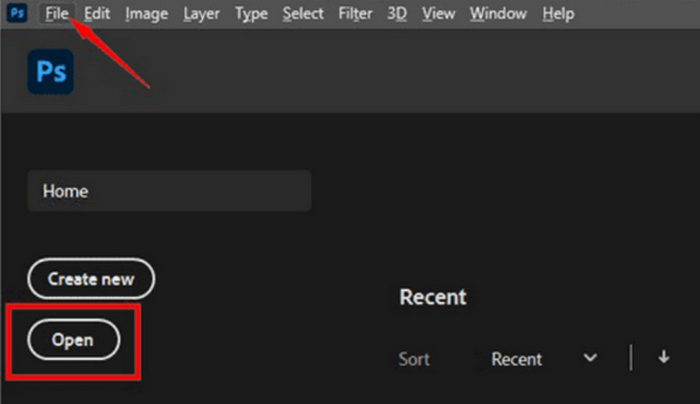
Krok 1. Otevřete svůj obrázek v Photoshopu kliknutím na Open nebo přejděte do nabídky File a vyberte svůj obrázek.
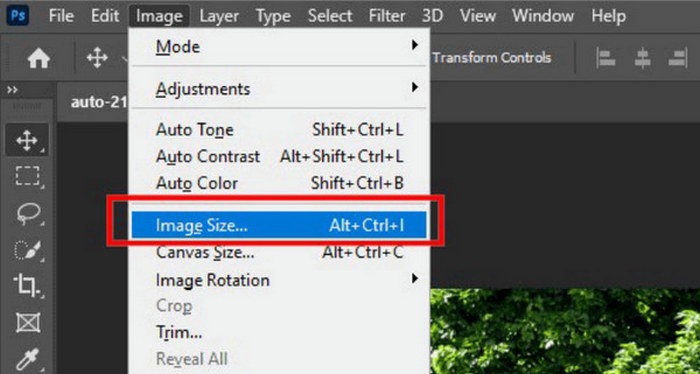
Krok 2. Nyní přejděte na kartu Image a zvolte Image Size.
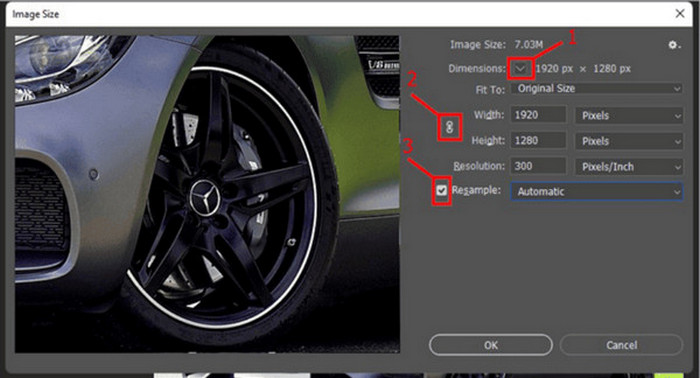
Krok 3. V dialogovém okně Image Size vyberte z rozbalovací nabídky možnost Pixels. Pro zadání konkrétních rozměrů vložte hodnoty do polí pro šířku a výšku a klikněte na OK pro změnu velikosti obrázku.
Krok 4. Nakonec soubor uložte tak, že přejdete do nabídky File. Zde klikněte na tlačítko Save As.
Před uložením uložte soubor PSD ve formátu JPEG.
Změna velikosti obrázku po palcích
Tato druhá metoda vám umožní zmenšit velikost v KB/MB změnou velikosti obrázku o palce. Chcete-li to provést, postupujte takto:
Krok 1. Otevřete svůj obrázek v Photoshopu kliknutím na Open nebo přejděte do nabídky File a vyberte svůj obrázek.
Krok 2. Nyní přejděte na kartu Image a zvolte Image Size.
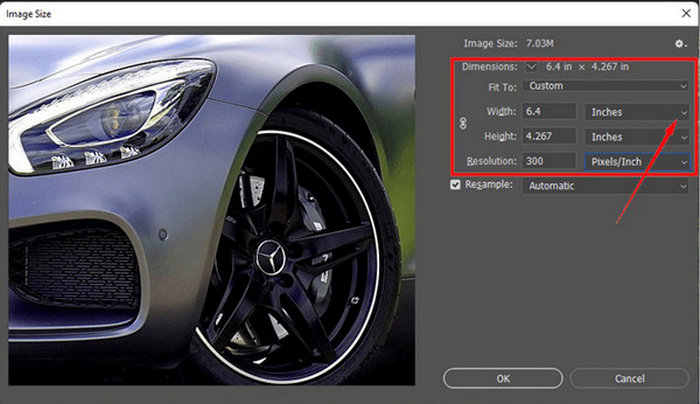
Krok 3. V dialogovém okně Image Size vyberte z rozbalovací nabídky možnost Inches. Pro zadání konkrétních rozměrů vložte hodnoty do polí pro šířku a výšku a klikněte na OK pro změnu velikosti obrázku.
Krok 4. Nakonec přejděte do nabídky File a kliknutím na tlačítko Save As uložte výsledný obrázek.
Pokud tedy potřebujete více možností, jak chcete změnit velikost obrázku, pak je pro vás Photoshop. Musíte se pouze seznámit s tím, jak nástroj používat, protože to může být pro některé začátečníky zdrcující.
Část 3: Snížení velikosti obrázku v KB/MB pomocí vestavěného softwaru
Tato metoda může být ta, kterou hledáte, pokud chcete zmenšit velikost obrázku v KB/MB pomocí vestavěného softwaru na počítačích Windows a Mac.
Použití Malování v systému Windows
Paint, tento vestavěný grafický editor, může být skvělým nástrojem ke zmenšení velikosti obrázku v KB/MB jako nástroj pro redukci velikosti obrázku, zejména pokud používáte Windows. S tímto nástrojem si můžete zvolit, zda chcete změnit velikost obrázku podle procent nebo podle počtu pixelů.
Chcete-li to použít, postupujte takto:
Krok 1. Spusťte aplikaci Paint na svém zařízení.
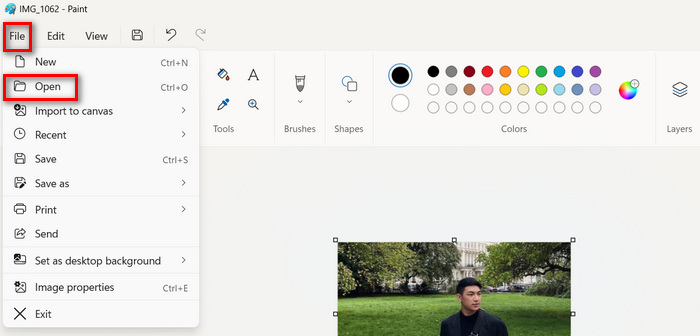
Krok 2. Dále klikněte na ikonu File a vyberte Open, abyste přidali obrázek, jehož velikost chcete zmenšit.
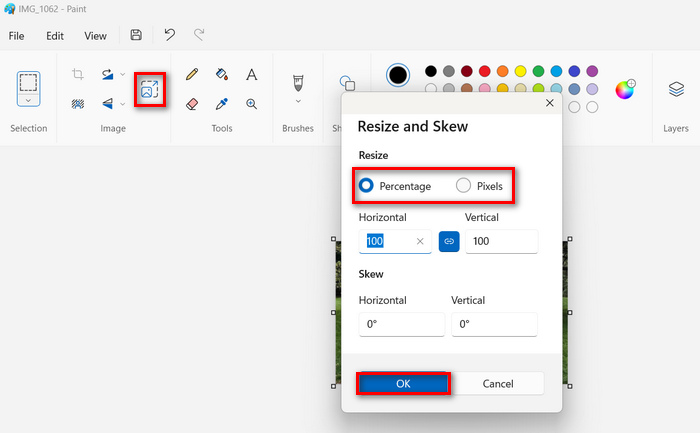
Krok 3. Poté klikněte na tlačítko Resize and Skew. Zde můžete změnit velikost obrázku úpravou procent nebo počtu pixelů. Jakmile dosáhnete požadované velikosti, klikněte na tlačítko OK.
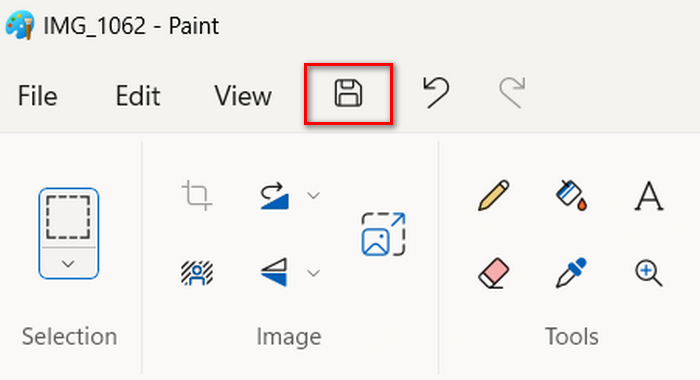
Krok 4. Až budete hotovi, přejděte do nabídky File, klikněte na tlačítko Save as a zvolte, jak chcete obrázek uložit.
Použitím Malování pro zmenšení velikosti obrázku na KB/MB si uživatelé Windows mohou užít nejen jeho uživatelsky přívětivé rozhraní, ale také jeho schopnost měnit velikost obrázků v procentech nebo po pixelech. Navzdory tomu však postrádá pokročilé funkce a možnosti přizpůsobení.
Použití náhledu na Macu
Když používáte Mac, můžete na svém zařízení používat aplikaci Preview. Tento vestavěný nástroj pro prohlížení obrázků vám umožní nejen prohlížet různé soubory obrázků, ale také vám umožní snadno zmenšit velikost obrázku v KB/MB.
Chcete-li to provést, postupujte takto:
Krok 1. Nejprve otevřete aplikaci Preview na svém Macu.
Krok 2. Poté otevřete obrázek, jehož velikost chcete zmenšit, tak, že přejdete na kartu File a kliknete na tlačítko Open.
Krok 3. Nyní přejděte na kartu Tool v kontextové nabídce a klikněte na Adjust Size.
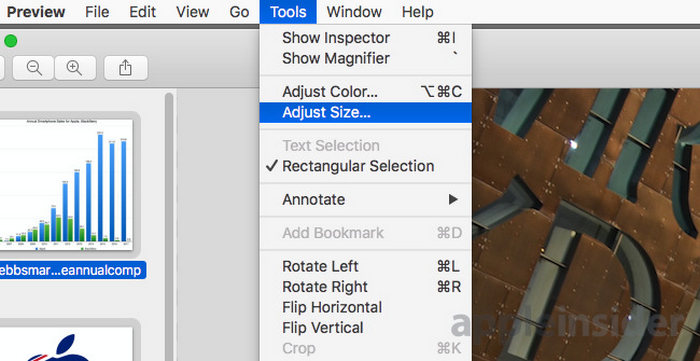
Krok 4. Pokud chcete zmenšit velikost obrázku, zaškrtněte Resample Image.
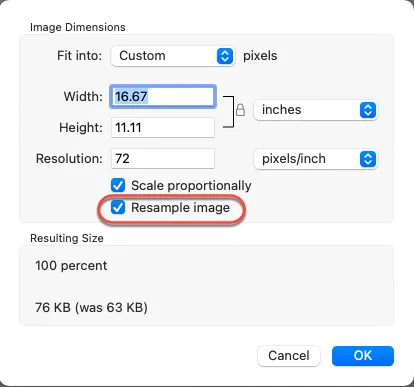
Krok 5. Nyní změňte hodnotu Resolution souboru. Jakmile ji upravíte, nová velikost se zobrazí dole.
Náhled zjednodušuje změnu velikosti obrázků pomocí intuitivního rozhraní a integrovaných funkcí. Uživatelé mohou bez námahy otevírat obrazové soubory, upravovat jejich velikost a komprimovat je podle potřeby. Díky tomu je to pohodlný nástroj pro základní úlohy úpravy obrázků na zařízeních Mac.
Část 4: Jaký je nejlepší způsob, jak snížit velikost obrázku v KB/MB
Když potřebujete rychlé a snadné řešení pro zmenšení velikosti obrazu v KB/MB s minimálním úsilím, FVC Free Image Compressor je vaším oblíbeným nástrojem. Jediným kliknutím můžete zmenšit velikost některých nejrozšířenějších obrazových formátů, včetně JPEG, PNG, SVG a GIF, takže je ideální pro situace, kde je prvořadá efektivita a dostupnost.
Pro ty, kteří hledají přesnou kontrolu nad kvalitou obrazu a rozsáhlé možnosti úprav, je Photoshop tou nejlepší volbou.
A konečně, chcete-li jednoduchost a přístupnost, použijte vestavěný software, jako je Malování v systému Windows nebo Náhled v systému Mac. Tyto nástroje nabízejí přímočará řešení pro rychlou změnu velikosti obrázků, takže jsou ideální pro uživatele, kteří potřebují základní možnosti úprav bez složitosti specializovaného softwaru.
Část 5: Časté dotazy o zmenšení velikosti obrázku v KB/MB
Jak změním velikost obrázku z MB na KB?
Velikost obrázku můžete změnit z MB na KB pomocí různých metod. Jedním ze způsobů je použití nástroje pro kompresi obrazu, jako je FVC Free Image Compressor. To vám umožní zmenšit velikost vašeho obrázku volně a rychle.
Jak snížit velikost souboru obrázku bez ztráty kvality?
Snížení velikosti souboru obrázku bez ztráty kvality vyžaduje pečlivé používání kompresních technik. Můžete to udělat pomocí nástrojů, jako je Photoshop, který vám umožní přizpůsobit nastavení komprese tak, aby byla zachována optimální kvalita a zároveň se zmenšila velikost souboru. Online nástroje, jako je FVC Free Image Compressor, navíc používají pokročilé algoritmy pro kompresi obrázků bez výrazné ztráty kvality.
Jaký je bezplatný online nástroj pro zmenšení velikosti obrázku?
Jedním z bezplatných online nástrojů pro zmenšení velikosti obrázku v KB/MB je FVC Free Image Compressor. Umožňuje komprimovat různé typy obrázků, včetně JPEG, PNG, SVG a GIF, jediným kliknutím. Navíc podporuje dávkovou kompresi, takže je efektivní pro kompresi více obrázků najednou.
Závěr
A je to! Nyní máte spoustu možností, jak můžete zmenšit velikost obrázku v KB/MB. Bez ohledu na metodu, kterou zvolíte, každá z nich má své přednosti. Jen mějte na paměti své konkrétní potřeby. Ať už jste uživatel Windows, který využívá uživatelsky přívětivé rozhraní Paintu, nebo uživatel Macu těžící z plynulého změňování velikosti v Preview, existuje řada způsobů, jak si přizpůsobit postup svým požadavkům. Pro rychlou a bezpracnou kompresi nabízí FVC Free Image Compressor řešení na jedno kliknutí, zatímco Photoshop poskytuje pokročilé možnosti úprav pro přesnou kontrolu nad kvalitou obrázku. A nakonec, pro jednoduchost a snadnou dostupnost jsou praktickou volbou vestavěné programy jako Paint a Preview. Tak na co čekat? Začněte své obrázky komprimovat ještě dnes!
-
 Jak změnit velikost obrázku – Adobe Resize Image [Online a Offline]
 Pokud hledáte obrázek Adobe pro změnu velikosti, pak pro vás máme řešení. Důkladně si prohlédněte tento příspěvek a zjistěte, jak změnit velikost obrázků pomocí Adobe na vašem PC.
-
 Kreativní programové nástroje pro změnu velikosti GIF dostupné s pohodlím
 Změna velikosti souborů GIF může být bolestivým úkolem. Použijte správné programy pro změnu velikosti GIFů a bezchybné dokončení vaší práce. Další informace naleznete v tomto článku.
-
 3 způsoby, jak změnit velikost obrázku pro Twitter bez ztráty kvality
 Chcete-li změnit velikost obrázku pro Twitter, budete muset mít v ruce nástroj na změnu velikosti fotografií. Nemá žádný? Poté vyberte ze seznamu.
