


 Video Converter Ultimate
 Screen Recorder
 Oprava videa
 Bezpečné stažení
Jak zvýšit hlasitost MP3 pro lepší kvalitu zvuku
Když posloucháte soubor MP3, je důležité mít takovou hlasitost zvuku, aby byl zvuk dostatečně silný a my všechno jasně slyšeli. Právě to je zásadní pro to, abychom obsah vnímali tak, jak byl zamýšlen, aniž bychom se museli namáhat, abychom zachytili slova nebo hudební nuance. Nízká úroveň hlasitosti může snižovat požitek z hudby, podcastů, audioknih nebo jakéhokoli jiného zvukového obsahu. Ale nebojte se! Existuje několik účinných způsobů, jak zvýšit hlasitost MP3 a přitom zachovat nebo dokonce zlepšit kvalitu zvuku. Tento podrobný návod vás provede 4 metodami, které vám pomohou dosáhnout lépe znějících MP3 souborů. Pojďme na to!

Část 1: Zvyšte hlasitost MP3 beze ztrát pomocí profesionálního zesilovače zvuku
Pokud hledáte profesionální navýšení hlasitosti, které vám umožní bezztrátově zvýšit hlasitost MP3, nejlepším nástrojem je námi vybraný Video Converter Ultimate. Tento nástroj není jen obyčejný konvertor, protože je vybaven různými funkcemi a jednou z nich je i schopnost profesionálně zvýšit hlasitost MP3. Tento zesilovač zvuku se používá velmi snadno. Stačí importovat zvukový soubor a jedním posunutím jezdce můžete jednoduše změnit hlasitost svého audio souboru.
Krok 1. Stáhněte a nainstalujte Video Converter Ultimate do svého zařízení.
Zdarma ke staženíPro Windows 7 nebo novějšíBezpečné stažení
Zdarma ke staženíPro MacOS 10.7 nebo novějšíBezpečné stažení
Po dokončení instalace jej spusťte a přejděte na kartu Toolbox; tam vyhledejte nástroj Volume Booster a klikněte na něj.
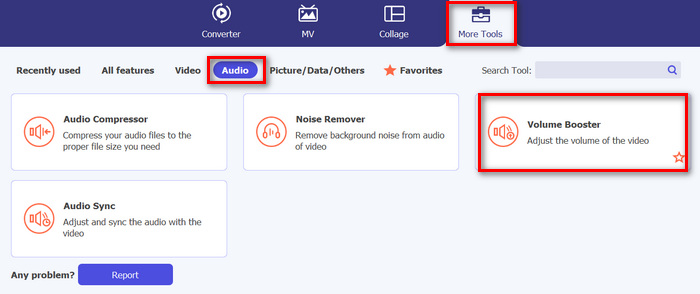
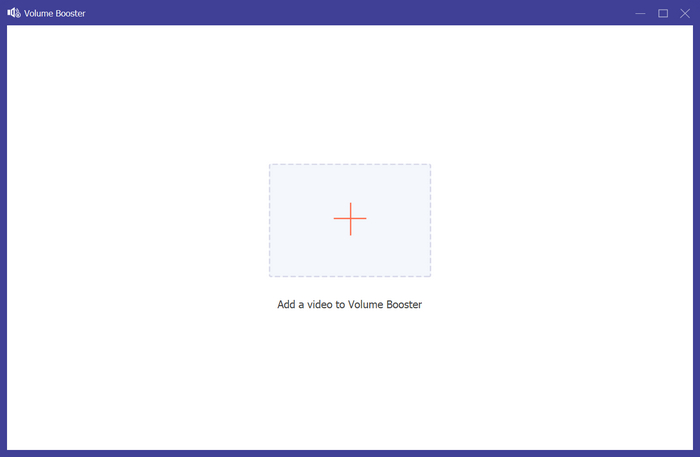
Krok 2. Klikněte na tlačítko Add a Video to Volume Booster a importujte soubor MP3.
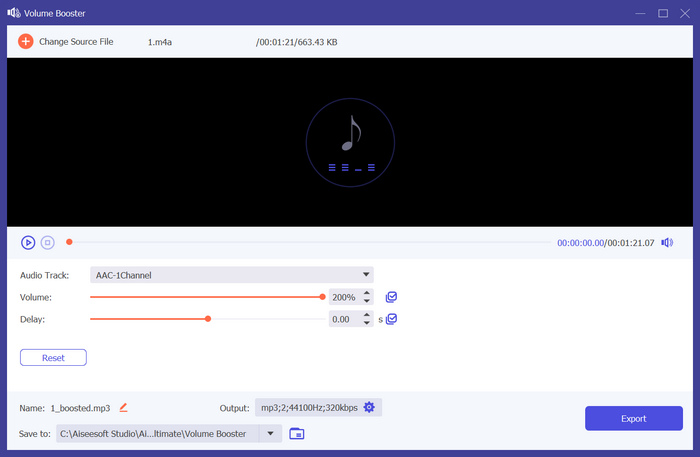
Krok 3. Poté, abyste zvýšili hlasitost MP3 svého zvukového souboru, posuňte lištu v sekci hlasitosti doprava nebo zadejte procento požadované hlasitosti. Tento nástroj dokáže zvýšit hlasitost zvuku až na 200%.
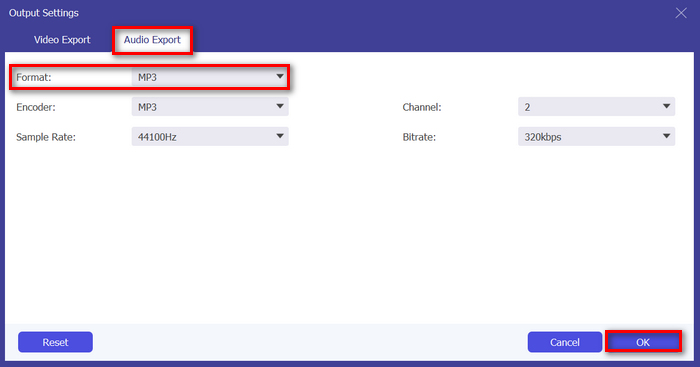
Krok 4. Po dokončení klikněte na ikonu Gear dole pro otevření Output Setting. Zvolte kartu Audio Format a v nabídce formátů vyberte zvukový formát, který preferujete, a klikněte na OK.
Krok 5. Po dokončení uložte zvuk kliknutím na tlačítko Export.
Pokud chcete upravit metadata souboru MP3, můžete se také přepnout do Toolboxu a provést to tam.
Video Converter Ultimate je skutečně konečným snem každého. Koho by napadlo mít nástroj typu vše v jednom pro vaše potřeby v oblasti videa a zvuku? Díky podpoře různých zvukových formátů je ideální pro práci s různými mediálními soubory. Jeho uživatelsky přívětivé a velmi intuitivní rozhraní jej činí dostupným a snadným pro začátečníky a jeho schopnost zvýšit hlasitost MP3 bez ztráty kvality zajišťuje výsledky na profesionální úrovni. Celkově je tento nástroj ideální, pokud hledáte profesionální a bezztrátový výstup při zvyšování hlasitosti vašich souborů MP3.
Část 2: Zvýšení hlasitosti MP3 v Premiere Pro
Pokud na svém zařízení používáte aplikaci Adobe Premiere Pro nebo víte, jak ji používat? Dobrou zprávou je, že kromě výkonných funkcí pro úpravu videa můžete pomocí této softwarové aplikace snadno zvýšit hlasitost MP3.
Chcete-li to provést, postupujte takto:
Krok 1. Nejprve pomocí Selection Tool vyberte zvukový klip, u kterého chcete zvýšit hlasitost.
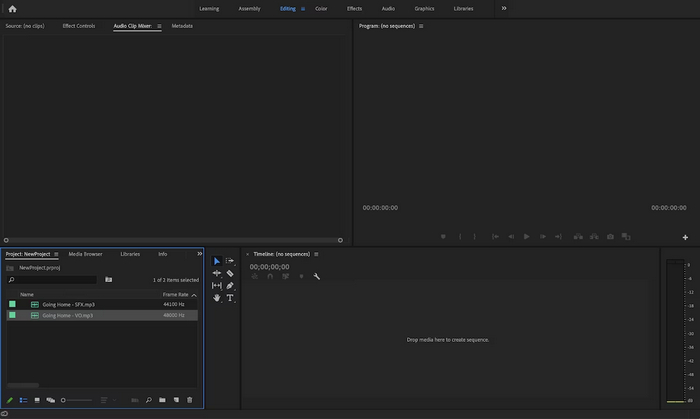
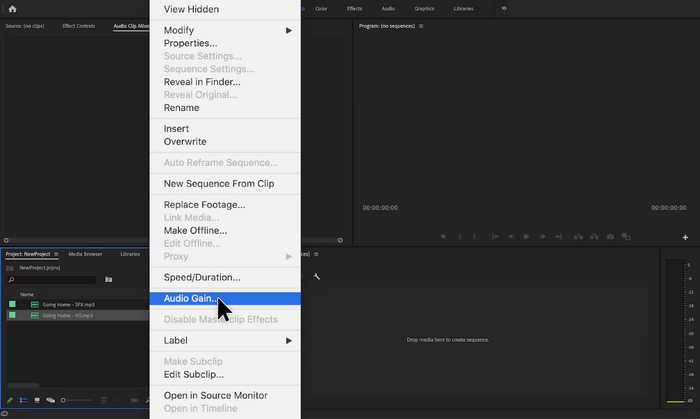
Krok 2. Klikněte pravým tlačítkem na zvukovou stopu a v rozbalovací nabídce vyberte možnost Audio Gain.
Krok 3. Nyní pro zvýšení hlasitosti zvuku upravte hodnotu dB pomocí kladného čísla v okně Audio Gain.
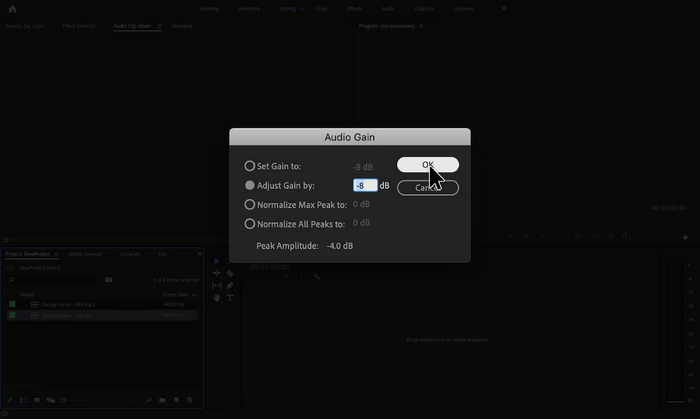
Krok 4. Po dokončení jednoduše klikněte na OK.
Adobe Premiere Pro je skutečně mocný nástroj, protože kromě úprav může být neuvěřitelně užitečný pro uživatele, kteří jej používají ke snadnému zvýšení hlasitosti MP3. Tento proces je přímočarý a rychlý, umožňuje uživatelům upravit úrovně hlasitosti pouhými několika kliknutími a software zajišťuje vysoce kvalitní úpravy při zachování původní čistoty zvuku. Navíc pro ty, kteří již používají Premiere Pro pro úpravy videa, je vhodné spravovat zvuk na stejné platformě. Existují však některé nevýhody. Software může být ohromující a může začátečníkům vyžadovat křivky učení, takže je pro ně méně uživatelsky přívětivý. Vyžaduje také předplatné, které může být nákladné pro ty, kteří jej potřebují pouze pro jednoduché úkoly.
Část 3: Zvyšte hlasitost MP3 pomocí Audacity
Audacity je bezplatný multiplatformní audio software, který uživatelům umožňuje nahrávat, upravovat a manipulovat se zvukovými soubory, včetně zvýšení hlasitosti souborů MP3. Tato funkce je zvláště užitečná pro zvýšení čistoty zvuku a zajištění konzistentní úrovně zvuku na různých médiích.
Chcete-li použít tento nástroj, postupujte takto:
Krok 1. V hlavním rozhraní nástroje přejděte do nabídky File a zvolte Audio pro import souboru MP3, u kterého chcete zvýšit hlasitost.
Krok 2. Poté přejděte na kartu Select a klikněte na All, abyste vybrali zvuk, který chcete upravit.
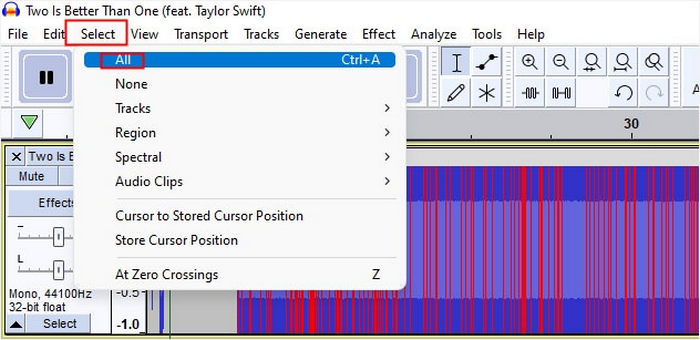
Krok 3. Nyní pro úpravu hlasitosti přejděte do nabídky Effect a zvolte efekt Amplify or Normalize effect. Poté upravte nastavení efektu. Odtud můžete zvýšit hlasitost zadáním nebo změnou hodnoty decibelů na kladnou.
Pokud máte více zvukových stop k úpravě a chcete sloučit více zvukových souborů, jednoduše je vložte na časovou osu pro další úpravy.
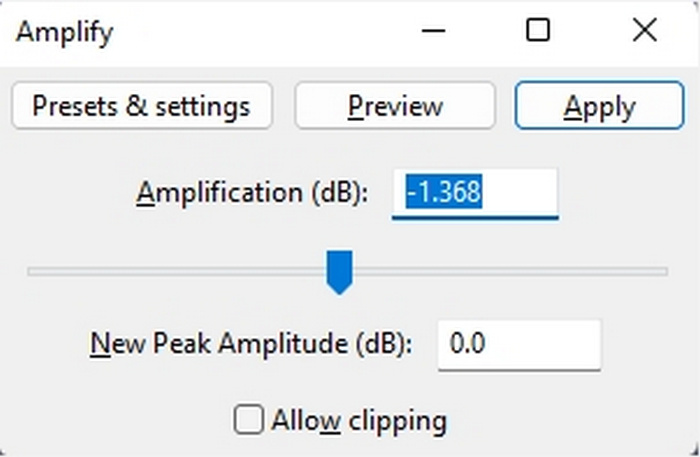
Krok 4. Pokud si chcete poslechnout změny a ověřit, zda se hlasitost zvýšila, můžete si náhled přehrát a jakmile je výsledek v pořádku, stačí kliknout na OK.
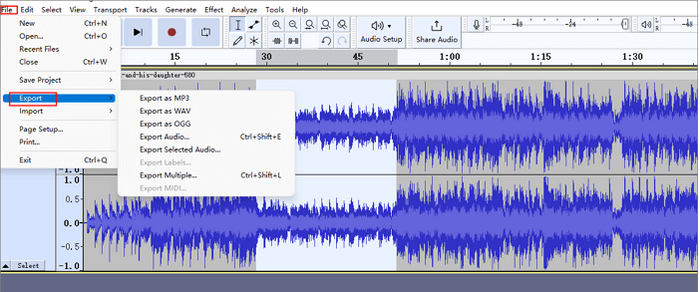
Krok 5. Nakonec pro uložení souboru přejděte na Export a exportujte soubor jako MP3.
Stručně řečeno, Audacity je vynikající, nákladově efektivní řešení pro zvýšení hlasitosti MP3 a provádění různých úprav zvuku. Existují však určitá omezení, která je třeba vzít v úvahu, například jeho rozhraní může představovat výzvy pro nové uživatele, zejména při procházení všech funkcí. Kromě toho postrádá některé pokročilé funkce a možnosti, které lze nalézt v profesionálním softwaru pro úpravu zvuku. Navzdory tomu zůstává tento nástroj výkonným a cenným nástrojem pro mnoho potřeb úpravy zvuku.
Část 4: Zvýšení hlasitosti MP3 online
MP3Louder je bezplatný online nástroj, který uživatelům umožňuje zvýšit hlasitost MP3 přímo na webu. Poskytuje možnost upravit úrovně hlasitosti souborů MP3 a efektivně je zesílit, aby byly hlasitější.
Chcete-li použít tento nástroj, postupujte takto:
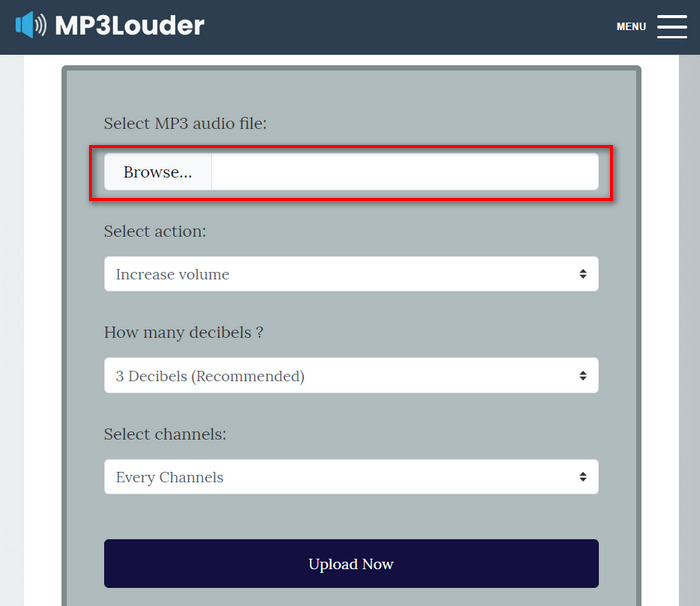
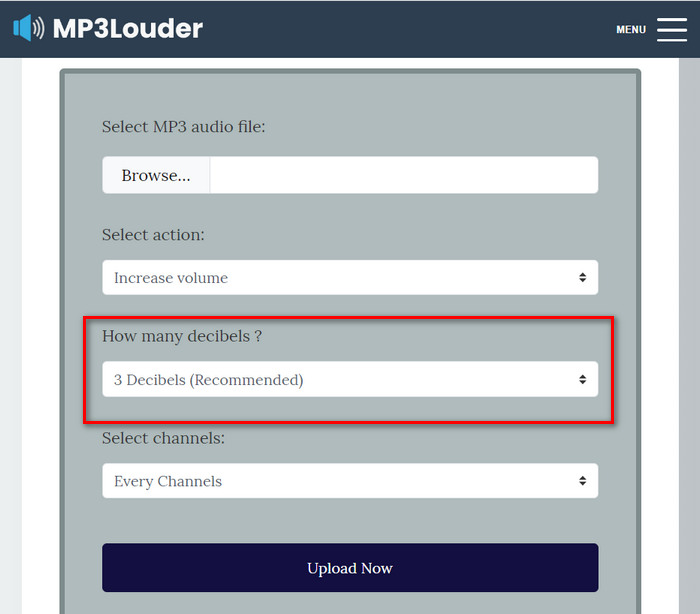
Krok 1. Ve webovém rozhraní MP3Louder klikněte na Browser a importujte zvukový soubor, u kterého chcete zvýšit hlasitost.
Krok 2. Poté v nabídce Select Action zvolte možnost Increase Volume.
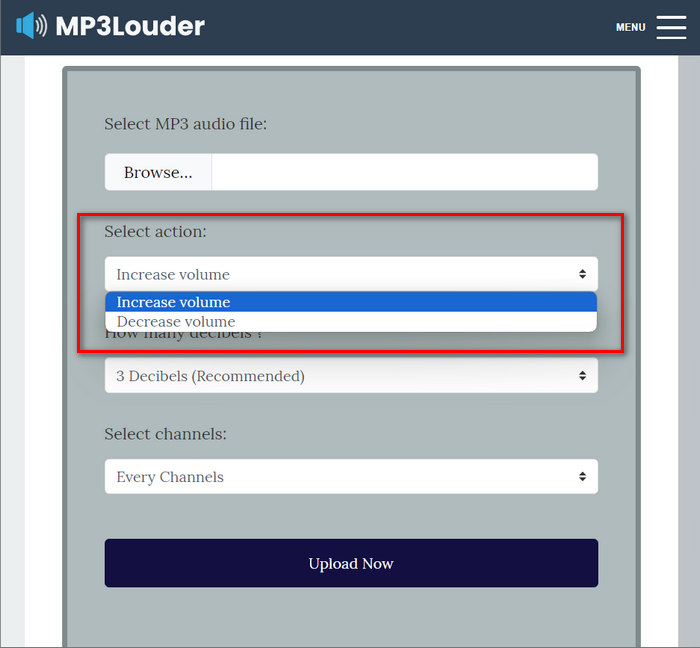
Krok 3. Dále v nabídce How Many Decibel zvolte hodnotu, kterou potřebujete. Můžete si vybrat od 1 do 50 decibelů.
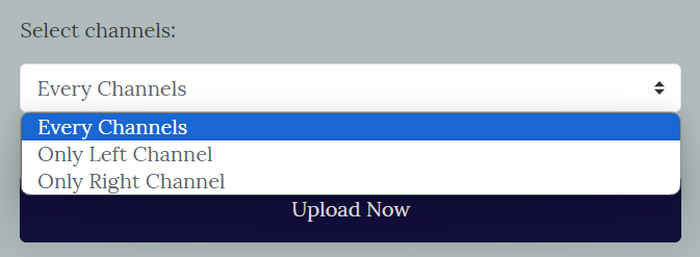
Krok 4. V nabídce Select Channel vyberte možnost, kterou preferujete. Můžete zvolit Every channel, Left channel nebo Right channel.
Krok 5. Nakonec klikněte na Upload, aby se proces spustil. Po dokončení si můžete soubor stáhnout.
MP3Louder se ukazuje jako pohodlné online řešení pro uživatele, kteří chtějí bez námahy zvýšit hlasitost svých zvukových souborů MP3. Jeho přímočaré rozhraní umožňuje snadný import zvukových souborů a možnost upravit úrovně hlasitosti pomocí přizpůsobitelných přírůstků decibelů poskytuje flexibilitu. Tento nástroj však může postrádat pokročilé funkce a přesnost, kterou lze nalézt v profesionálním softwaru pro úpravu zvuku. MP3Louder však slouží jako praktický nástroj pro snadné zvýšení hlasitosti MP3, zejména pro uživatele, kteří hledají bezplatné a dostupné online řešení.
Část 5: Porovnání 4 metod pro zvýšení hlasitosti MP3
| MP3 zesilovač hlasitosti | Podporovaný operační systém (OS) | Kvalita zvuku | Snadnost použití | Další funkce |
| Video Converter Ultimate | Windows a MacOS | Vysoký | Snadný | Přizpůsobitelné nastavení výstupu, kde uživatelé mohou změnit formát zvuku, datový tok a vzorkovací frekvenci. |
| Premier Pro | Windows a MacOS | Vysoký | Mírný | Ovládání faderu a Clip mixer. |
| Drzost | Windows, MacOS a Linux | Vysoký | Mírný | Snížení hluku. |
| MP3 hlasitěji | Webový | Mírný | Snadný | Žádné další funkce. |
Část 6: Často kladené otázky o zvýšení hlasitosti MP3
Jaký je nejlepší zesilovač hlasitosti?
Nejlepší zesilovač hlasitosti závisí na vašich konkrétních potřebách a preferencích. Nástroj jako Video Converter Ultimate nabízí různá vylepšení zvuku nad rámec zvýšení hlasitosti. Je nejlepší pro svůj přímý způsob zvýšení hlasitosti MP3, kompatibilitu s různými formáty a přizpůsobitelné nastavení výstupu.
Mohu získat svazek 200% na VLC?
Ano. VLC media player umožňuje uživatelům zvýšit hlasitost až o 200%. Jednoduše nastavte posuvník hlasitosti ve VLC nebo použijte ovladače hlasitosti na vašem zařízení ke zvýšení hlasitosti.
Jaký je limit hlasitosti na MP3 přehrávači?
Výchozí maximální limit hlasitosti na MP3 přehrávači je 85 decibelů.
Závěr
Shrneme-li to, potřeba zvýšit hlasitost MP3 závisí na různých potřebách uživatele. Ať už jsou ale jakékoli, existují různé nástroje a metody, jak tento problém vyřešit. Ať už hledáte snadné ovládání, kompatibilitu s různými formáty nebo přizpůsobitelná výstupní nastavení, vyberte si nástroj, který nejlépe odpovídá vašim preferencím. Díky možnostem jako Video Converter Ultimate, Premier Pro, Audacity a MP3Louder je nalezení ideálního řešení otázkou jednoho kliknutí. Zvyšte hlasitost svých MP3 už dnes a užijte si čistší a hlasitější zvukový zážitek.
-
 Průvodce, jak snadno přidat obrázek alba do MP3 na Breze
 Chcete vědět, jak přidat obrázek alba do MP3? Pokud ano, přečtěte si úplné podrobnosti a návod na úpravu obrázku alba ve vašem souboru.
-
 5 MP3 řezaček pro snadné řezání jakéhokoli zvuku [2025 Aktualizováno]
 Potřebujete MP3 řezačku pro oříznutí zvuku? V takovém případě si přečtěte tento článek, protože poskytujeme nástroje, na které se můžete spolehnout pro snadné řezání zvuku.
-
 Praktický návod, jak převést videa do formátu MP3
 Máte potíže s převodem videí do MP3? Pak se musíte spolehnout na tento zápis, protože zkoumáme, který převodník poskytuje nejlepší konverzi.
