


 Video Converter Ultimate
 Screen Recorder
 Oprava videa
 Bezpečné stažení
4 efektivní metody: Jak zmenšit velikost souboru fotografií na iPhone
Obvykle potřebujeme na našich iPhonech fotky přímo nahrávat na určité webové stránky nebo je posílat e‑mailem či přes jiné platformy. Fotografie pořízené iPhonem však mívají velkou velikost souboru kvůli vysoké kvalitě snímků z jeho pokročilých fotoaparátů. Chcete‑li zmenšit velikost souborů fotek na iPhonu bez výrazného snížení kvality, podívejte se na tyto čtyři účinné metody. Pokračujte ve čtení a naučte se je všechny!

Část 1. Zmenšení velikosti souboru fotografií na iPhone v Nastavení fotoaparátu
Nejjednodušší a nejrychlejší způsob, jak zmenšit velikost fotek na iPhonu, je přímo v aplikaci Nastavení. Tímto způsobem si můžete zvolit formát pro všechny fotografie, které pořídíte fotoaparátem iPhonu. U iPhonů bývá standardně nastaven nejkompatibilnější formát, který ukládá fotky ve větších velikostech. Pokud ale chcete šetřit úložiště, musíte změnit nastavení formátu fotoaparátu na vysokou úspornost a vypnout formát HEIC. Takové nastavení fotoaparátu nesníží kvalitu snímků, ale ušetří vám spoustu místa v iPhonu.
Zde je návod, jak můžete zmenšit velikost souboru v nastavení fotoaparátu:
Krok 1. Na iPhonu otevřete Nastavení, najděte Fotoaparát a zvolte Formáty.
Krok 2. Nahoře na obrazovce vyberte Vysoká úspornost (High Efficiency). Tento formát vám umožní mít co nejmenší velikost fotek bez snížení kvality.
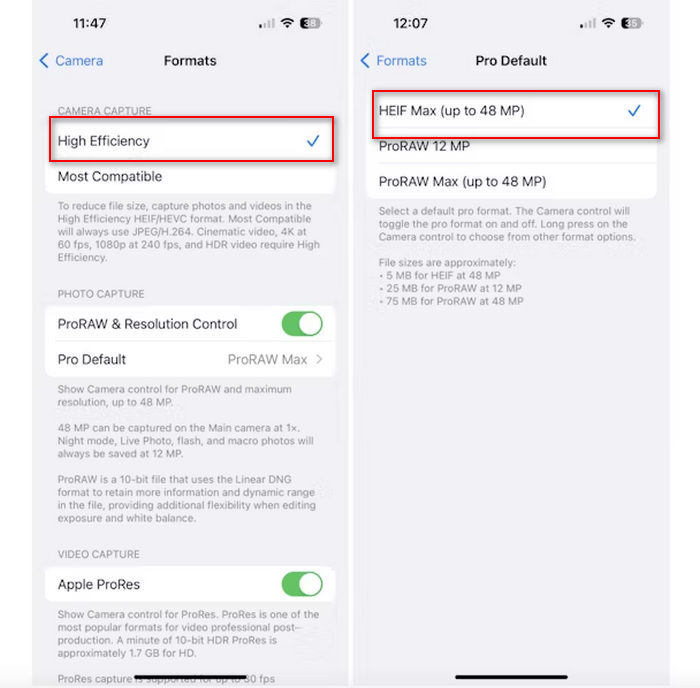
Krok 3. Chcete‑li ještě více zmenšit velikost obrazových souborů, klepněte na Výchozí nastavení Pro (Pro Default) a vyberte HEIF Max až 48 MP. Tím omezíte velikost jedné fotografie přibližně na 5 MB.
Snížení velikosti souboru na iPhonu změnou nastavení fotoaparátu může být dobrý způsob, jak komprimovat obrázky. Pokud však chcete pořizovat vysoce kvalitní fotografie, které mohou mít velkou velikost souboru, bude to chvíli trvat.
Část 2. Komprimujte fotografie na iPhone oříznutím
Oříznutí je účinný způsob, jak zmenšit velikost obrázku na iPhonu, protože odstraní nepotřebné části fotografie, a tím sníží celkovou velikost souboru. Když oříznete fotografii, v podstatě vyříznete části obrázku, které nepotřebujete, což se zaměřuje nejen na důležité prvky obrázku, ale také snižuje množství dat, která soubor obsahuje. To může být užitečné zejména pro úsporu úložného prostoru na vašem iPhone a usnadnění sdílení fotografií na různých platformách.
Zde je návod, jak můžete komprimovat fotografie na vašem iPhone jejich oříznutím:
Krok 1. Otevřete v aplikaci Fotky snímek, kterému chcete zmenšit velikost souboru, a klepněte na Upravit.
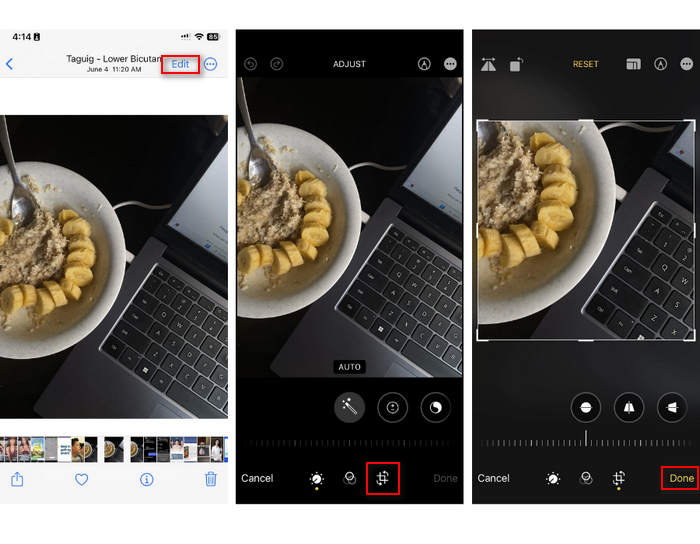
Krok 2. Dole klepněte na tlačítko Oříznout a ořízněte z fotografie nežádoucí části.
Krok 3. Upravte oříznutí podle potřeby a klepněte na Hotovo.
I když to může snížit velikost souboru fotografií na iPhone, tato metoda nebude vždy použitelná, takže se doporučuje, aby byly ke kompresi fotografií na iPhone použity jiné nástroje kromě tohoto.
Část 3. Zmenšení velikosti souboru fotografií na iPhone prostřednictvím aplikace pro sociální média
WhatsApp uživatelům umožňuje zmenšit velikost fotografií na jejich iPhonech. Nabízí možnost snímek před odesláním zkomprimovat na menší velikost, což šetří úložný prostor a usnadňuje sdílení fotek.
Zde je návod, jak můžete komprimovat fotografie na vašem iPhone pomocí WhatsApp:
Krok 1. V aplikaci WhatsApp otevřete konverzaci.
Krok 2. Poté klepněte na ikonu fotografie a vyberte snímek, který chcete odeslat.
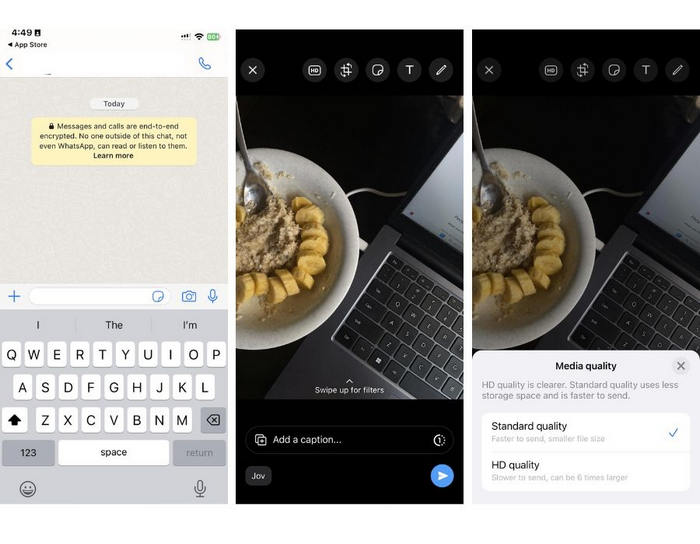
Krok 3. Poté klepněte na HD a zmenšete velikost souboru tím, že zvolíte odeslání fotografie ve standardní kvalitě.
Krok 4. Klepněte na šipku a zprávu odešlete, poté si ji stáhněte.
Tato metoda je vysoce doporučena pro ty, kteří mají na svých iPhonech nainstalovaný WhatsApp. I když je to skvělý způsob, jak zmenšit velikost souboru fotografie na iPhone, výrazně to ovlivní kvalitu fotografie.
Část 4. Komprimujte fotografie na iPhone pomocí online nástroje
Pokud mezitím hledáte přímý a co nejjednodušší způsob, jak zmenšit velikost fotek na iPhonu, nejlepším nástrojem je FVC Free Image Compressor. Stačí tento nástroj otevřít online, nahrát fotografii, kterou chcete zkomprimovat, a je hotovo. Navíc s tímto nástrojem můžete z iPhonu naráz komprimovat více fotografií a významně je zmenšit, aniž by ztratily tolik na kvalitě jako u jiných výše uvedených metod.
Zde je návod, jak můžete komprimovat fotografie na vašem iPhone pomocí FVC Free Image Compressor:
Krok 1. V Safari vyhledejte FVC Free Image Compressor.
Krok 2. Klepněte na tlačítko Upload Images a importujte fotografie, u kterých chcete zmenšit velikost souboru.
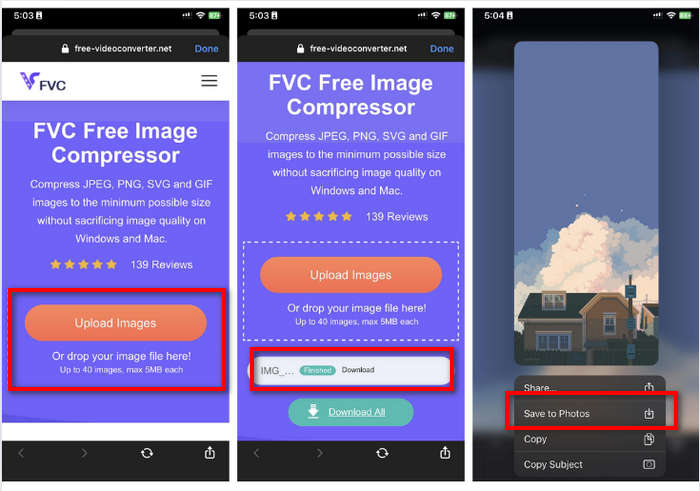
Krok 3. Poté budou vaše fotky automaticky zkomprimovány. Klepněte na tlačítko Download, dlouze stiskněte zkomprimovanou fotku a zvolte možnost Uložit do Fotek.
S FVC Free Image Compressor může být zmenšení velikosti souboru fotografií na iPhone provedeno tak rychle, aniž by došlo ke ztrátě velké části jeho kvality. Navíc díky jeho přístupnosti a uživatelsky přívětivému rozhraní je pro uživatele iPhonů oblíbeným nástrojem pro kompresi fotografií.
Část 5. Časté dotazy o zmenšení velikosti souboru fotografií na iPhone
Jak mohu zmenšit velikost souboru JPEG bez ztráty rozlišení?
Chcete-li zmenšit velikost JPEG bez ztráty rozlišení, můžete použít FVC Free Image Compressor. Tento online nástroj umožňuje komprimovat fotografie při zachování jejich kvality. Jednoduše nahrajte nebo importujte soubor obrázku do nástroje a nástroj jej automaticky zkomprimuje. Poté si můžete stáhnout komprimovanou fotografii zpět do svého iPhone.
Jak zjistím velikost souboru fotografií na iPhone?
Velikost souboru vašich fotografií můžete vidět v aplikaci Soubory na vašem iPhone. Pokud vaše fotka není v aplikaci Soubory, musíte ji nejprve nahrát na iCloud. Jakmile je fotka na iCloudu, můžete si její velikost zobrazit tak, že k ní přistoupíte prostřednictvím aplikace Soubory.
Jaký typ fotografie je pořízen iPhonem?
Zařízení iPhone obvykle ve výchozím nastavení ukládají fotografie ve formátu HEIC nebo ve formátu High-Efficiency Image Coding. HEIC nabízí lepší kompresi než JPEG při zachování vysoké kvality. Toto nastavení můžete změnit v části Fotoaparát v aplikaci Nastavení v části Formáty.
Závěr
Protože iPhony při pořizování snímků vytvářejí soubory velké velikosti, může být sdílení a nahrávání náročné. Proto je dobré naučit se, jak zmenšit velikost souborů fotek na iPhonu, pokud chcete své snímky optimalizovat pro pohodlné používání. Teď už je na vás, kterou metodu pro kompresi fotografií zvolíte. Na co ještě čekáte? Zkomprimujte své fotky na iPhonu hned teď!
-
 Jak změnit velikost obrázku – Adobe Resize Image [Online a Offline]
 Pokud hledáte obrázek Adobe pro změnu velikosti, pak pro vás máme řešení. Důkladně si prohlédněte tento příspěvek a zjistěte, jak změnit velikost obrázků pomocí Adobe na vašem PC.
-
 Kreativní programové nástroje pro změnu velikosti GIF dostupné s pohodlím
 Změna velikosti souborů GIF může být bolestivým úkolem. Použijte správné programy pro změnu velikosti GIFů a bezchybné dokončení vaší práce. Další informace naleznete v tomto článku.
-
 3 způsoby, jak změnit velikost obrázku pro Twitter bez ztráty kvality
 Chcete-li změnit velikost obrázku pro Twitter, budete muset mít v ruce nástroj na změnu velikosti fotografií. Nemá žádný? Poté vyberte ze seznamu.
