


 Video Converter Ultimate
 Screen Recorder
 Oprava videa
 Bezpečné stažení
Přeměna YouTube na vyzváněcí tón: Snadná konverze
Už vás unavují fádní a pořád dokola se opakující vyzvánění na vašem mobilu? Co takhle začít používat ten moderní, chytlavý a energický tón z YouTube? Nevíte jak na to? Máme pro vás řešení – stačí je převést, a máte po starostech. A vaše štěstí teprve začíná, protože jsme dali dohromady programy a online nástroje určené k převodu YouTube na vyzvánění. Začněte převádět videa z YouTube ještě dnes a proměňte své každodenní vyzvánění z nudného na příjemné.

Část 1. Převést odkaz YouTube na vyzváněcí tón MP3
Zajímá vás, jak udělat z videa YouTube vyzváněcí tón? V této části vám ukážeme, jak převést video YouTube na vyzváněcí tón MP3 zkopírováním a vložením odkazu a pomocí webového nástroje pro převod, jako je Y2Mate. Tento proces trvá asi tři kroky, což zajišťuje přímou konverzi, která vám ušetří čas a nastaví nově převedený vyzváněcí tón.
Krok 1. Zkopírujte odkaz na vybrané video na YouTube, které chcete převést na vyzvánění. Můžete to udělat v prohlížeči na počítači nebo v aplikaci YouTube v mobilu.
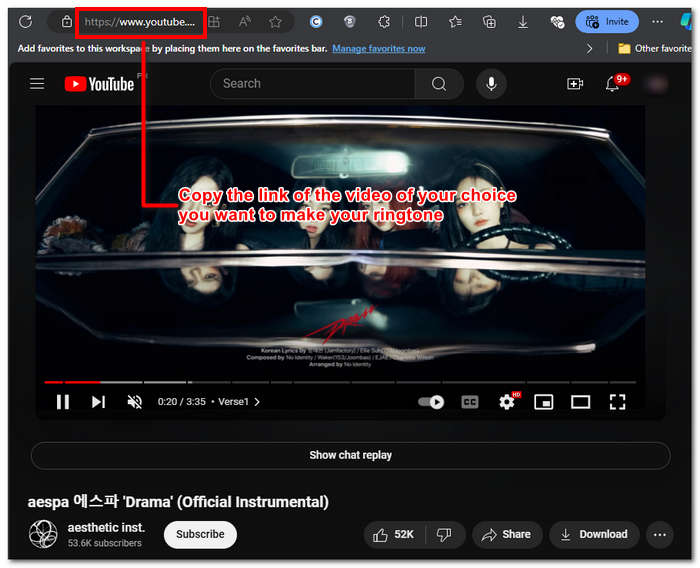
Krok 2. Přejděte na Y2Mate.com a jednoduše vložte odkaz na své video z YouTube do k tomu určeného pole.
Krok 3. Poté klikněte na tlačítko Audio a pak na tlačítko Download (Stáhnout), aby se soubor převedl a uložil do vašeho zařízení.
Tento krok funguje i na mobilních telefonech, protože můžete použít prohlížeč svého mobilního telefonu.

Část 2. Přizpůsobte si YouTube Video na MP3 vyzvánění pro Android/iPhone
Pokud chcete stáhnout video z YouTube, udělat z něj vyzvánění a ještě si ho upravit pro osobitější styl, je pro vás ideální řešení program do počítače. FVC-picked Video Converter Ultimate je všestranný nástroj, který umí převádět, vylepšovat, komprimovat a dokonce upravovat video i audio soubory a podporuje až 1000 formátů. Zároveň využívá technologii vysokorychlostního zpracování, takže zajišťuje rychlý převod bez ztráty kvality.
Úkolem je údajně upravit video soubor YouTube před jeho převedením na vyzváněcí tón M4R nebo MP3. Software vám tedy může pomoci zkrátit dobu trvání, přidat efekty vyblednutí a odstranit části, o kterých si myslíte, že jsou zbytečné, a provést kompletní přizpůsobení, které dokonale vyhovuje vašim preferencím v oblasti vyzvánění.
Před přizpůsobením vyzváněcího tónu byste si měli stáhnout své video z YouTube. Pokud jste si video do zařízení nestáhli, můžete k tomu použít Y2Mate.
Krok 1. Na počítači si stáhněte a nainstalujte FVC-picked Video Converter Ultimate. Spusťte program a načtěte do něj stažené video z YouTube kliknutím na odkaz Add Files (Přidat soubory) v levé horní části rozhraní.

Zdarma ke staženíPro Windows 7 nebo novějšíBezpečné stažení
Zdarma ke staženíPro MacOS 10.7 nebo novějšíBezpečné stažení
Krok 2. Jakmile je video v programu, klikněte na ikonu nůžek u videa, abyste začali s úpravou vyzvánění. Když se na obrazovce objeví nové okno, můžete k vyzvánění přidat efekty pozvolného náběhu/ubírání hlasitosti a zkrátit ho tažením kurzoru zleva doprava. Až úpravy dokončíte, klikněte na tlačítko Save (Uložit).
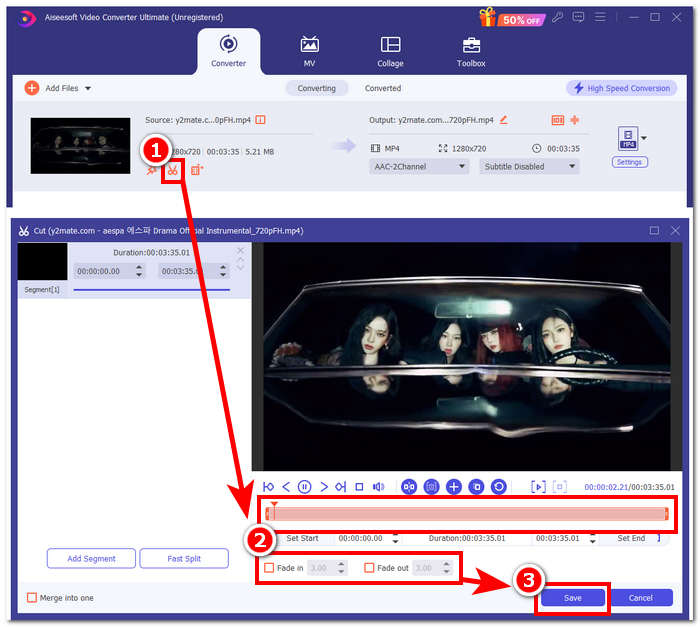
Krok 3. Jakmile máte vyzvánění upravené, změňte jeho formát z MP4, což je videoformát, na skutečný formát MP3, aby se ve vašem zařízení zobrazovalo jako zvukový soubor.
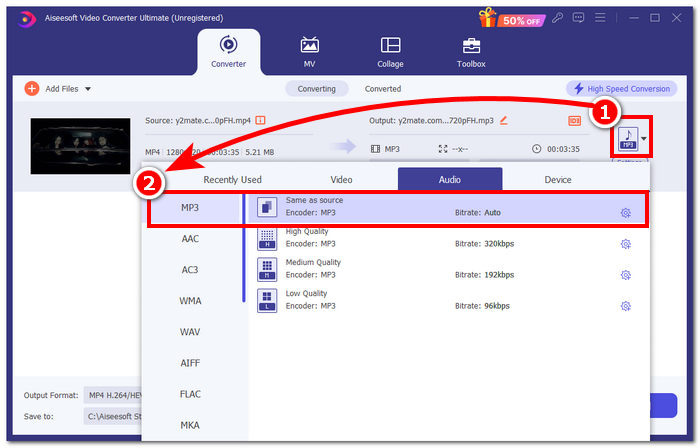
Krok 4. Klikněte na tlačítko Convert All (Převést vše), čímž spustíte proces převodu a vyzvánění se automaticky uloží do vašeho zařízení. Po dokončení převodu najdete vyzvánění ve složce Stažené soubory.

Část 3. Nastavte YouTube Video na MP3 vyzvánění
iPhone
Po vytvoření vyzvánění pro iPhone je nastavení vyzvánění na iPhonu o něco složitější než u Androidu. iPhony nemají vestavěnou jednoduchou funkci pro nastavení nového vyzvánění pocházejícího z jiného zdroje. Ani to nás však nezastaví v tom, abychom si ukázali postup, jak si nastavit na iPhonu vyzvánění z YouTube převedené do MP3.
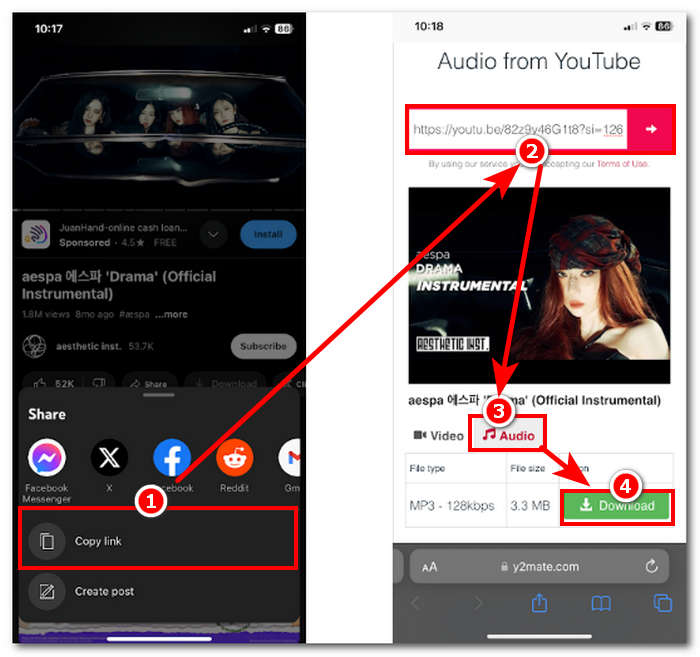
Krok 1. Zkopírujte odkaz na video v aplikaci YouTube na vašem iPhonu.
Krok 2. Vložením URL do vámi zvoleného převodníku v prohlížeči Safari spusťte převod. Nezapomeňte nejprve vybrat možnost Audio, aby se film převedl na MP3, a teprve poté klepněte na tlačítko Download (Stáhnout).
Poznámka: Než budete pokračovat na další krok, ujistěte se, že máte nainstalované aplikace GarageBand a RingtoneMaker.
Krok 3. Otevřete aplikaci RingtoneMaker a načtěte do ní stažené vyzvánění z YouTube. Po načtení klepněte na tlačítko Make Ringtone (Vytvořit vyzvánění) a pro pokračování zvolte aplikaci GarageBand.
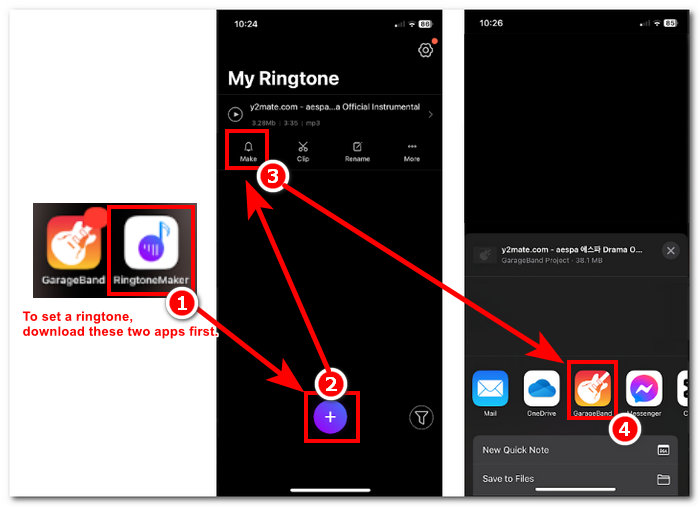
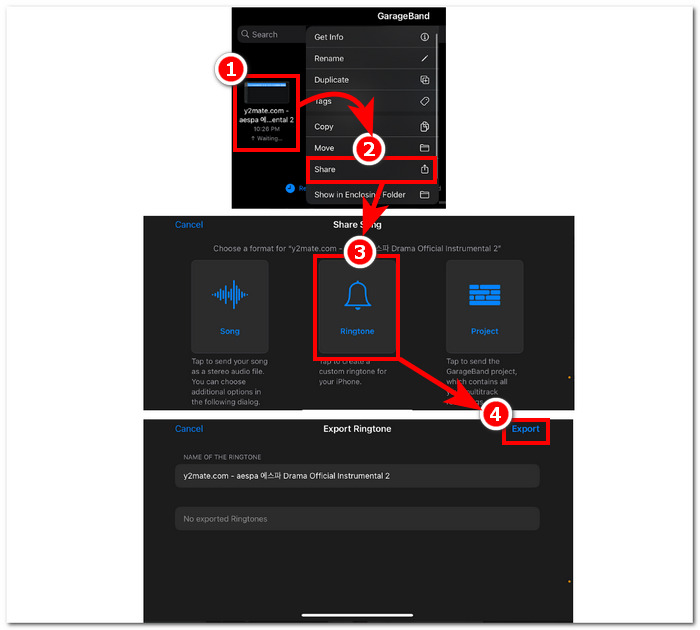
Krok 4. Jakmile budete přesměrováni do aplikace GarageBand, klepněte na vyzvánění, které jste do aplikace importovali, a pokračujte v této trase: Share (Sdílet) > Ringtone (Vyzvánění) > Export (Exportovat).
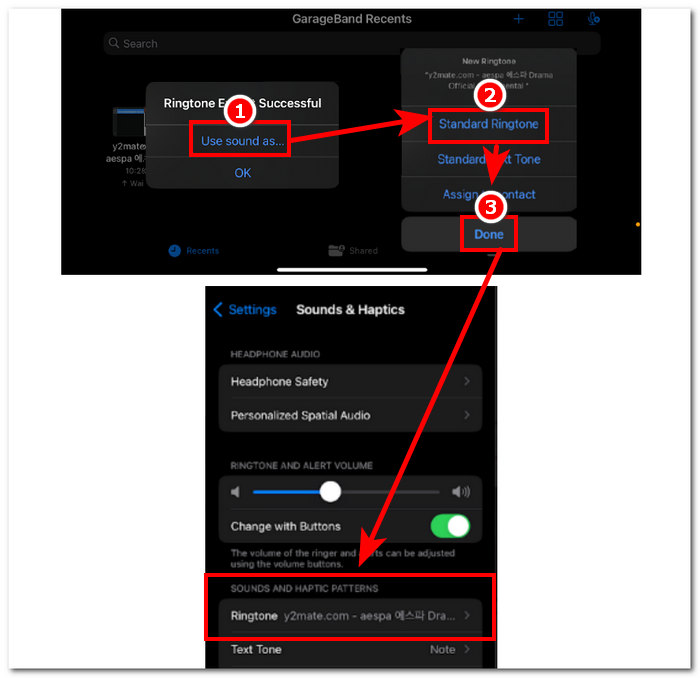
Krok 5. Jakmile export dokončíte, zvolte použití zvuku jako standardního vyzvánění a klepněte na tlačítko Done (Hotovo). Chcete-li zkontrolovat, zda jste nové vyzvánění úspěšně nastavili, přejděte do Settings (Nastavení) > Sound & Haptics (Zvuk a haptika). Název vašeho souboru by měl být uveden v části Vyzvánění.
Android
Převod YouTube na MP3 vyzvánění v systému Android je stejně snadný jako jeho nastavení. Díky svým vestavěným funkcím umožňuje Android svým uživatelům nastavit vyzváněcí tón, čímž je proces mnohem jednodušší a pohodlnější. Uživatelé tedy stále potřebují stáhnout a převést video YouTube pomocí online nástroje Y2mate.
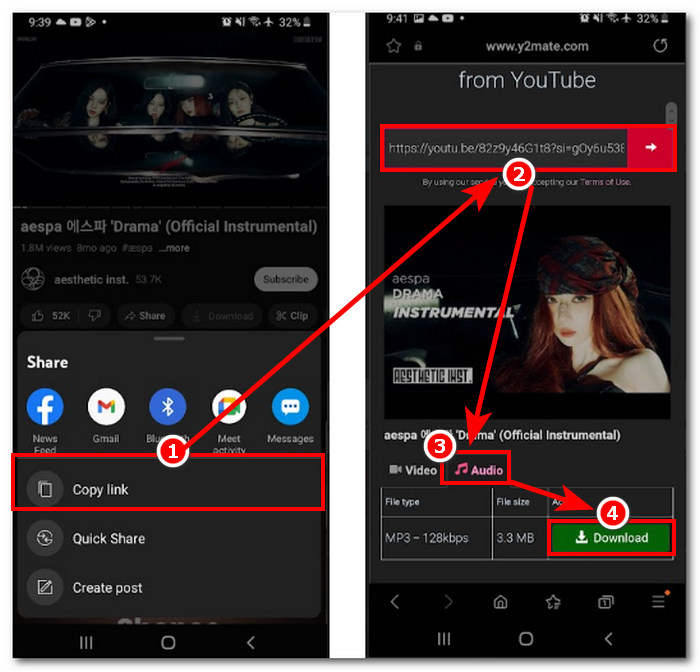
Krok 1. V aplikaci YouTube zkopírujte odkaz na video, ze kterého chcete vytvořit vyzvánění.
Krok 2. V prohlížeči vložte odkaz do vybraného převodního nástroje. Než kliknete na tlačítko Download (Stáhnout), nezapomeňte nejprve zvolit sekci Audio, aby se video převedlo do formátu MP3.
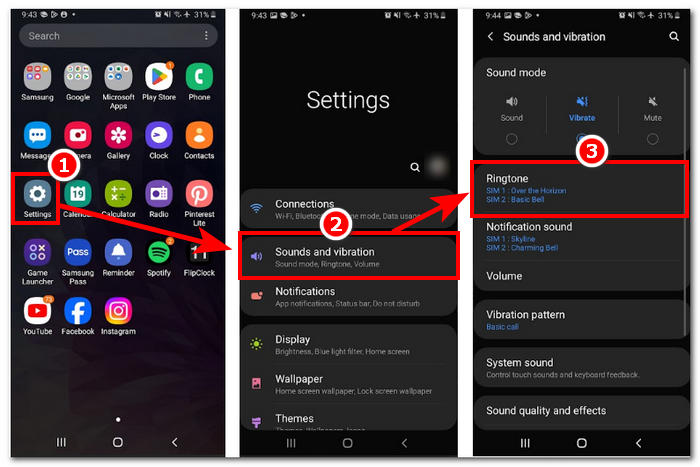
Krok 3. Otevřete v telefonu nastavení pro vyzvánění a nastavte nově převedený zvuk jako vyzváněcí tón. Jednoduše postupujte takto: Settings (Nastavení) > Sound and Vibration (Zvuk a vibrace) > Ringtone (Vyzvánění).
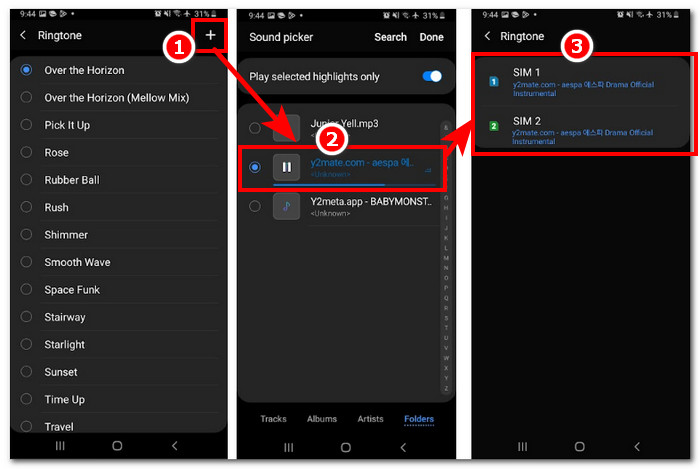
Krok 4. Jakmile budete v nastavení vyzvánění, přidejte nové vyzvánění kliknutím na tlačítko + v pravém horním rohu obrazovky. A je to – právě jste úspěšně nastavili nové vyzvánění vytvořené z videa na YouTube.
Část 4. Nejčastější dotazy o YouTube na MP3 vyzvánění
Jaký nástroj AI převádí YouTube na MP3?
Mnoho špičkových nástrojů umělé inteligence dokáže efektivně převést videa z YouTube do MP3. Některé oblíbené možnosti jsou YTMP3.cc a ClipGrab.
Co je aplikace pro převod YouTube na MP3?
Aplikace YouTube to MP3 je nástroj, který lze stáhnout do mobilního zařízení uživatele. Takové aplikace pro převodníky jsou TubeMAte, VideMate a Snaptube.
Jak ukládáte zvuk z krátkých videí YouTube?
YouTube zakazuje nelegální stahování zvuku, potažmo obsahu na platformě. Aby uživatelé mohli nelegálně uložit zvuk z krátkých videí YouTube, spoléhají na online nástroje pro převod a nahrávání obrazovky telefonu.
Závěr
Převod YouTube na soubor MP3 pro použití jako vyzvánění může být poměrně zdlouhavý proces, zvlášť pro začátečníky nebo méně technicky zdatné uživatele. Důsledné dodržení výše uvedených kroků však uživatelům výrazně usnadní tvorbu vlastního vyzvánění. Nabízíme různé možnosti, jak převést video z YouTube a vytvořit z něj vyzvánění – pomocí online nástroje Y2Mate pro zařízení se systémem Android a iPhone a pomocí desktopového programu FVC-picked Video Converter Ultimate, který nabízí další možnosti přizpůsobení.
-
 MOV VS MP4 - Který z nich si vyberete?
 MOV VS MP4, který z nich je lepší? Tento příspěvek popisuje rozdíl mezi MP4 a MOV, takže můžete získat lepší volbu pro použití s vašimi video soubory.
-
 FLAC vs. MP3: který formát audio souboru vládne nejvyšší
 Tento příspěvek porovná klíčové rozdíly mezi FLAC vs. MP3. To zahrnuje jejich kvalitu zvuku, velikost souboru, kompatibilitu a další.
-
 Jak převést MP3 na M4A pro lepší kvalitu zvuku
 Zlepšete kvalitu svých hudebních souborů převodem MP3 na M4A pomocí našich odborných tipů a triků. Náš průvodce nabízí pokyny krok za krokem a doporučený software.
