


 Video Converter Ultimate
 Screen Recorder
 Oprava videa
2 nejlepší bezplatné způsoby komprese velkých souborů MPV v systémech Windows a Mac
Jak komprimovat soubory MPV? Právě jste nahráli video pomocí rekordéru obrazovky ve Windows 10. Výsledkem bylo, že rekordér vytvořil velký soubor MPV, který nemůžete sledovat ani upravovat. Co je horšího? MPV není na seznamu populárních video formátů. Podívejte se, jak komprimovat velké video soubory MPV v tomto článku.

Část 1: Jak komprimovat velká videa MPV online
Nejrychlejším řešením je použít FVC Free Video Compressor. S tímto nejlepším kompresorem MPV stačí postupovat podle 3 jednoduchých kroků, abyste online zkomprimovali velké soubory MPV.
Klíčové vlastnosti:
- 1. Zmenšete video soubory z jakékoli velikosti při zachování vysoké kvality.
- 2. Přizpůsobte nastavení pokaždé, když komprimujete soubor
- 3. Snadno použitelné rozhraní pro všechny úrovně uživatelů včetně začátečníků.
- 4. Podpora formátů TS, MOV, 3GP, MP4, WMV, RMVB, AVI a dalších
Kroky ke kompresi souborů MPV online
Krok 1: Spusťte kompresor MPV a vstupte do rozhraní.
Spusťte FVC Free Video Compressor a klikněte na tlačítko Add Files to Compress. Vyberte soubor MPV, který chcete nahrát a zkomprimovat.

Poznámka: Při prvním použití tohoto kompresoru MPV musíte stáhnout a spustit soubor s názvem fvc-launcher.exe. Po instalaci spouštěče znovu klikněte na tlačítko Add Files to Compress. Zobrazí se okno Open.
Krok 2: Upravte nastavení pro kompresi MPV.
Size (Velikost): Tažením změňte výstupní velikost. Čím menší bude výstupní video, tím více se ztratí na obrazové kvalitě.
Format (Formát): Vyberte požadovaný formát.
Resolution (Rozlišení): Můžete snížit rozlišení nebo jej ponechat původní.
Bitrate (Datový tok): Výsledný datový tok závisí na kombinaci velikosti a rozlišení.

Krok 3: Spusťte kompresi souboru MPV a vyčkejte na výstup.
Klikněte na tlačítko Compress a zvolte cestu, kam chcete uložit zkomprimovaný soubor MPV. Během komprese souboru MPV se vyhněte zavření prohlížeče nebo vypnutí počítače.

Další čtení:
Jak online komprimovat soubory WebM pomocí 2 bezplatných video kompresorů
2 snadné způsoby komprese MXF na menší velikost souboru
Část 2: Jak nativně komprimovat velká videa MPV v systémech Windows a Mac
Možná nechcete jen zkomprimovat video MPV na menší velikost, ale také ho upravit. FVC Free Video Compressor úpravy nepodporuje. Proto potřebujete Aiseesoft Video Converter Ultimate. Jde o komplexní nástroj pro převod, kopírování, úpravu a kompresi videí MPV.
Klíčové vlastnosti:
- 1. Komprimujte video soubory MPV s co nejmenší ztrátou kvality
- 2. Kompatibilní s Windows 10/8/7 a Mac OS X 10.7 nebo vyšším.
- 3. Zahrňte všechny formáty kódování, jako jsou H.264, VP8, H.265 / HEVC atd.
- 4. Podpora více než 1000 formátů: AVI, WMV, MP3, MP4, FLAC, WMA a dalších.
- 5. Hardwarové a softwarové zrychlení poskytuje maximální rychlost.
- 6. Použít silné efekty a ohromující filtry jediným kliknutím.
Zdarma ke staženíPro Windows 7 nebo novějšíBezpečné stažení
Zdarma ke staženíPro MacOS 10.7 nebo novějšíBezpečné stažení
Krok 1: Stáhněte, nainstalujte a spusťte tento špičkový kompresor MPV v systému Windows nebo Mac. Přejděte na kartu Toolbox.
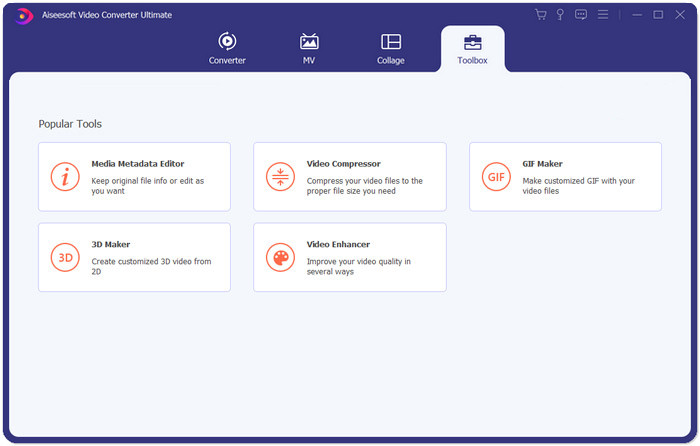
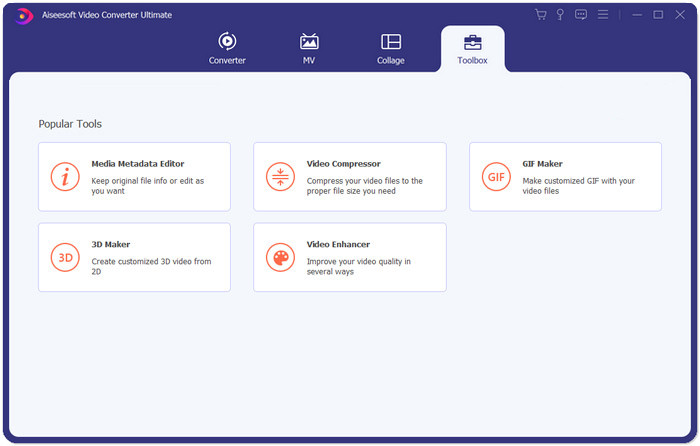
Krok 2: Pro kompresi souboru MPV musíte použít nástroj Video Compressor.
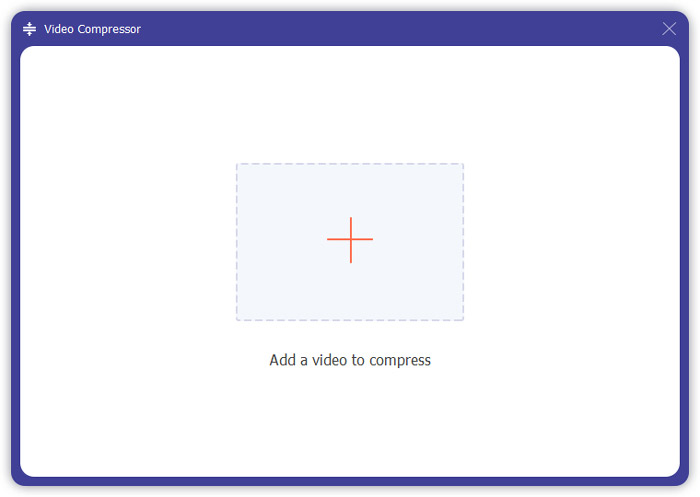
Krok 3: Klikněte na tlačítko “+” a vyberte soubor MPV, který chcete zkomprimovat.
Krok 4: Před spuštěním komprese souboru MPV upravte nastavení. Size (Velikost): tažením posuvníku v procentech můžete upravit výstupní velikost, nebo přímo zadat požadovanou výstupní velikost.
Format (Formát): MPV není na seznamu. Můžete si vybrat libovolný z 16 dostupných formátů.
Resolution (Rozlišení): Nejlepší je zvolit možnost Auto. Můžete ho také snížit na nižší rozlišení.
Bitrate (Datový tok): Datový tok se automaticky vypočítá podle komprimované velikosti.
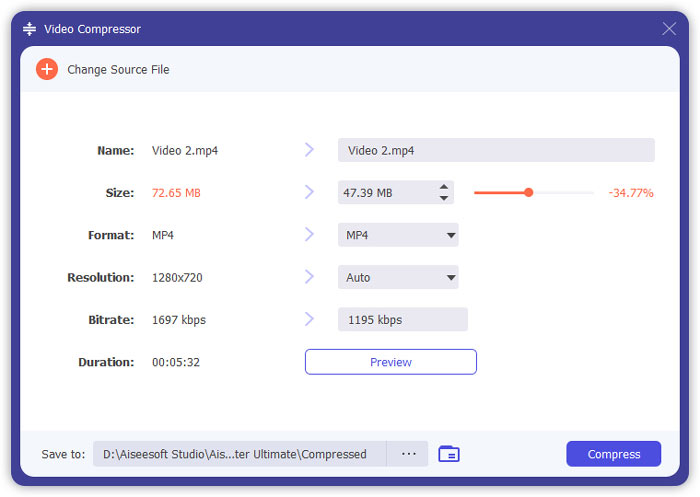
Krok 5: Klikněte na tlačítko Compress vpravo dole v rozhraní Video Compressor. Předtím můžete změnit název výstupního souboru.
Část 3: Časté dotazy týkající se komprese MPV
.MPV číslo volby
MPV je druh video souboru MPEG elementárního proudu. Obsahuje nezpracovaná a nekomprimovaná video data.
Musím převést MPV na MP4?
Záleželo by to na okolnostech. Pokud například vezmete soubor do počítače ve třídě a zahrajete jej ve třídě, měli byste jej pro lepší kompatibilitu předem převést na MP4.
Mohu otevřít soubor MPV pomocí Windows Media Player?
Ano. Windows Media Player podporuje soubory MPV.
Mohu otevřít soubor MPV pomocí QuickTime?
Ne. Chcete-li na Macu otevřít soubor MPV, můžete si stáhnout a nainstalovat Blu-ray přehrávač.
Závěr
Tento článek představil dva bezplatné způsoby komprese obrovských souborů MPV v systémech Windows a Mac. Nejjednodušší způsob je použít FVC Free Video Compressor. Pro úplnější zážitek si můžete stáhnout Video Converter Ultimate. Jedná se o nástroj typu vše v jednom pro převod, oříznutí a kompresi souborů MPV.
-
 Jak komprimovat video pro Facebook zdarma a online
 Pokud máte zakázáno nahrávat velké video na Facebook, nemějte obavy. Prostě komprimujte velkou velikost videa z GB na MB pomocí bezplatného kompresoru videa.
-
 Komprimujte MPEG-4 | Jak zmenšit soubory MPEG-4 bez ztráty kvality
 Nemáte dostatek úložného prostoru pro uložení všech vašich souborů MPEG-4? Zde je několik řešení, která vám mohou pomoci zmenšit vaše video soubory.
-
 Komprese VOB: Jak snadno zmenšit velikost souborů VOB online zdarma
 Hledáte metody pro kompresi souborů VOB? V tomto článku se dozvíte, jak nejlépe zmenšit velikost souborů VOB.
