


 Video Converter Ultimate
 Screen Recorder
 Oprava videa
 Bezpečné stažení
4 nejlepší metody pro kompresi souborů M4A
Když chceme nahrát multimediální soubory na oblíbené sociální sítě nebo je chceme uložit do počítače, musíme brát v úvahu velikost souboru. Čím je soubor menší, tím více nám šetří úložný prostor i přenesená data. Pokud zjistíte, že váš soubor M4A je příliš velký na to, aby se vešel do úložiště počítače, zvažte použití profesionálního kompresního nástroje ke zmenšení jeho velikosti. V tomto článku vám představíme čtyři způsoby, jak komprimovat M4A s podrobným postupem. Čtěte dál a najděte si ten nejvhodnější způsob pro sebe.

Část 1. Komprimujte M4A pomocí profesionálního nástroje
FVC-Vybraný Video Converter Ultimate
Nejprofesionálnější nástroje vám mohou poskytnout nejspolehlivější služby. Pokud tedy chcete své zvukové soubory M4A komprimovat co nejbezpečněji, doporučujeme vyzkoušet FVC Video Converter Ultimate. Jde o profesionální software, který kombinuje širokou škálu editačních funkcí pro multimediální soubory. V současnosti podporuje kompresi a úpravu více než sta formátů souborů. Při zpracování je velmi efektivní a dokáže zkomprimovat soubory M4A během několika minut, aniž by došlo ke ztrátě kvality. Pokud chcete svůj zvuk M4A dále upravovat a vylepšovat, nebo dokonce převést formát videa před exportem souboru, bude pro vás také nejlepším pomocníkem. FVC Video Converter Ultimate se velmi snadno používá. Pokud máte problémy s ovládáním komprese M4A, poskytneme vám podrobný návod krok za krokem.
Stáhnout zdarmaPro Windows 7 nebo novějšíBezpečné stažení
Stáhnout zdarmaPro MacOS 10.7 nebo novějšíBezpečné stažení
Zde je postup, jak komprimovat soubory M4A pomocí FVC Video Converter Ultimate.
Krok 1. Stáhněte a nainstalujte FVC Video Converter Ultimate do svého počítače z oficiálních stránek.
Krok 2. Otevřete tento nástroj na ploše a přejděte na kartu Toolbox. Mezi nabízenými nástroji najděte Audio Compressor. Pomoci vám může vyhledávací pole v horní části obrazovky.
Krok 3. Otevřete Audio Compressor a klikněte na velké tlačítko se symbolem plus, abyste nahráli soubor M4A, který chcete komprimovat.
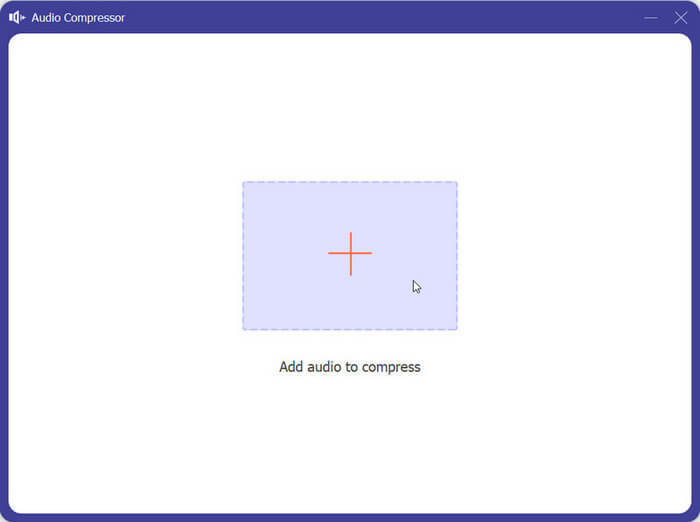
Krok 4. Podle potřeby upravte hodnotu Size. Můžete také změnit název, formát, vzorkovací frekvenci a datový tok (bitrate) souboru M4A.
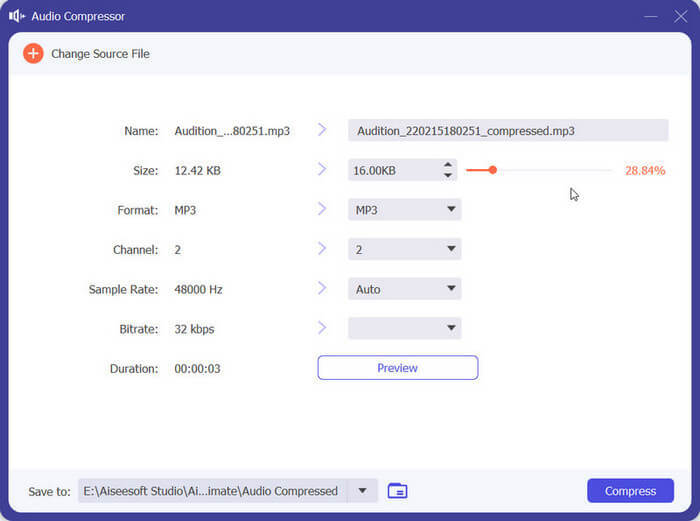
Krok 5. Výstupní soubor si můžete zkontrolovat kliknutím na Preview. Jakmile úpravy dokončíte, klikněte na Compress a spusťte zmenšování souboru M4A.
Postupujte podle našeho návodu a jsme si jisti, že jste se naučili, jak co nejrychleji dokončit práci se soubory M4A. Pokud stále chcete vylepšit kvalitu zvuku nebo převést formát výstupních souborů, můžete vyzkoušet další vestavěné funkce FVC Video Converter Ultimate.
Část 2. Komprimujte zvukový soubor M4A online
Převést
Kromě použití desktopového softwaru pro kompresi souborů můžete vyzkoušet i některé online kompresory souborů. Jsou mnohem snadněji použitelné a nemusíte nic stahovat ani instalovat; můžete je otevřít přímo v prohlížeči. Pokud potřebujete komprimovat zvukový soubor M4A online, doporučujeme Aconvert. V současné době nabízí některé základní funkce pro kompresi souborů a převod formátů a pomáhá vám pracovat s obrázky, videi, zvukem, soubory PDF atd. Je zcela zdarma a všechny funkce jsou zobrazeny na stránce na první pohled. Ať už s jeho používáním nemáte zkušenosti, nebo ne, zvládnete jeho používání hned napoprvé.
Zde je to, co musíte udělat pro kompresi M4A na menší velikost pomocí Aconvertu.
Krok 1. V prohlížeči otevřete oficiální stránky Aconvert Audio Compressor Online.
Krok 2. Po vstupu na stránku pro kompresi klikněte na tlačítko pro nahrání a vyberte soubor, který chcete komprimovat. Můžete také zadat URL cílového audia.
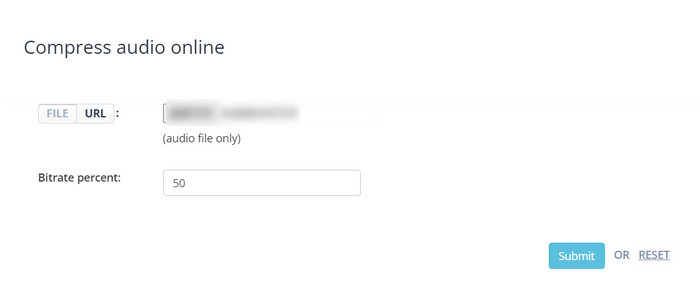
Krok 3. Po nahrání souboru M4A nastavte procento datového toku (bitrate) výstupního souboru.
Krok 4. Po dokončení nastavení klikněte na Submit a spusťte proces komprese.
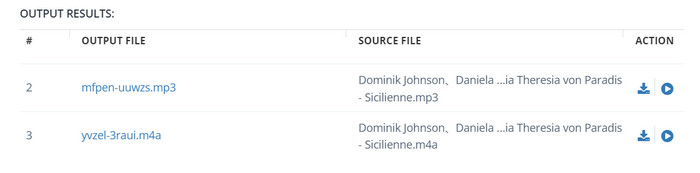
Krok 5. Celý proces bude hotový během chvilky. Zkomprimovaný soubor najdete v části OUTPUT RESULTS. Kliknutím na Play můžete výstupní soubor přehrát.
Krok 6. Nakonec klikněte na Save a stáhněte zkomprimovaný zvukový soubor M4A do svého počítače.
Část 3. Komprimujte soubor M4A v iTunes
Pokud chcete komprimovat soubory M4A na Macu, iTunes je nejlepší volbou. Jako integrovaná aplikace systému Apple je mnoha uživatelům známá již dlouhou dobu. Může vám nejen pomoci se zálohováním souborů na vašem zařízení, ale také podpořit uživatele při kompresi velikosti souborů a konverzi formátů. iTunes je naprosto bezpečný a můžete jej otevřít přímo na svém počítači Mac a začít jej používat. Měli byste se však ujistit, že používáte nejnovější verzi programu, jinak se během operace můžete setkat s problémy.
Zde vás naučíme, jak komprimovat soubory M4A pomocí iTunes.
Krok 1. Otevřete iTunes na svém počítači Mac. Najdete jej přes Finder > Application.
Krok 2. Zvolte Preference > Files. Poté klikněte na Import Settings (nastavení importu).
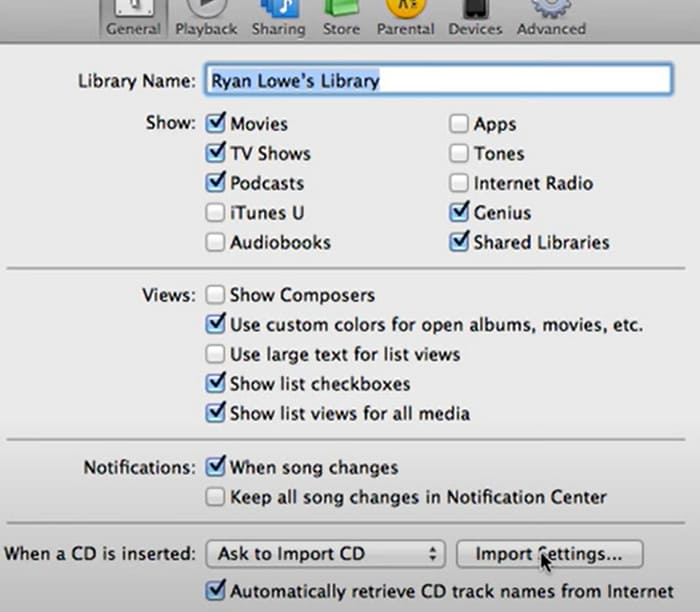
Krok 3. Klikněte na rozbalovací nabídku vedle Import Using. Z možností vyberte MP3 Encoder. Pak klikněte na OK.
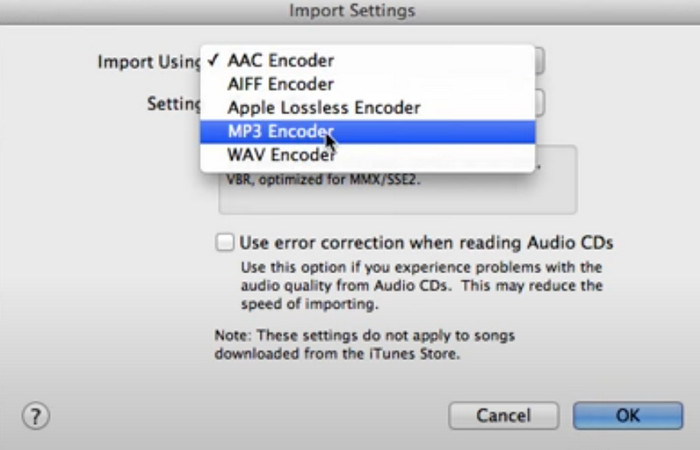
Krok 4. Na kartě Settings zvolte Customize. Otevře se malé okno, kde můžete vybrat požadovaný Stereo Bit Rate.
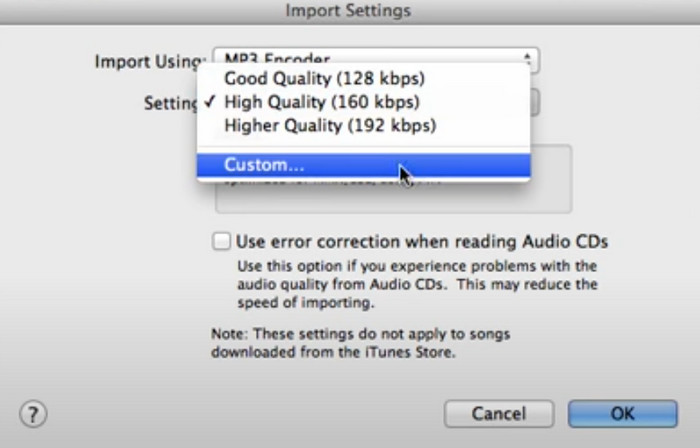
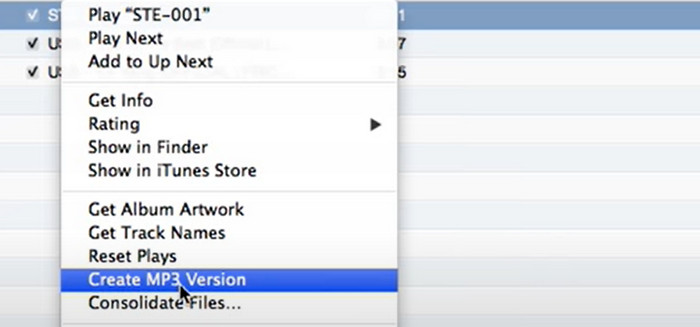
Krok 5. Dále klikněte pravým tlačítkem na svůj soubor M4A a vyberte Create MP3 Version. Po dokončení zpracování bude váš soubor M4A zkomprimován do MP3 s menší velikostí.
Část 4. Komprimujte soubor M4A pomocí Audacity
Audacity, open-source software pro editaci zvuku, umožňuje uživatelům nahrávat, upravovat a komprimovat zvukové soubory. Pokud hledáte program, který vám pomůže zmenšit velikost souboru M4A, zkuste ho použít. Kromě změny velikosti souboru můžete s Audacity upravovat i zvukové stopy, vytvářet zvukové efekty a nahrávat podcasty. Tento nástroj nabízí také funkce jako je stříhání, vylepšení kvality zvuku, aplikace různých efektů atd. Ve srovnání s jinými kompresory se více zaměřuje na zvukové soubory, takže lze říci, že je to nástroj vytvořený speciálně pro hudbu; můžete ho používat s důvěrou.
Zde uvedeme podrobný návod, jak komprimovat M4A pomocí Audacity.
Krok 1. Stáhněte a nainstalujte Audacity do svého počítače.
Krok 2. Importujte soubor M4A, který chcete komprimovat, a klikněte na Edit. V této nabídce zvolte Preference > Quality.
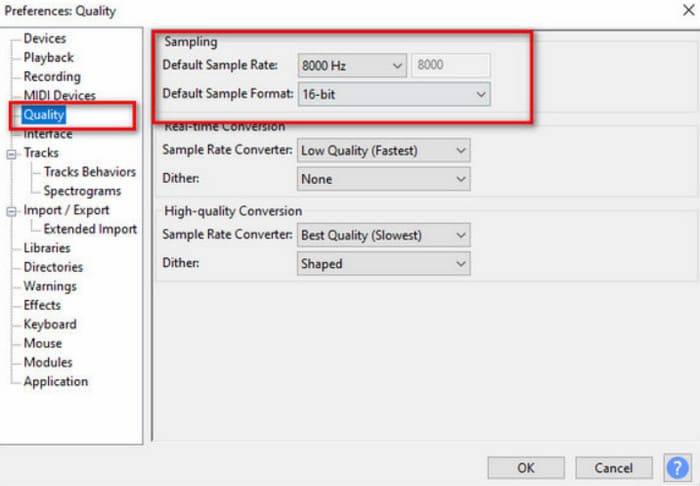
Krok 3. Snižte hodnoty u Default Sample Rate a Default Sample Format.
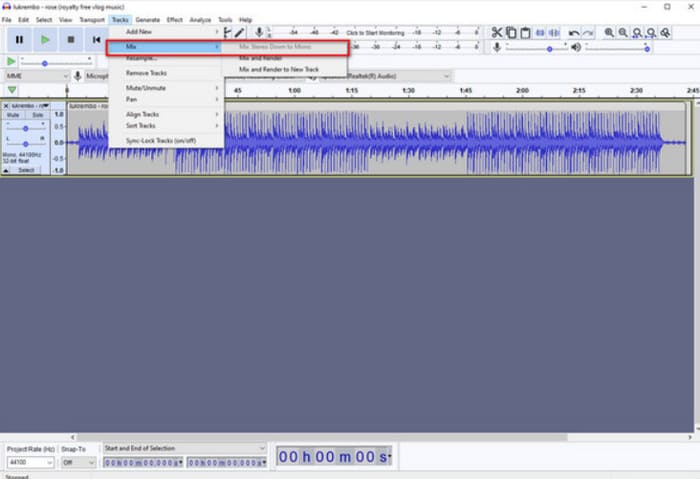
Krok 4. Rozbalte nabídku pod Tracks a vyberte Mix > Mix Stereo Down to Mono.
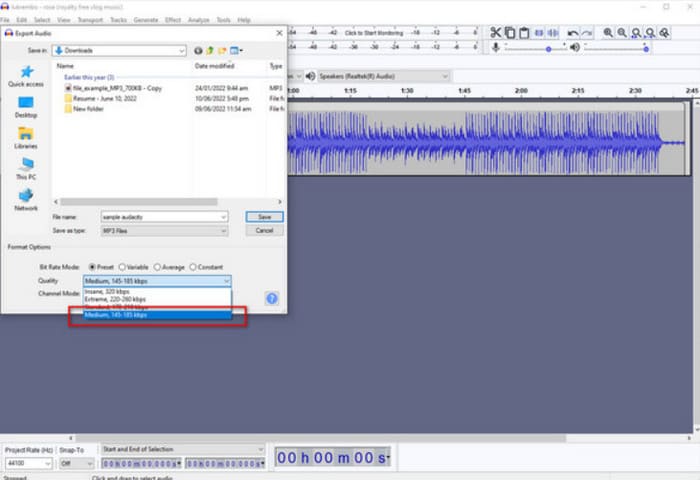
Krok 5. Zvolte File > Export Audio > MP3 Type. Pro zmenšení velikosti souboru nastavte kvalitu na Medium.
Část 5. Nejčastější dotazy ohledně komprese M4A
Je M4A lepší než MP3?
Záleží na vašich potřebách. Soubory M4A mají lepší zvukovou kvalitu a mohou podporovat pokročilé funkce, jako je bezztrátová komprese a více zvukových kanálů. Soubory MP3 jsou naopak mnohem rozšířenější a mají menší velikost, takže se snadněji sdílejí. Podle svých potřeb můžete převést M4A na MP3.
Je M4A menší než MP4?
Oba se jedná o formáty souborů vyvinuté společností MPEG. Protože se M4A obvykle používá pro zvukové soubory, mohou být soubory M4A menší než soubory MP4 obsahující video i zvuk současně.
Jak komprimovat soubory M4A pro e-mail?
Soubory M4A můžete komprimovat pomocí populárních nástrojů pro kompresi souborů. Dalším způsobem je převést soubor M4A na nižší bitovou rychlost pomocí softwaru pro převod zvuku, jako je Audacity. Snížení bitové rychlosti zmenší velikost souboru a zároveň zachová přijatelnou kvalitu zvuku.
Závěr
V tomto článku jsme podrobně popsali čtyři způsoby, jak zmenšit velikost souboru M4A. Pokud chcete co nejprofesionálnější službu, doporučujeme vyzkoušet FVC Video Converter Ultimate. Pokud chcete celý postup zjednodušit, můžete použít online nástroje, jako je Aconvert. iTunes a Audacity jsou také spolehlivé nástroje pro úpravu zvuku. Jednoduše postupujte podle našeho návodu a vše zvládnete.
-
 M4A Player - Top 5 M4A Player pro Android a počítač
 Jak přehrávat soubory M4A na telefonu Android? Jaký hráč může hrát M4A? Tento příspěvek sdílí 5 nejlepších bezplatných hráčů M4A pro Android, Mac a PC.
-
 Spot-On Guide: Jaké jsou nejlepší M4A Recorder pro Windows a Mac
 M4A jsou soubory kontejnerů ACA a ALAC kódované pro ztrátovou kompresi. Níže uvedený seznam obsahuje nástroje rekordéru M4A, které můžete použít. Přečtěte si důkladně následující.
-
 M4A vs MP3: Který formát audio souboru je pro vás ten pravý?
 Váháte mezi audio formáty M4A a MP3? Naše komplexní recenze a srovnání M4A vs. MP3 vám pomůže vybrat nejlepší typ souboru pro vaše potřeby.
