


 Video Converter Ultimate
 Screen Recorder
 Oprava videa
 Bezpečné stažení
3 řešení pro opravu problému, kdy Windows Media Player nepřehrává DVD
Počítače s Windows jsou standardně vybavené přehrávačem DVD – Windows Media Playerem. Máte připravený disk k přehrání? Mnoho uživatelů však hlásí stejný problém: při přehrávání videa se objeví černá obrazovka nebo se zobrazí hláška, že daný typ souboru není podporován. Problém, kdy Windows Media Player nepřehrává DVD, může mít různé příčiny.
Podrobně vysvětlíme, proč k takové poruše dochází, a poskytneme zde konkrétní řešení. Zde také můžete rozpoznat nejlepší přehrávač. Postupujte podle našeho návodu krok za krokem a užijte si nejplynulejší přehrávání DVD.

Část 1. Přehraje Windows Media Player DVD?
Přehraje Windows Media Player DVD? Ano, ale ne každé.
Pokud narazíte na problém s přehráváním, nepanikařte. Nejprve se podívejme, co všechno ho může způsobovat.
Proč některé disky DVD nemusí fungovat v programu Windows Media Player
• Windows Media Player nepodporuje DVD
Ne všechny přehrávače Windows Media Player v systémech Windows podporují čtení disků DVD. Pokud používáte systém Windows Vista nebo Windows 7, nemusíte se tím zabývat. Přehrávač Windows Media Player v systémech Windows 8, Windows 10 a Windows 11 však čtení disků DVD nepodporuje. Přehrávač Windows Media Player v systémech Windows 8, Windows 10 a Windows 11 však v současné době přehrávání disků DVD nepodporuje a možná si budete muset stáhnout speciální přehrávač DVD z App Storu.
• Chybí kompatibilní DVD dekodér
Nezobrazuje se DVD v programu Windows Media Player? Někteří uživatelé se setkají s upozorněním, že v jejich zařízení není nainstalován kompatibilní dekodér DVD. V takovém případě je třeba postupovat podle tipů, jak získat správný kodek. Pokud problém přetrvává i po instalaci, zkuste program odinstalovat a znovu nainstalovat.
• Problém s ochranou digitálních kopií
Pravděpodobně se také setkáte s jiným druhem vyskakovacího okna, které vás upozorní na problém mezi vaší DVD mechanikou, dekodérem a ochranou proti digitálnímu kopírování. To může také znamenat, že vaše DVD mechanika je zastaralá.
• Nedostatek paměti
Pokud v počítači běží na pozadí příliš mnoho programů, může to způsobit problém s přehráváním DVD v programu Windows Media Player. Spuštěné programy můžete zkontrolovat ve Správci úloh.
• Váš disk je poškozený
Pokud má váš disk skvrny nebo škrábance, DVD mechanika nebude schopna správně přečíst jeho obsah.
Část 2. Jak přehrávat DVD v programu Windows Media Player ve Windows 7
Jak přehrát DVD ve Windows Media Playeru?
Jak už vyplývá z výše uvedeného, Windows Media Player ve Windows 7 umí DVD přehrávat. Není potřeba dělat nic zvláštního navíc. V této části najdete podrobný postup krok za krokem.
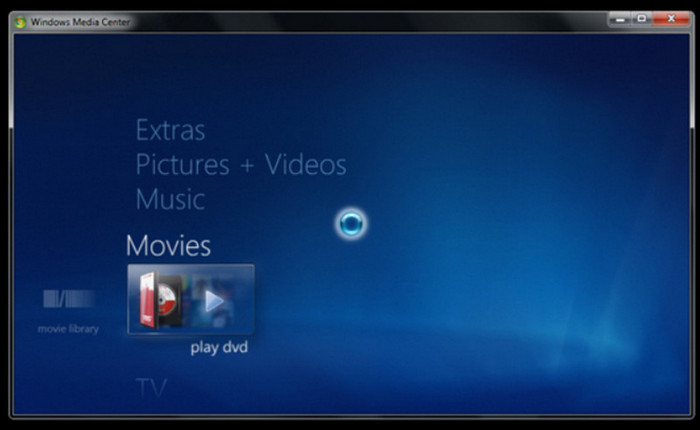
Krok 1. Ujistěte se, že máte mechaniku pro CD/DVD, a připojte ji k počítači. Vložte disk, který chcete přehrát.
Krok 2. Zavřete mechaniku. Vložené DVD by se mělo začít automaticky přehrávat.
Krok 3. Pokud se DVD nepřehraje samo, otevřete Windows Media Player. Najděte Knihovnu přehrávače (Player Library) a klikněte na disk nebo kapitolu, kterou chcete sledovat.
Část 3. DVD se nepřehrává v programu Windows Media Player ve Windows 8/10
Řešení 1: Použití DVD kodeku
Systémy Windows 8 a 10 nepodporují přehrávání disků DVD, ale jsou s nimi stále kompatibilní. Pro přehrávání disků v těchto dvou systémech si budete muset stáhnout kodek třetí strany.
Zde je postup, jak získat dekodér pro DVD ve Windows Media Playeru. Postupujte podle kroků a zkuste přehrávat DVD ve Windows Media Playeru.
Krok 1. Přejděte do levého dolního rohu. Klikněte na Start a do vyhledávacího pole zadejte poradce při potížích (troubleshooter). Poté vyberte Poradce při potížích > Zobrazit vše > Windows Media Player.
Krok 2. Zobrazí se okno s výzvou k instalaci dekodéru pro Windows Media Player. Řiďte se pokyny na obrazovce a instalaci dokončete.
Krok 3. Spusťte mechaniku v počítači. Vložte disk a mechaniku zavřete. Windows Media Player by měl začít přehrávat DVD video. Pokud se tak nestane, otevřete Windows Media Player a zvolte Knihovnu přehrávače (Player Library). Vyberte DVD, které chcete přehrát.
Řešení 2: Použití alternativního přehrávače: Aiseesoft Blu-Ray Player
Přestože Windows Media Player ve Windows 8 a 10 nepodporuje přehrávání DVD standardně, dokáže je alespoň načíst. Můžete proto sáhnout po specializovanějším přehrávači DVD disků, například Aiseesoft Blu-Ray Player.
Přehrávač Aiseesoft Blu-Ray podporuje přehrávání DVD disků, Blu-ray disků, složek Blu-ray, ISO obrazových souborů atd. Dokáže zobrazovat HD videozáznamy s rozlišením 1080p, 720p a dokonce i 4K UHD. Lze jej také použít k přehrávání video nebo audio souborů v běžných formátech, jako jsou MP4, MPG, WMV, MKV, AVI, FLV atd.
Aiseesoft Blu-Ray Player vám také umožní vytvářet vlastní seznamy videí. Z jakéhokoli pohledu jde o nejlepší alternativu k Windows Media Playeru a skvělého pomocníka pro přehrávání CD a DVD.
Zdarma ke staženíPro Windows 7 nebo novějšíBezpečné stažení
Zdarma ke staženíPro MacOS 10.7 nebo novějšíBezpečné stažení
Zde je návod, jak přehrávat DVD pomocí přehrávače Blu-Ray Aiseesoft.
Krok 1. Stáhněte a nainstalujte Aiseesoft Blu-Ray Player do počítače s Windows. Vložte DVD disk do mechaniky.
Krok 2. Vstupte do hlavního rozhraní Aiseesoft Blu-Ray Playeru. Klikněte na Open Disc a vyberte DVD, které chcete přehrát.

Krok 3. Jakmile se DVD načte, zobrazí se video. V nabídce můžete upravit nastavení přehrávání, zvuku i titulků.
Řešení 3: Použití pluginů a doplňků pro přehrávání DVD
Máte také možnost přidat do zařízení pluginy nebo doplňky pro přehrávání DVD.
V Obchodě App Play pro Windows 10 je k dispozici specializovaná aplikace Přehrávač DVD pro Windows. Můžete ji použít k přehrávání DVD, i když je zdarma pouze po omezenou dobu.
Ve Windows 8.1 si můžete vybrat z pluginů Pure Player X, DVD Media Player, Movie Video Player, Coole VLLC Media Player a Fast Player for DVD.
Uživatelé Windows XP nebo Vista by mohli zvážit vylepšení zvuku SRS nebo DFX.
Část 4. Nejčastější dotazy k tomu, že program Windows Media Player nepřehrává DVD
Kdy přestal Windows Media Player přehrávat DVD?
Počínaje systémem Windows 8 společnost Microsoft odstranila kodek DVD; ve Windows 10 byla tato funkce odstraněna zcela. Můžete si jej však ručně stáhnout ze softwarového obchodu a normálně přehrávat DVD.
Přehrává Windows Media Player DVD?
Přehrávač Windows Media Player v systému Windows 7 umí přehrávat disky DVD, ale systémy Windows 8 a 10 a vyšší jej nepodporují. Možná budete muset stáhnout další pluginy.
Jaký je nejlepší bezplatný DVD přehrávač pro Windows 11?
Doporučujeme vyzkoušet Blu-Ray přehrávač Aiseesoft. Podporuje čtení DVD, Blu-ray disků a běžných video souborů. Je snadno ovladatelný a má vynikající výkon.
Závěr
Problém Windows Media Player nepřehrává DVD je velmi častý. Příčinou může být chybějící potřebný kodek. Můžete si kodeky znovu stáhnout z Microsoft Store nebo nainstalovat zásuvný modul, který DVD přehraje. Nejlepším dlouhodobým řešením je použití profesionálního nástroje, jako je Aiseesoft Blu-Ray Player. Nabízí vysokou kvalitu přehrávání a dobrou kompatibilitu.
-
 Ripování DVD do AVI: 3 nejlepší softwary pro ripování DVD [recenze]
 Chcete ripovat vaše DVD do AVI pro snadnější přehrávání a ukládání? Přečtěte si naši podrobnou recenzi nejlepších převaděčů DVD do AVI, abyste našli perfektní nástroj pro vás.
-
 Android DVD Player - Jak přehrávat videa DVD na mobilních zařízeních Android
 Jak přehrávat soubory DVD na mobilních zařízeních Android? Existují nějaké DVD přehrávače Android? V tomto článku se dozvíte o 3 způsobech přehrávání videa DVD na mobilních zařízeních Android s externím ovladačem nebo bez něj.
-
 Vše, co potřebujete vědět o formátech DVD přehrávače
 Toto je průvodce nabízející znalosti o formátu přehrávače DVD, včetně toho, jak otevírat soubory ve formátu přehrávače DVD a jak převádět do jiných formátů.
