


 Video Converter Ultimate
 Screen Recorder
 Oprava videa
 Bezpečné stažení
Kompletní průvodce, jak dosáhnout 4K kvality v OBS Studiu
Existuje mnoho her, které jsou známé svou ostrou grafikou a skrytými detaily. Když se pokusíte nahrát herní proces pro vytvoření herního videa nebo chcete zapnout živé streamování hry v rozlišení 4K, jistě vás napadne software - OBS Studio.
Je to nejlepší software pro záznam obrazovky her. Možná však zjistíte, že mu chybí přednastavené režimy nahrávání pro rozlišení 4K. Naštěstí to neznamená, že jej nemůžete použít k nahrávání hry ve 4K. Tento článek vysvětlí, jak získat 4K kvalitu v OBS.

Část 1. Co je nahrávání ve 4K
Co je to 4K nahrávání
Běžná ostrost videa a obrazu, kterou vídáme, je 480p, 720p, 1080p a 4K. Pokud jde o nahrávání v rozlišení 4K, znamená to nahrávání videa v rozlišení 3840×2160 pixelů nebo 4090×2160 pixelů. Video v rozlišení 4K může být až čtyřikrát čistší než 1080p. Při této ostrosti uvidíte na snímku více detailů. Objekty budou mít ostřejší hrany a sytější barvy.
Proč potřebujete nahrávání ve 4K
Takže, v jakých scénářích bychom potřebovali nahrávat ve 4K rozlišení?
Když potřebujete vyšší kvalitu
Zaprvé, když potřebujete detailnější obrázek, jako například herní videa a ukázky detailů produktů, v tomto okamžiku si vaši diváci nebudou chtít nechat ujít jediný detail na obrázku.
Když potřebujete více úprav
Pokud budete muset na záznamu provést spoustu postprodukčních úprav, jako je ořez, změna měřítka atd., čím vyšší je rozlišení původního nahraného videa, tím lépe.
Většina diváků YouTube nebo jiných video platforem také ráda sleduje videa v co nejvyšší kvalitě. Proto se ujistěte, že je kvalita obrazu dostatečně vysoká, abyste tam mohli publikovat svou práci.
Může OBS nahrávat ve 4K rozlišení
Umí OBS nahrávat ve 4K? Ano! I když možná nenajdete předvolbu s názvem 4K, můžete ručně změnit výstupní rozlišení na 3840×2160. Musíte se však také ujistit, že je konfigurace vašeho zařízení dostatečná, jinak to může ovlivnit plynulost nahraného záznamu.
Některé platformy pro živé vysílání, jako například Twitch, však nemusí podporovat živé vysílání v rozlišení 4K. Pokud budete trvat na streamování obsahu v rozlišení 4K, může dojít ke ztrátě kvality obrazu.
Část 2. Mohu nahrávat 4K na monitor s rozlišením 1080p pomocí OBS?
Můj monitor podporuje pouze 1080p, ale chci nahrávat 4K video. Existuje nějaký způsob, jak to udělat?
Samozřejmě, že existuje! Můžete nahrávat 4K video i s použitím 1080p monitoru. Možná budete muset na svém zařízení provést určité nastavení.
Nastavte rozlišení monitoru na 4K
Když nastavíte rozlišení monitoru na 4K, váš procesor se může spolehnout, že zvládne úlohu nahrávání ve 4K.
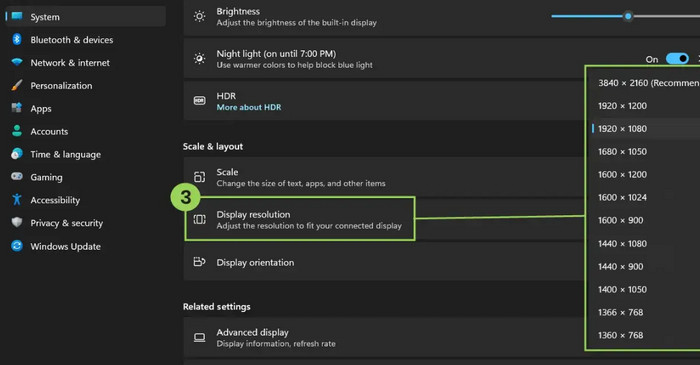
Zde je návod, jak nastavit rozlišení na 4K v počítači se systémem Windows.
Krok 1. Na klávesnici stiskněte klávesy Windows + L a poté se otevře okno Nastavení Windows.
Krok 2. Zvolte Systém > Obrazovka. Můžete také kliknout pravým tlačítkem na plochu a zvolit Nastavení zobrazení.
Krok 3. Najděte kartu Rozlišení obrazovky a poté vyberte 3840×2160.
Připravte si spolehlivý záznamník obrazovky
Máme OBS Studio a to umí nahrávat videa ve 4K rozlišení.
Část 3. Jak dosáhnout 4K kvality na OBS
Jaké je nejlepší nastavení OBS pro nahrávání v rozlišení 4K?
Abyste se při nahrávání videa vyhnuli zpoždění snímků nebo jejich vypadnutí, doporučuje se před zahájením upravit parametry aplikace podle následujících nejlepších nastavení OBS pro nahrávání v rozlišení 4K.
Základní rozlišení: 3840×2160
Výstupní rozlišení: 3840×2160
Doporučujeme nastavit výstupní formát MP4, který je vhodný pro export a následné nahrávání a úpravy. Nezapomeňte zvolit kodek X264.
Ideální hodnota FPS by měla být 60 a bitrate 16000. Při nastavování rendereru zvolte Direct3D 11; nastavte předvolbu na MaxQuality.
A nakonec, barva. Nezapomeňte prosím nastavit formát barev na NV12, barevný prostor 709 a barevný rozsah na Plný.
Jak to nastavit
Jakmile upravíte nastavení nahrávání 4K OBS, můžete začít nahrávat.
Zde je návod, jak nahrávat 4K v OBS Studiu.
Krok 1. Stáhněte a nainstalujte OBS Studio do počítače.
Krok 2. Otevřete OBS Studio, v levém horním rohu hlavního rozhraní najděte položku File (Soubor) a pak klikněte na Settings (Nastavení).
Krok 3. V okně Nastavení zvolte Video.
Krok 4. Najděte kartu Base Canvas Resolution. Ručně zadejte rozlišení 3840×2160.
Krok 5. Přejděte do pole Output Scaled Resolution. Poté zadejte 3840×2160.
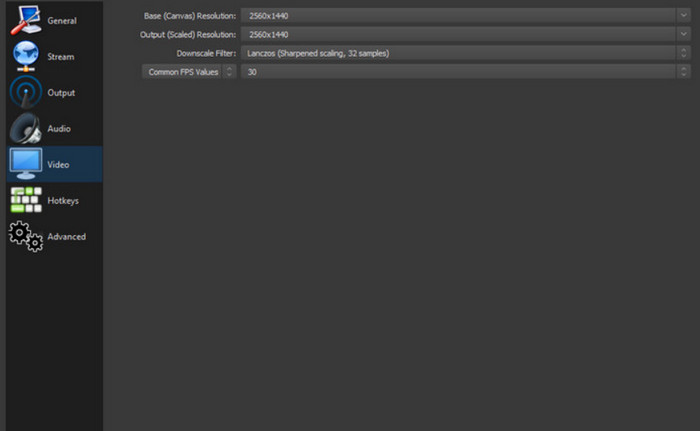
Nakonec klikněte na OK, abyste změnu uložili.
Část 4. Nejlepší alternativa OBS pro nahrávání ve 4K
Pokud vám výše uvedené nastavení přijde příliš obtížné, můžete použít jiný nahrávač obrazovky. Doporučujeme nahrávač obrazovky FVC, nejlepší náhradu za OBS Studio. Dokáže nahrávat obraz z obrazovky počítače a webové kamery a zachytit zvuk z reproduktorů a mikrofonu systému. Můžete jej také použít k nahrávání všeho, co se děje na obrazovce vašeho mobilního telefonu.
FVC Screen Recorder vám umožňuje nastavit ostrost výstupu před zahájením nahrávání a nabízí řadu funkcí pro úpravu videa a obrázků, které si můžete vyzkoušet. Navíc do vašich videí nepřidá žádný vodoznak.
Zdarma ke staženíPro Windows 7 nebo novějšíBezpečné stažení
Zdarma ke staženíPro macOS 10.7 nebo novějšíBezpečné stažení
Zde je návod, jak nahrávat 4K video pomocí programu FVC Screen Recorder.
Krok 1. Stáhněte a nainstalujte FVC Screen Recorder do svého zařízení. Otevřete jej a klikněte na Menu > Preference (Předvolby).

Zvolte Output (Výstup) a nastavte Video quality (Kvalita videa) na High (Vysoká).

Krok 2. Vraťte se na hlavní rozhraní. Zvolte Video Recorder.

Krok 3. Vyberte oblast záznamu a zvukový zdroj. Nakonec klikněte na REC pro zahájení nahrávání.

Část 5. Nejčastější dotazy k tomu, jak dosáhnout 4K kvality na OBS
Podporuje OBS 4K?
Ano, v OBS můžete nastavit výstup ve 4K. Stačí v nastavení tohoto nejlepšího záznamníku her najít rozlišení a ručně jej nastavit na 3840×2160.
Jak vylepším fungování OBS?
Pokud chcete, aby běžel plynuleji, zkuste snížit výstupní rozlišení a snímkovou frekvenci. Také zkontrolujte, zda se jedná o nejnovější verzi. Nakonec zjistěte, zda je třeba upgradovat hardware počítače.
Je OBS opravdu dobrý?
Ano. Je ideální jak pro záznam videí, tak pro živé hraní. Tento záznamník obrazovky je zcela open source a zdarma. Jeho rozhraní je však příliš složité na používání a není přívětivé pro začátečníky.
Závěr
Tato příručka podrobně vysvětluje, jak získat 4K kvalitu v OBS. Tento postup není složitý, pokud v nastavení aplikace ručně upravíte hodnotu rozlišení. Zde najdete kompletní návod krok za krokem a také nejvhodnější nastavení parametrů záznamu pro OBS. Pokud je pro vás OBS Studio příliš komplikované, zvažte jeho nejlepší alternativu – FVC Screen Recorder.
-
 Top 5 aplikací pro Android Screen Recorder, které si musíte pořídit v roce 2025
 Máte potíže, protože na vašem Androidu nelze nahrávat obrazovku? Pokud ano, tento článek zkontroloval rekordéry obrazovky Android, které si můžete stáhnout.
-
 5 nejlepších záznamníků schůzek se zoomem pro záznam schůzek na Zoom [2024]
 Potřebujete zaznamenat schůzku se zoomem, abyste nepřišli o důležité detaily schůzky? Pokud ano, tento článek poskytuje nejlepší rekordéry se zoomem, které byste měli znát.
-
 Top 8 nejlepších rekordérů webových kamer pro Windows a Mac
 Pokud hledáte nejlepší webkamerové rekordéry, máme to, co chcete. Přečtěte si tento článek s osmi nejlepšími možnostmi pro váš Windows a Mac.
