


 Video Converter Ultimate
 Screen Recorder
 Oprava videa
 Bezpečné stažení
Převeďte DVD do MKV snadno s těmito 5 převodníky MKV
Díky všem streamovacím platformám a digitalizovanému video obsahu nebylo sledování filmů a videí nikdy tak snadné. Dříve si lidé museli koupit fyzický disk, aby si mohli prohlédnout nebo přehrát své oblíbené filmy. Dnes se však tyto disky ukládají nebo hromadí někde jinde, protože existuje pohodlnější způsob sledování filmů.
Pokud chcete zdigitalizovat svůj fyzický disk, abyste se na něj mohli dívat na jakémkoli zařízení, pokračujte ve čtení tohoto článku. Máme pro vás pět nejlepších nástrojů – převodníků do formátu MKV, se kterými se můžete seznámit a snadno pomocí nich převádět DVD na MKV. MKV je velmi populární a široce podporovaný formát. Převodem DVD do tohoto formátu můžete své disky zdigitalizovat a držet krok se současnými trendy. Jste připraveni na tuto změnu? Pokud ano, pojďme na to!

| Převodník MKV | Podporované platformy | Podporované formáty | Funkce pro rychlost a výkon | Rychlost převodu | Cena |
| Ripovací program AnyMP4 DVD | • Okna • macOS | Podporováno více než 500 výstupních formátů. | • 50× vyšší rychlost díky technologii akcelerace GPU; • Vynikající řezací výkon bez ztráty kvality. | Velmi rychle | Volný, uvolnit Měsíční licence: $14.50 Doživotní licence: $49.96 Obchodní licence: $119.00 |
| MakeMKV | • Okna • macOS • Linux | • Pouze MKV | Žádný | Rychle | Volný, uvolnit $50.00 |
| Ruční brzda | • Okna • macOS | • MP4 • M4V • MKV • MOV • MPG nebo MPEG • AVI • WMV | Dekódování akcelerované GPU pro vyšší rychlost přehrávání. | Mírný | Volný, uvolnit |
| Přehrávač VLC Media Player | • Okna • macOS • Linux | • MP4 • MOV • AVI • FLV • WMV • MKV • WAV • MP3 • AAC • AC3 | Hardwarová akcelerace GPU pro hardwarové dekódování v operačních systémech Windows, macOS, Linux, Android a iOS. | Mírný | Volný, uvolnit |
| DumboFab Video Converter Ultimate | • Okna • macOS | • MP4 • MKV • AVI • MOV • WMV • FLV • WebM • TS • Spotřeba paliva | Poháněno technologiemi Intel, NVIDIA a AMD. | Rychle | Licence na 1 rok: $39.95 Doživotní licence: $59.95 Rodinná licence: $105.95 |
Část 1. Proč převádět DVD do MKV pomocí převodníků MKV
Protože je obsah DVD uložen na fyzickém disku, můžete jej přehrávat pouze na DVD přehrávačích nebo zařízeních s DVD mechanikou. Toto omezení může být nepříjemné, zejména proto, že mnoho moderních zařízení již DVD mechaniky neobsahuje. Z tohoto důvodu uvádíme následující důvody, proč je potřeba převést DVD do MKV:
• Převod DVD do MKV poskytuje digitální flexibilitu. To znamená, že si můžete videa prohlížet na různých zařízeních, včetně notebooků, chytrých televizorů, tabletů a chytrých telefonů. Protože je soubor digitální, k jeho přehrávání již nepotřebujete DVD přehrávač ani mechaniku.
• Fyzické disky DVD jsou náchylné k poškrábání, rozbití a obecnému opotřebení, což je může časem učinit nepřehrávatelnými. Převod DVD do formátu MKV je nejbezpečnější způsob, jak si vytvořit zálohu, kterou si můžete snadno uložit a k níž budete mít přístup po mnoho let.
• A konečně, konverze DVD do MKV znamená extrahování mediálního obsahu z fyzického disku do digitálního formátu. Díky tomu mohou uživatelé ukládat velké sbírky na pevné disky nebo cloudové úložiště, což jim usnadňuje přístup k jejich knihovně bez nutnosti polic nebo fyzického úložného prostoru.
Část 2. 5 nástrojů pro snadný převod DVD do MKV
Existuje mnoho spolehlivých nástrojů pro převod DVD do formátu MKV. Tyto nástroje zjednodušují proces a nabízejí uživatelsky přívětivé možnosti pro zálohování a digitální uchovávání vaší mediální sbírky. Zde je pět nejlepších převodníků formátu MKV:
Ripovací program AnyMP4 DVD
Prvním na seznamu je AnyMP4 DVD Ripper. Tento nástroj podporuje více než 500 výstupních formátů, jako jsou MKV a DVD. Kromě toho může být konverze jakýchkoli mediálních souborů, jako jsou domácí, komerční, poškozené, DVD s 99 tituly atd., hračka. Tento nástroj navíc zajišťuje, že kvalita vašich DVD bude bezeztrátově kopírována 1:1 bez ztráty kvality. A konečně, technologie Blu-Hyper a hardwarová akcelerace zajišťují, že i videa ve vysokém rozlišení se převádějí rychle, což poskytuje plynulý a efektivní zážitek.
Hlavní funkce:
• Převod DVD do digitálního videa pro přehrávání na PC a zařízeních iOS/Android.
• Podpora více než 500 formátů, jako například MP4, MKV, MOV, FLV, AVI a další.
• Přizpůsobitelná nastavení výstupu, jako jsou titulky, přidávání zvukové stopy, oříznutí, otáčení atd.
• Uživatelské rozhraní je velmi přímočaré a k ripování stačí maximálně 4 kroky.
Zde je postup, jak převést DVD na MKV pomocí AnyMP4 DVD Ripper:
Krok 1. Nejprve je potřeba nainstalovat AnyMP4 DVD Ripper do vašeho zařízení, vložit DVD do DVD mechaniky v počítači a pár minut počkat, než bude rozpoznáno.
Zdarma ke staženíPro Windows 7 a novějšíBezpečné stažení
Zdarma ke staženíPro macOS 10.7 a novějšíBezpečné stažení
Krok 2. Následně software váš disk DVD automaticky rozpozná; pokud se tak nestane, můžete kliknout na "Load DVD" a načíst jej ručně.

Krok 3. Klikněte na rozbalovací tlačítko vedle "Output Format" a zvolte požadovaný formát.

Krok 4. Klikněte na "Rip All" a spusťte převod.

Hodnocení:
AnyMP4 DVD Ripper je skutečně jedním z nejlepších převodníků formátu MKV. Převod DVD do MKV je velmi jednoduchý a rychlost převodu je špičková díky zpracování založenému na GPU a CPU. Uživatelé si tak mohou být jisti, že kvalita jejich videa zůstane zachována.
MakeMKV
MakeMKV, jak už název napovídá, je převodník, který převádí Blu-ray nebo DVD do formátu MKV. Tento převodník MKV je obzvláště oblíbený pro svou schopnost zachovat téměř veškerou původní kvalitu, včetně zvukových stop, titulků a metadat původního DVD po jeho převedení do formátu MKV.
Hlavní funkce:
• Čte disky DVD a Blu-ray.
• Uchovává všechny video a audio stopy, informace o kapitolách a veškeré metainformace.
• Pro převod nebo dešifrování není potřeba žádný další software.
Zde je postup, jak převést DVD na MKV pomocí:
Krok 1. Nejprve je nutné přejít na oficiální web MakeMKV a kliknout na odkaz ke stažení podle vašeho operačního systému.

Krok 2. Poté nástroj spusťte a klikněte na Open Files nebo Open Disc a naimportujte video.

Krok 3. Nyní zvolte titul, který chcete uložit jako soubory MKV, a také stopy, které chcete zachovat. Poté vyberte složku, do které chcete soubor uložit, a klikněte na ikonu MakeMKV pro zahájení překódování.

Hodnocení:
S MakeMKV je proces přímočarý, ale rozhraní může být pro ostatní, zejména začátečníky, ohromující. Navíc jeho povaha jakožto výhradního převodníku formátu MKV postrádá příležitost z hlediska flexibility, když někteří uživatelé mohou preferovat převod DVD do jiných formátů.
Ruční brzda
HandBrake je oblíbený open‑source nástroj pro převod videa, který podporuje širokou škálu nejčastěji používaných video formátů. Díky bohaté podpoře různých zvukových a obrazových formátů umožňuje HandBrake snadno a efektivně převádět DVD na MKV.
Hlavní funkce:
• Převádí DVD do digitálních video souborů, jako je MKV a další.
• Podporuje video a audio formáty jako MP4, MKV, FLV, MOV, AVI a WebM pro video a AAC, MP3, FLAC, M4A, ALAC, WAV a AC3 pro zvuk.
• Umožňuje přizpůsobení kvality videa, rozlišení a velikosti souboru.
Zde je postup, jak převést DVD na MKV pomocí HandBrake:
Krok 1. Nejprve musíte do počítače stáhnout a nainstalovat HandBrake.
Krok 2. Poté program spusťte, vložte DVD do DVD‑ROM a v části Source Selection vyberte své DVD. Nástroj následně začne skenovat filmové tituly na DVD.
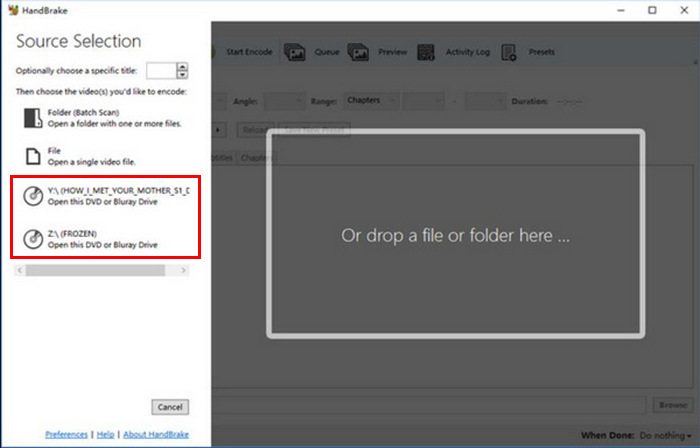
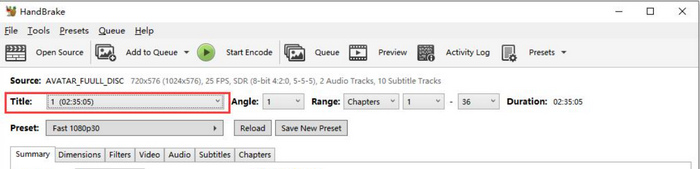
Krok 3. Jakmile je DVD načtené, v rozbalovací nabídce Title vyberte titul, který chcete zkopírovat.
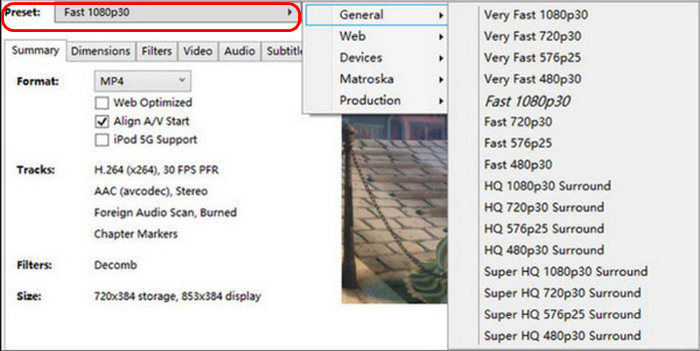
Krok 4. Dále je potřeba rozhodnout o kvalitě výstupního souboru. Stačí kliknout na tlačítko Preset a upravit nastavení. Níže uvidíte položku Format – klikněte na ni a jako výstupní formát zvolte MKV.
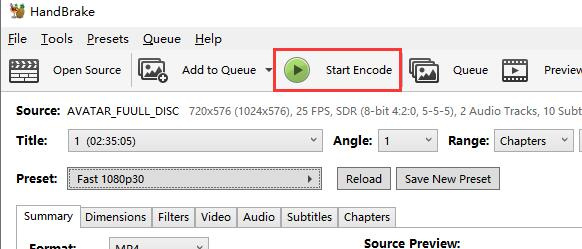
Krok 5. Poté klikněte na tlačítko Start Encode v horní části okna a převedete tak DVD na MKV.
Hodnocení:
Protože je HandBrake zdarma a s otevřeným zdrojovým kódem, je to opravdu skvělý nástroj pro převod, zejména pro převod DVD do MKV. U tohoto nástroje však budete muset nainstalovat plugin, abyste mohli převést DVD chráněná proti kopírování do MKV.
Přehrávač VLC Media Player
VLC je široce používaná aplikace pro přehrávání médií, která je známá nejen jako přehrávač médií, ale také pro své užitečné funkce. S tímto přehrávačem médií mohou uživatelé také převádět DVD do formátu MKV. VLC dokáže číst DVD a Blu-ray disky a během přehrávání mohou uživatelé extrahovat obsah z disku a poté jej převést do digitalizovaného formátu video souboru, jako je MKV.
Hlavní funkce:
• Čte a převádí obsah z disků DVD a Blu-ray.
• Umožňuje výběr konkrétních zvukových stop, titulků a kapitol během převodu.
• Podporuje různé kodeky pro plynulý převod do formátu MKV.
Zde je postup, jak převést DVD na MKV pomocí VLC:
Krok 1. Nejprve je potřeba do zařízení stáhnout a nainstalovat VLC. Poté vložte DVD.
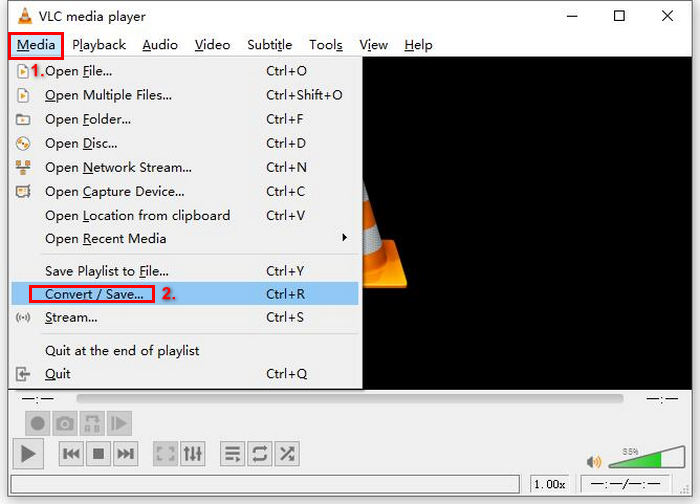
Krok 2. Dále přejděte na kartu Media a ze seznamu vyberte možnost Convert/ Save.
Krok 3. Poté klikněte nahoře na kartu Disc, zaškrtněte možnost DVD a v poli Disc device vyberte DVD, které chcete zkopírovat.
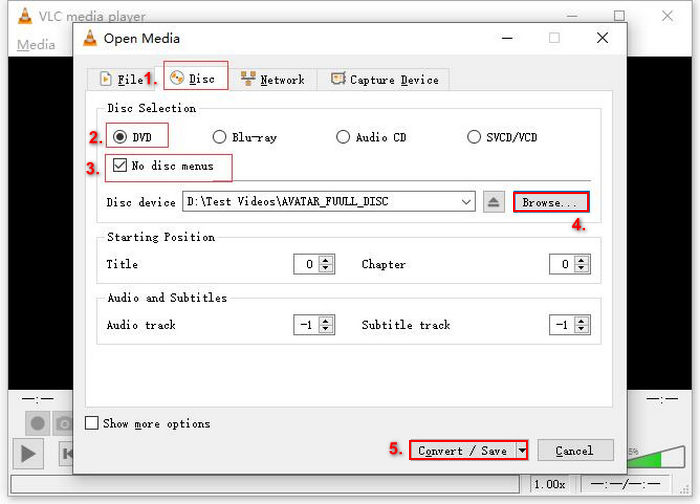
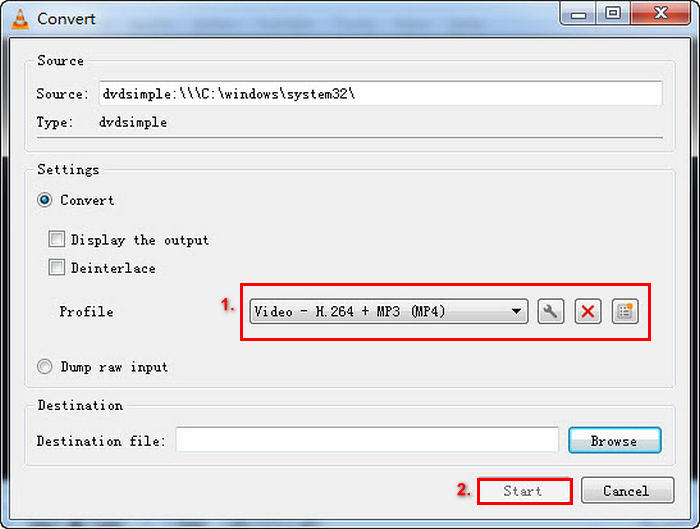
Krok 4. Nyní klikněte na tlačítko Convert/ Save a nastavte výstupní formát pomocí rozbalovací nabídky profilu níže.
Krok 5. Ve výchozím nastavení bude VLC převádět DVD do formátu Video – H.264 + MP3 (MP4). Pokud v možnostech není MKV, klikněte na ikonu ozubeného kola vedle, vyberte MKV a uložte nastavení.
Krok 6. Poté v části Destination dole klikněte na Browse, vyberte složku a zadejte název výstupního souboru.
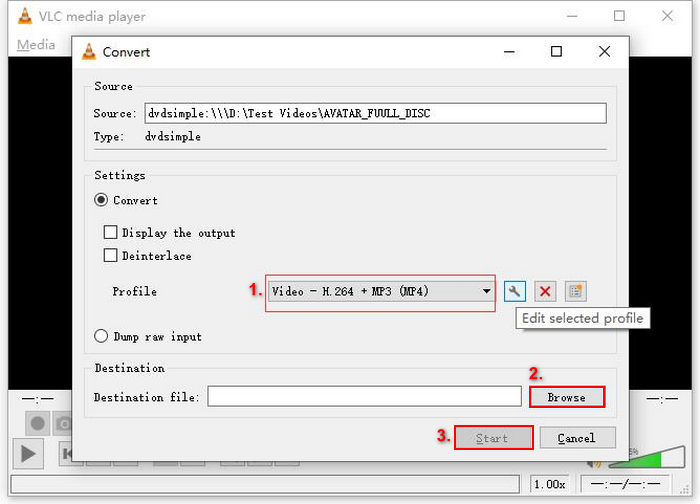
Krok 7. Jakmile je vše nastaveno, klikněte na tlačítko Start a zkopírujte DVD pomocí VLC.
Hodnocení:
Přestože VLC dokáže číst obsah DVD a převádět jej do formátu MKV, proces trvá příliš dlouho a kvůli složitému rozhraní nemusí být ideální pro začátečníky. Formát MKV navíc není ve výchozích možnostech snadno dostupný, takže si jej uživatelé musí ručně vybrat úpravou nastavení. To může zkomplikovat práci těm, kteří s tímto softwarem nejsou obeznámeni.
DumboFab Video Converter Ultimate
DumboFab Video Converter Ultimate je multimediální nástroj typu „vše v jednom“, který umožňuje uživatelům převádět různá videa. To zahrnuje i převod DVD do formátu MKV. Co odlišuje tento nástroj od ostatních převodníků formátu MKV, je jeho schopnost zpracovat širokou škálu typů DVD, jako jsou nová vydání, poškrábané disky a regionální DVD, a zároveň zachovat nejvyšší kvalitu původního obsahu.
Hlavní funkce:
• Bezztrátová konverze DVD do MKV, včetně HD audia a titulků.
• Podporuje různé typy DVD, včetně novinek, disků s 99 tituly, poškrábaných DVD a regionálních formátů.
• Nabízí možnosti úpravy rozlišení, datového toku a kodeku pro přizpůsobení kvality videa a velikosti souboru.
Zde je postup, jak převést DVD na MKV pomocí DumboFab Video Converter Ultimate:
Krok 1. Nejprve si software stáhněte a nainstalujte do svého počítače.
Krok 2. Poté vložte DVD do mechaniky v počítači a spusťte nástroj. Následně klikněte na tlačítko Load Disc a naimportujte obsah DVD.
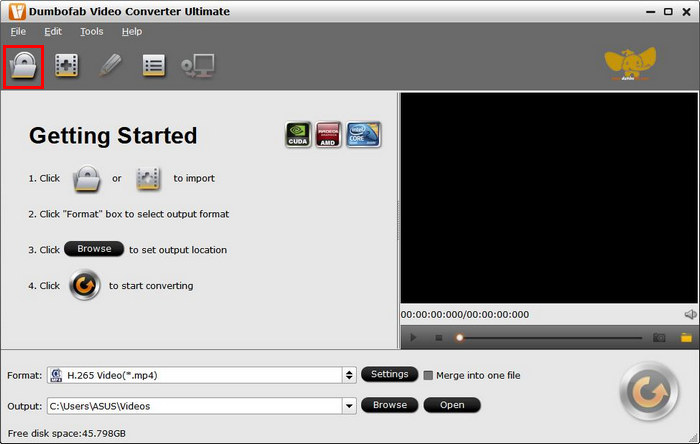
Jakmile je obsah DVD importován do nástroje, automaticky se obejde ochrana proti kopírování.
Krok 3. Nyní klikněte na Multi-track Video a ze seznamu možností zvolte MKV.
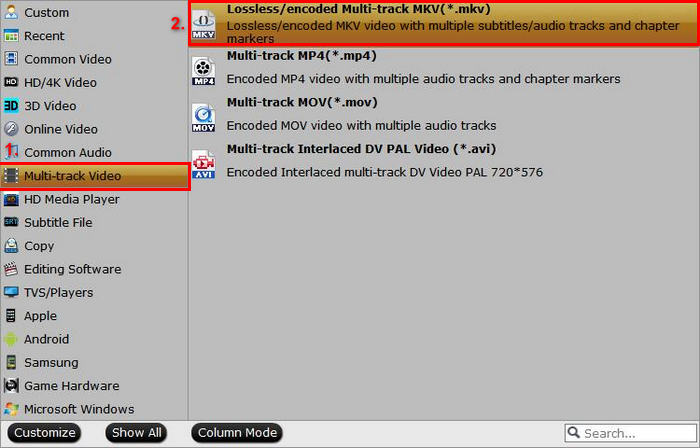
Krok 4. Nakonec klikněte na tlačítko Browse a vyberte složku, do které chcete uložit výstupní video. Jakmile je vše hotovo, klikněte na Convert a spusťte převod DVD na MKV.

Hodnocení:
DumboFab Video Converter Ultimate je skutečně slibný převodník DVD do MKV, protože zvládá různé typy DVD a lze jej snadno převést do MKV. Proces převodu je také velmi rychlý, protože využívá pokročilou technologii zpracování. Jedná se také o špičkový převodní nástroj, ale proces může vyžadovat náročné učení kvůli jeho složitému rozhraní.
Část 3. Nejčastější dotazy k převodu DVD do MKV
Mohu převést DVD chráněná proti kopírování do formátu MKV?
Ano. Některé převodníky, jako například MakeMKV a DumboFab Video Converter Ultimate, zvládají ochranu proti kopírování. Nástroje jako HandBrake však mohou k obejití této ochrany vyžadovat další pluginy.
Jaká je výhoda použití formátu MKV?
MKV je všestranný formát, který podporuje více zvukových stop a titulků, takže je ideální pro filmy s různými jazykovými variantami. Umožňuje také vysoce kvalitní video bez výrazné komprese.
Dochází ke ztrátě kvality při převodu DVD do MKV?
Většina spolehlivých převodníků formátu MKV, jako jsou MakeMKV a AnyMP4 DVD Ripper, zachovává původní kvalitu DVD. Pokud však používáte převodníky, které video silně komprimují, může dojít ke ztrátě kvality.
Závěr
Převod DVD na MKV je skvělý způsob, jak uchovat mediální obsah z disků DVD. Díky nástrojům jako AnyMP4 DVD Ripper, MakeMKV, HandBrake, VLC Media Player a DumboFab Video Converter Ultimate můžete svou sbírku snadno zdigitalizovat. Stačí si vybrat převodník do MKV, který nejlépe vyhovuje vašim potřebám, a začít svá DVD měnit na kvalitní soubory MKV ještě dnes!
-
 Ripování DVD do AVI: 3 nejlepší softwary pro ripování DVD [Recenze]
 Chcete ripovat vaše DVD do AVI pro snadnější přehrávání a ukládání? Přečtěte si naši podrobnou recenzi nejlepších převaděčů DVD do AVI, abyste našli perfektní nástroj pro vás.
-
 Jak ripovat DVD pomocí HandBrake: Průvodce pro začátečníky [2025]
 Pokud vás zajímá, jak ripovat DVD pomocí HandBrake, jste na správné stránce. Tento článek vás naučí způsoby a nabídne alternativy pečlivě vytvořené pro vás.
-
 Jak streamovat filmy DVD z PC / Mac do TV přes Chromecast
 Nevíte, jak sledovat DVD filmy v televizi přes Chromecast? Tento článek ukazuje nejjednodušší způsob, jak přenášet filmy na DVD z počítače do televize prostřednictvím Chromecastu.
