


 Video Converter Ultimate
 Screen Recorder
 Oprava videa
 Bezpečné stažení
Celá recenze: VideoByte BD-DVD Ripper [Co musíte vědět]
Sledování filmů nebo videí na fyzických discích, jako jsou DVD, v nás vyvolává tolik nostalgie. Je to pocit, který se nedá popsat. V současné době se všechny zraky upírají na různé platformy pro streamování médií, které nabízejí velké pohodlí a flexibilitu při sledování filmů. Pokud si však stále chcete zachovat funkční obsah DVD z vašich disků, například když je chcete sledovat kdekoli chcete, zvažte použití nástroje pro ripování DVD k digitalizaci jeho obsahu.
V tomto článku se podíváme na jeden z nejlepších dnešních nástrojů pro ripování DVD, VideoByte BD-DVD Ripper. Tento nástroj nabízí spolehlivé řešení pro převod disků DVD a Blu-ray do digitálních souborů, které si můžete uložit do zařízení, cloudového úložiště nebo na externí disk. Nemůžete se dočkat, až se o tomto nástroji dozvíte víc? Pojďme na to!

Část 1. Co je Videobyte BD-DVD Ripper
VideoByte BD-DVD Ripper je softwarový nástroj, který umožňuje uživatelům převádět obsah Blu-ray a DVD do různých digitálních formátů. S tímto nástrojem mohou uživatelé snadno ripovat své fyzické mediální sbírky do vysoce kvalitních digitálních kopií, ke kterým lze snadno přistupovat na více zařízeních. Navíc má tento nástroj pro ripování DVD velmi intuitivní a uživatelsky přívětivé funkce, které lze snadno používat a ovládat i začátečníky.
Hlavní vlastnosti:
Široká podpora formátů:
VideoByte BD-DVD Ripper podporuje více než 300 populárních video a audio formátů, včetně H.265, MP4, MKV a audio formátů jako MP3 a M4A. Navíc zvládá 3D formáty, jako je 3D AVI a 3D MKV.
Široká podpora různých zařízení:
VideoByte BD-VDV Ripper nabízí předvolby pro více než 100 zařízení, od iPhonů, iPadů a Apple TV až po Kindle, tablety Android, Xbox One a další. Díky tomu si uživatelé mohou snadno vybrat své zařízení ze seznamu.
Působivá výstupní kvalita videa:
VideoByte BD-DVD Ripper zajišťuje zachování kvality 1:1 během procesu ripování. Uživatelé si mohou vybrat MPG Lossless pro DVD nebo MKV Lossless pro Blu-ray. S tímto nástrojem můžete navíc do finálního video výstupu zahrnout i více titulků a zvukových stop.
Rychlá rychlost převodu:
Software využívá pokročilé technologie, jako je multithreading, vícejádrové využití a akcelerace GPU, a dosahuje až 6x vyšších rychlostí konverze. Podporuje Intel QSV, NVIDIA NVENC/CUDA a AMD APP.
Integrované nástroje pro úpravu videa:
VideoByte BD-DVD Ripper obsahuje vestavěné editační funkce, které uživatelům umožňují přizpůsobit si videa. Patří sem možnosti ořezávání segmentů, úprava nastavení, jako je bitová rychlost a snímková frekvence, a náhled změn v reálném čase.
Možnosti přizpůsobení:
A konečně, s programem VideoByte BD-DVD Ripper si uživatelé mohou přizpůsobit výstup výběrem konkrétních segmentů videa a úpravou parametrů, jako je rozlišení a oblasti přehrávání.
Část 2. Jak používat VideoByte BD-DVD Ripper
Nyní se podívejme na to, jak můžete použít VideoByte BD-DVD Ripper pro ripování DVD.
Krok 1. Nejprve je potřeba nástroj stáhnout a nainstalovat do počítače.
Krok 2. Otevřete nástroj a klikněte na Load DVD nebo Load Blu-ray pro načtení obsahu.
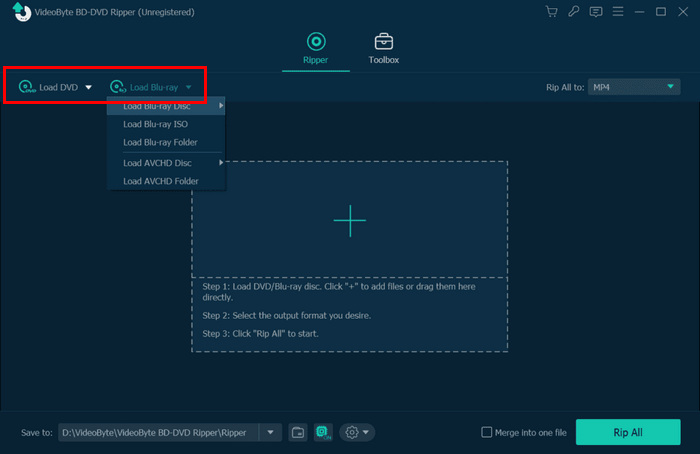
Krok 3. Poté vyberte tituly, zvukové stopy a titulky.
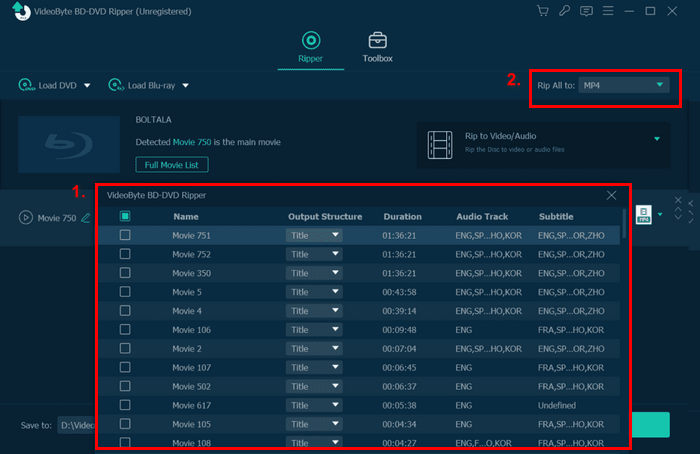
Krok 4. V nabídce Rip All na pravé straně obrazovky zvolte formát, který preferujete.
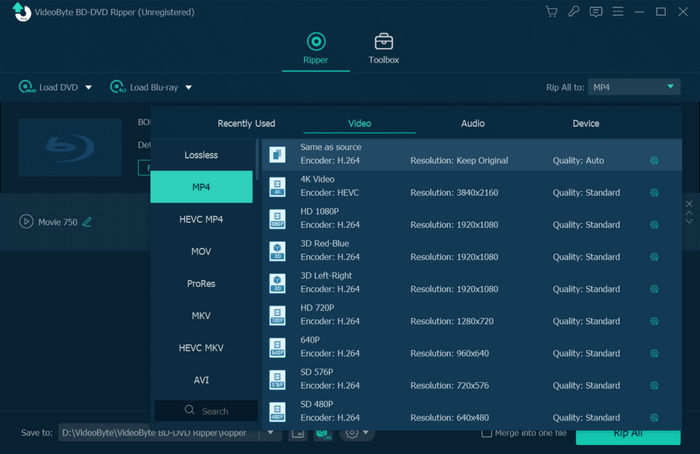
Krok 5. Až budete hotovi, klikněte dole na tlačítko Rip All.
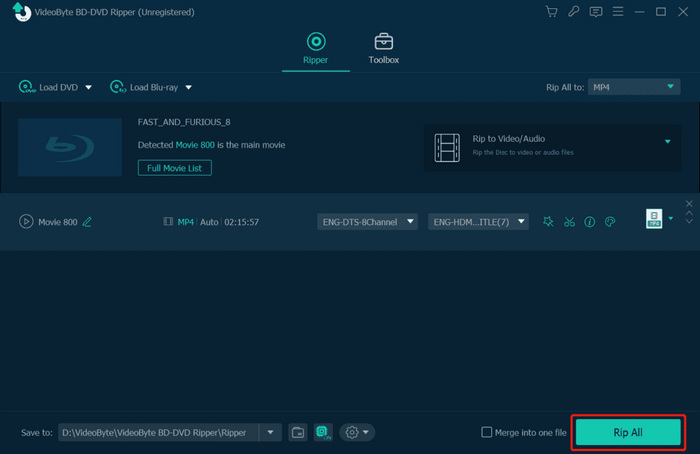
A tady to máte! Snadno si můžete ripovat DVD pomocí programu VideoByte BD-DVD Ripper. Mějte ale na paměti, že to má svou cenu. Ceny si můžete ověřit v další části.
Část 3. Ceny BD-DVD od VideoByte
VideoByte BD-DVD Ripper je trochu drahý, ale můžete si vybrat cenové plány, které nejlépe vyhovují vašim potřebám a rozpočtu:
• Měsíční předplatné: $34.95
• Jedna licence: $69.95
• BD-DVD Ripper + Blu-ray Player: 83.92
Část 4. Alternativa k ripperu VideoByte BD-DVD
Pokud se vám VideoByte BD-DVD Ripper zdá drahý, vysoce doporučovanou alternativou je AnyMP4 DVD Ripper. S tímto nástrojem můžete bez námahy převádět DVD do široké škály digitálních formátů, včetně MP4, MOV, AVI, MKV a dalších. Díky akceleraci pomocí GPU a CPU zajišťuje vysokou rychlost převodu bez ztráty kvality.
Zdarma ke staženíPro Windows 7 a novějšíBezpečné stažení
Zdarma ke staženíPro macOS 10.7 a novějšíBezpečné stažení
Hlavní rysy:
• Rychlý a snadný převod DVD na digitální video formáty.
• Podpora populárních formátů, jako jsou MP4, MKV, MOV, AVI a další.
• Vestavěné nástroje pro úpravu videa: ořezání délky, oříznutí obrazu, přidání vodoznaků a použití efektů.
• Přizpůsobitelná výstupní nastavení: enkodér, rozlišení, vzorkovací frekvence, kanály a datový tok (bitrate).
• Intuitivní a uživatelsky přívětivé rozhraní, ideální pro začátečníky.
Jak používat AnyMP4 DVD Ripper jako alternativu k VideoByte BD-DVD Ripper:
Krok 1. Stáhněte a nainstalujte AnyMP4 DVD Ripper do svého počítače.
Krok 2. Spusťte AnyMP4 DVD Ripper a kliknutím na tlačítko "Load DVD" načtěte své DVD.

Krok 3. Klikněte na "Output Format" a na kartě videa vyberte preferovaný digitální formát. Jakmile budete připraveni, klikněte na "Rip All" a spusťte převod DVD.

S AnyMP4 DVD Ripper můžete díky jeho intuitivnímu rozhraní snadno ripovat svá DVD během několika kliknutí. Ve srovnání s VideoByte BD-DVD Ripper je cenově výhodnější a zároveň podporuje širší škálu formátů a zařízení. Funkce hromadného převodu šetří čas a vestavěné nástroje pro úpravu videa vám umožní přizpůsobit videa ořezáváním, oříznutím nebo přidáváním efektů. Celkově je AnyMP4 DVD Ripper všestranný a spolehlivý nástroj pro všechny vaše potřeby při ripování DVD.
Část 5. Nejčastější dotazy k programu VideoByte BD-DVD Ripper
K čemu se používá program VideoByte BD-DVD Ripper?
VideoByte BD-DVD Ripper je softwarový nástroj navržený pro převod obsahu Blu-ray a DVD do různých digitálních formátů, například DVD do AVI, což uživatelům umožňuje vytvářet vysoce kvalitní digitální kopie jejich fyzických sbírek médií pro snadný přístup na více zařízeních.
Jak rychlý je proces konverze s programem VideoByte BD-DVD Ripper?
VideoByte BD-DVD Ripper využívá pokročilé technologie, jako je multithreading a akcelerace GPU, k dosažení až 6x rychlejší rychlosti konverze než u tradičních metod, což je efektivní pro ripování DVD a Blu-ray disků.
Jaké typy DVD mohu ripovat pomocí programu VideoByte BD-DVD Ripper?
Pomocí programu VideoByte BD-DVD Ripper můžete ripovat jak standardní DVD, tak Blu-ray disky.
Mohu videa po ripování upravovat?
Ano. VideoByte BD-DVD Ripper obsahuje integrované nástroje pro editaci videa, které vám umožňují ořezávat, upravovat nastavení a prohlížet změny před dokončením výstupu.
Mohu ripovat šifrovaná DVD pomocí programu VideoByte BD-DVD Ripper?
Ano, pomocí programu VideoByte BD-DVD Ripper můžete ripovat šifrovaná DVD. Software obsahuje pokročilé dešifrovací technologie, které uživatelům umožňují obejít různé metody šifrování DVD, což umožňuje přístup k chráněnému obsahu a jeho konverzi do digitálních formátů.
Závěr
Nyní, když máte ucelený přehled o tom, co je VideoByte BD-DVD Ripper, od jeho bohaté palety funkcí až po velmi uživatelsky přívětivé rozhraní, můžete snadno posoudit, zda je pro vaše potřeby při ripování DVD tou nejlepší volbou. Pokud se vám však zdá příliš nákladný, můžete zvolit AnyMP4 DVD Ripper jako cenově úspornější možnost a jednodušší způsob ripování obsahu vašich DVD médií.
-
 Ripování DVD do AVI: 3 nejlepší softwary pro ripování DVD [Recenze]
 Chcete ripovat vaše DVD do AVI pro snadnější přehrávání a ukládání? Přečtěte si naši podrobnou recenzi nejlepších převaděčů DVD do AVI, abyste našli perfektní nástroj pro vás.
-
 3 metody vypalování Video_TS na DVD ve Windows a Macu
 Pokud máte po ruce soubor TS a chcete si ho uložit na DVD, přečtěte si tohoto průvodce. Naučíme vás podrobně, jak vypálit Video_TS na DVD na počítačích se systémem Windows nebo Mac.
-
 Jak opravit Windows Media Player, který nepřehrává DVD: 3 metody
 Nepřehrává Windows Media Player DVD? Nezáleží na tom, jestli vaše zařízení používá Windows 7, 8 nebo 10. Řešení najdete. Zde jsou nejlepší přehrávače.
