


 Video Converter Ultimate
 Screen Recorder
 Oprava videa
 Bezpečné stažení
Co bychom měli udělat pro převod 8mm filmu do digitální podoby nebo na DVD?
Před příchodem digitálních fotoaparátů a mobilních telefonů schopných nahrávat video používala většina lidí k zaznamenávání krásných momentů svého života filmové kamery. Po natočení jsme museli film odnést do profesionálního fotoateliéru ke zpracování, abychom získali hotové fotografie nebo video. V současné době, na rozdíl od některých filmařů, kteří kvůli zvláštní struktuře záznamu stále natáčejí na film, se většina běžných lidí k tomuto starému médiu vůbec nedostane. Naši rodiče však možná uchovali nějaké staré filmy, které byly pořízeny záznamovou kamerou už před dávnou dobou, a vzpomínky v nich obsažené jsou velmi cenné. Film se však může kdykoli znehodnotit a zestárnout a také se může nešťastnou náhodou snadno ztratit. Je proto lepší si z nich udělat zálohu – převést je do běžných videoformátů nebo na DVD a uložit je do paměti počítače nebo do cloudu. Jak tedy tyto cenné vzpomínky uchovat a převést 8mm film do digitální podoby? V tomto článku představíme nejlepší metody. Můžete vyhledat profesionální pomoc, nebo zařízení obsluhovat ručně sami.

Část 1. Proč převádět 8mm film na DVD nebo do digitálního formátu
Možná si říkáte, proč bychom z něj měli exportovat obrázky nebo videa, když máme doma film v perfektním stavu. Musíme si však uvědomit, že k prohlížení obsahu 8mm filmu musíme použít specializovaný 8mm přehrávač. I když toto zařízení doma máte, musíte vzít v úvahu opotřebení filmu. Pokaždé, když přehrajete obsah na 8mm filmu, způsobí nové škrábance. Nebylo by však smysl film uchovávat, pokud byste jeho obsah neviděli. Když opotřebení dosáhne určitého bodu, obrázky nebo filmy na filmu se ztratí a nebudeme moci vidět některá videa a fotografie, které připomínají čas strávený s našimi blízkými. Proto, i když si chcete film uchovat jako suvenýr, doporučujeme 8mm film převést do digitálního formátu jako zálohu.
Po exportu souborů na film je můžete umístit na různá moderní úložná zařízení, jako jsou USB flash disky, externí pevné disky, DVD nebo přímo do interní paměti počítače. Pokud nemáte dostatek úložného prostoru, protože soubory jsou příliš velké, můžete zvážit nahrání videí na cloudový disk. Pokud si pamatujete svůj účet, můžete si tyto vzácné vzpomínky vždy připomenout online a sdílet je s důležitou rodinou a přáteli. V následující části doporučujeme tři možná řešení, která vám pomohou úspěšně převést 8mm film do digitální podoby.
Část 2. Digitalizace DVD filmu pomocí DVD Ripperu
AnyMP4 DVD Ripper je profesionální nástroj, který dokáže ripovat vaše fyzické DVD do digitální verze. Díky široké podpoře výstupních formátů vám umožňuje převádět do běžných formátů, jako je MP4, MOV nebo jiné neobvyklé formáty. Díky jednoduchému rozhraní se snadno používá. A pokud má vaše DVD jiný kód regionu, který nelze v aktuálním regionu přehrát pomocí místně zakoupeného DVD přehrávače, můžete jej také snadno převést. Díky pokročilé technologii dokáže ripovat vaše DVD do jiných formátů vysokou rychlostí.
Zde vám ukážeme, jak převést 8mm film do digitální verze:
Krok 1. Stáhněte si AnyMP4 DVD Ripper do svého počítače, vložte DVD do mechaniky a program jej automaticky rozpozná. Pokud se tak nestane, můžete ručně kliknout na “Load DVD”, aby tento nástroj disk rozpoznal a analyzoval.
Zdarma ke staženíPro Windows 7 a novějšíBezpečné stažení
Zdarma ke staženíPro macOS 10.7 a novějšíBezpečné stažení
Krok 2. Klikněte na rozbalovací tlačítko vedle “Output Format” a zvolte preferovaný výstupní formát.
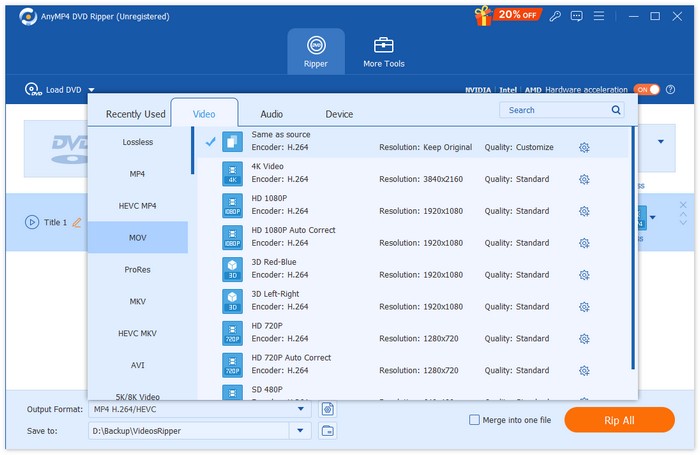
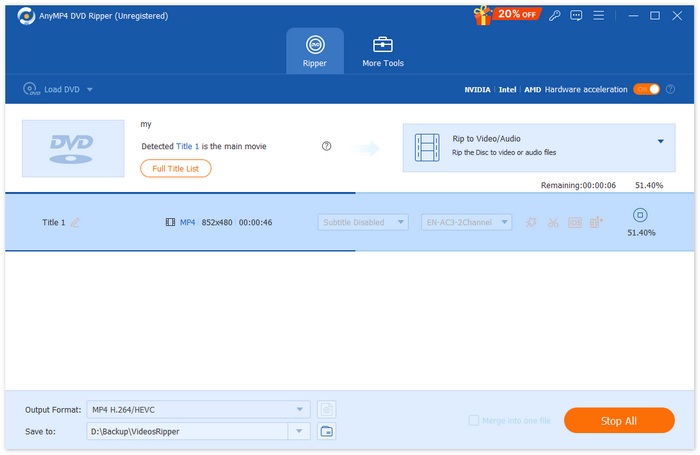
Krok 3. Můžete také upravit titulky a zvukové stopy podle svých potřeb. Pokud jste s výsledkem spokojeni, klikněte na “Rip All” a zdigitizujte svůj fyzický 8mm film.
Část 3. Nahrávání filmu během přehrávání pro digitalizaci
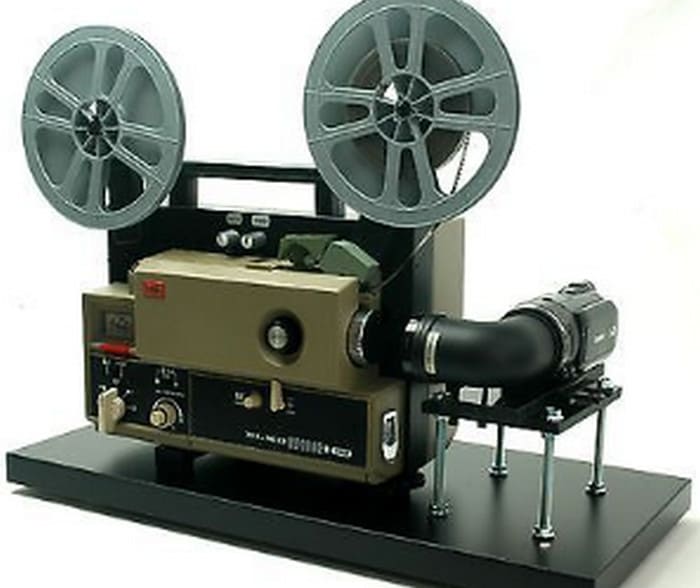
Pokud máte doma 8mm filmový přehrávač, můžete si ho zkusit sami doma převést. Tímto způsobem nebudete muset platit navíc ani trávit čas hledáním spolehlivé služby pro zpracování filmů. Klíčem k této operaci je použití 8mm filmového projektoru k přehrání videa na prázdné stěně nebo ploché obrazovce a následné použití videozáznamového zařízení k nahrání přehrávaného obsahu. Nejlepší volbou záznamového zařízení je profesionální videokamera, která vám pomůže dosáhnout co nejvyššího rozlišení. Můžete však použít i běžnější zařízení, jako je mobilní telefon. Po spuštění projektoru pečlivě upravte ohniskovou vzdálenost projekce tak, aby byl obraz na plátně jasně zobrazen. Poté se k zajištění kamery použije stativ nebo držák mobilního telefonu a zajistí se, že kamera promítaný obraz zaostří. Před nahráním celého filmu si můžete pro testování nahrát několik sekund.
Pokud chcete nahrávat obrazovku pomocí mobilního telefonu a nechcete pak trávit příliš mnoho času přenosem videa do počítače, doporučujeme FVC Screen Recorder. Stačí k němu připojit mobilní telefon a program dokáže bez prodlevy zaznamenávat to, co vidí kamera vašeho telefonu, přímo na obrazovku počítače. Poté můžete kvalitu záznamu vylepšit a převést jej do běžnějšího digitálního formátu pomocí některého z video editorů přímo v počítači. FVC Screen Recorder má také několik jednoduchých nástrojů pro úpravu, které vám umožní stříhat délku videa.
Zdarma ke staženíPro Windows 7 nebo novějšíBezpečné stažení
Zdarma ke staženíPro macOS 10.7 nebo novějšíBezpečné stažení
Zde je postup, jak nahrát 8mm film pomocí tohoto špičkového MP4 rekordéru
Krok 1. Připravte si 8mm projektor a čistou bílou stěnu nebo promítací plochu. Upevněte svůj telefon před touto plochou.
Krok 2. Stáhněte a nainstalujte FVC Screen Recorder do svého počítače. Spusťte jej a zvolte Phone Recorder.

Krok 3. Zvolte iOS Recorder.

Krok 4. Postupujte podle pokynů na obrazovce a připojte iPhone k FVC Screen Recorderu.

Krok 5. Nyní uvidíte obsah svého iPhonu v rozhraní FVC Screen Recorderu. Zvolte rozlišení a klikněte na Record.

Část 4. Najměte si profesionální službu pro přenos filmu
Pokud nemáte zkušenosti se zpracováním filmu, obáváte se, že byste ho mohli poškodit, nebo nemáte doma stroj, který by četl 8mm film, nejbezpečnější možností je najít si profesionální službu pro digitální převod filmu. Budou mít k dispozici kompletní vybavení a zkušené pracovníky s filmy. Tyto služby najdete online i offline, ale je dobré si před odevzdáním filmu ověřit kvalitu jejich služeb a spokojenost zákazníků. Cena restaurování často závisí na velikosti filmu. Některé společnosti mohou také stanovovat cenu na základě velikosti krabice s filmem, ale pokud celkové množství filmu, které máte, není velké, nemusí být tato metoda příliš nákladově efektivní.
Než zaplatíte za službu konverze 8mm filmu do digitální podoby, musíte si položit několik otázek, včetně ceny konverze, požadovaného času, místa zpracování, případných skrytých poplatků a typů filmů, které lze zpracovat. Předpokládejme, že je váš film poškozený nebo je video rozmazané. V takovém případě můžete také požádat poskytovatele služeb o pomoc s čištěním a opravou filmu a provedením korekce barev, vylepšení ostrosti, úpravy kontrastu atd. u exportovaného videa.
Část 5. Nejčastější dotazy k převodu 8mm filmu do digitální podoby
Kolik stojí převod 8mm filmu do digitální podoby?
Cena, kterou instituce obvykle uvádějí, je 25 centů za stopu. Pokud je váš film 16mm, bude stát 40 centů za stopu.
Jak se čistí 8mm film před digitalizací?
Nejlépe byste měli použít čisticí prostředek určený pro filmy, protože ten dokáže vyplnit i škrábance na povrchu. Pokud ho nemáte, můžete použít i alkohol 98%.
Jak převést starý 8mm film do digitální podoby?
Nahrajte video v jednom z těchto formátů a poté použijte profesionální převodník, jako je AnyMP4 DVD Ripper, k převodu souboru do běžného formátu. MP4 je nejlepší volbou, protože mnoho platforem a zařízení má přehrávače MP4.
Závěr
Tento článek vysvětluje nutnost zpracování 8mm filmu a několik metod jeho použití. Abyste zabránili ztrátě videa ve filmu v průběhu času, doporučujeme převést 8mm film do digitálního formátu a uložit jej na jiná úložná zařízení. V tomto procesu je vaším nejlepším pomocníkem program AnyMP4 DVD Ripper.
Zdarma ke staženíPro Windows 7 a novějšíBezpečné stažení
Zdarma ke staženíPro macOS 10.7 a novějšíBezpečné stažení
-
 5 nejlepších záznamníků schůzek se zoomem pro záznam schůzek na Zoom [2024]
 Potřebujete zaznamenat schůzku se zoomem, abyste nepřišli o důležité detaily schůzky? Pokud ano, tento článek poskytuje nejlepší rekordéry se zoomem, které byste měli znát.
-
 8 nejlepších nahrávačů obrazovky pro Windows/Mac/mobilní zařízení [online a offline]
 Najděte nejlepší záznamník obrazovky pro Windows a Mac. Přečtěte si tento článek a zjistěte nejlepší bezplatný online a offline záznamník obrazovky.
-
 Top 8 nejlepších rekordérů webových kamer pro Windows a Mac
 Pokud hledáte nejlepší webkamerové rekordéry, máme to, co chcete. Přečtěte si tento článek s osmi nejlepšími možnostmi pro váš Windows a Mac.
