


 Video Converter Ultimate
 Screen Recorder
 Oprava videa
 Bezpečné stažení
3 nejlepší tipy, které vám pomohou s volným nahráváním obrazovky ze Snapchatu
Představte si tuto situaci:
Právě jste dokončili zajímavý chat s přítelem, nebo váš přítel právě zveřejnil zajímavý příběh na Snapchatu. Chcete si uložit historii chatu nebo přítelovy fotky pořízením snímku obrazovky. Jenže jakmile snímek pořídíte, Snapchat vašemu příteli pošle oznámení – jak trapné! Často nechceme, aby druhá osoba věděla, že jsme pořídili snímek obrazovky.
Existuje způsob, jak nahrávat obrazovku se Snapchatem tak, aby se to druhá strana nedozvěděla?
Samozřejmě, že ano. Tento článek shromáždil několik tipů, které můžete vyzkoušet, spolu s nejlepšími dostupnými nástroji. Čtěte dál a zjistěte, který z nich můžete použít.

Část 1. Můžete nahrávat obrazovku ze Snapchatu
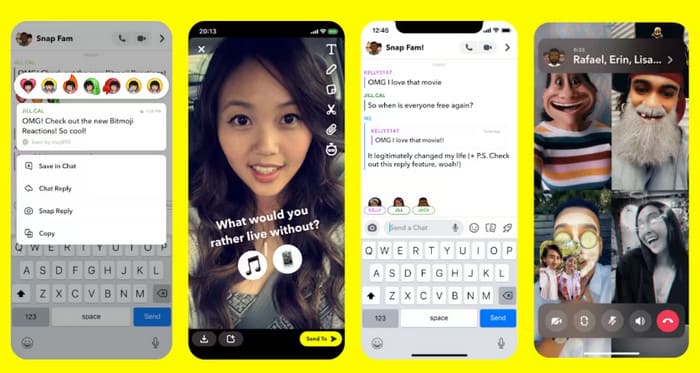
Snapchat je velmi flexibilní, uživatelsky přívětivá a všestranná aplikace: nejenže poskytuje online platformu pro chatování s přáteli, ale také jim umožňuje sdílet fotografie a videa. Má také mnoho nových filtrů a speciálních efektů, které vám a vašim přátelům umožňují vytvářet zajímavý obsah. Jak si však tento obsah uchovat, je skutečně problém.
Za prvé, můžete použít nahrávání obrazovky Snapchat?
Ano, Snapchat tohle uživatele podporuje.
Měli byste si však být vědomi toho, že o vaší nahrávací aktivitě bude odesílatel zprávy, videa nebo fotografie informován ve formě nahrané obrazovky nebo snímku obrazovky.
To by pro vás mohlo být trapné, protože možná nechcete, aby druhá strana věděla, co jste udělali. Pojďme se tedy podívat na několik technik, jak na Snapchatu nahrávat obrazovku bez oznámení.
V další části najdete tři metody, které byly otestovány a prokázaly svou funkčnost, s jednoduchými kroky, které je třeba dodržet.
Část 2. Jak nahrávat obrazovku Snapchatu bez oznámení
Každé řešení v této části bude obsahovat podrobné pokyny. Zde se dozvíte, jak nahrávat obrazovku na Snapchatu a objevíte nejlepší rekordér obrazovky pro Snapchat. Doufáme, že tento příspěvek vyřeší všechny vaše problémy najednou.
Použijte nahrávání obrazovky pro Snapchat
Nejvšestrannějším a nejkomplexnějším řešením je použití nástroje jako FVC Screen Recorder k zachycení obsahu ze Snapchatu.
FVC Screen Recorder umí pořizovat snímky obrazovky, nahrávat dění na obrazovce počítače, webkameru, zvuky systému i zvuk z reproduktorů. Funguje bez prodlev a sekání, takže zajišťuje plynulé přehrávání a vysokou kvalitu. Navíc nejde jen o nástroj na nahrávání – nabízí také komplexní funkce pro následné zpracování, jako je úprava zachycených videí nebo obrázků.
• Nahrávání videí z počítače a webové kamery
• Nahrávání zvuku z reproduktorů a systémových zvuků
• Podporuje více režimů nahrávání: celoobrazovkový režim, režim vybrané oblasti nebo režim zadaného okna
• Úprava nahraných videí, zvuku nebo obrázků
Zdarma ke staženíPro Windows 7 nebo novějšíBezpečné stažení
Zdarma ke staženíPro macOS 10.7 nebo novějšíBezpečné stažení
Jak tedy lze použít FVC Screen Recorder pro nahrávání obrazovky Snapchatu? Ve skutečnosti máte dvě možnosti:
• Nahrávejte obsah na obrazovce svého počítače
Webovou verzi aplikace Snapchat můžete použít na svém počítači. Poté spusťte aplikaci FVC Screen Recorder a proveďte základní nahrávání videa nebo pořizování snímků obrazovky.
Testy ukázaly, že bez ohledu na to, zda používáte počítač s Windows nebo Mac, tato metoda nahrávání neupozorní druhou stranu.
• Nahrávejte obsah na obrazovce svého telefonu
Ano, tento nahrávač obrazovky dokáže nahrávat i obsah ve vašem telefonu – pokud jej připojíte k počítači. Nejprve musíte zrcadlit obsah z telefonu na obrazovku počítače a poté nahrát obsah v aplikaci Snapchat.
Při použití této metody zůstává odesílatel zprávy nevědomý.
Zde použijeme první scénář jako příklad k demonstraci toho, jak nahrávat obrazovku na Snapchatu.
Krok 1. Stáhněte a nainstalujte FVC Screen Recorder do svého zařízení. Spusťte jej. Poté přejděte na oficiální web Snapchat Web. Přihlaste se ke svému účtu. Otevřete obsah, který chcete nahrávat.
Krok 2. Přejděte do hlavního rozhraní FVC Screen Recorder. Zvolte Video Recorder.

Klikněte na Full nebo Custom a vyberte oblast, kterou chcete nahrávat. Poté zvolte zdroj zvuku.

Krok 3. Jakmile máte vše nastaveno, klikněte na červené tlačítko Record.
Zapněte v telefonu režim Letadlo
Pokud chcete nahrávat Snapchat do telefonu, můžete vyzkoušet malý trik.
Než začnete nahrávat, můžete zařízení přepnout do režimu Letadlo. Tím se odpojí vaše síťové připojení a Snapchat nebude moci odesílat oznámení osobě, se kterou si píšete.
Zde je návod, jak tuto metodu použít ve svém telefonu.
Krok 1. Spusťte aplikaci Snapchat ve svém telefonu. Najděte příběh, fotku nebo video, které chcete nahrát.
Poznámka: Zatím jej neotvírejte.
Krok 2. Stáhněte z horní části obrazovky panel ovládacího centra. Případně můžete přejít do aplikace Nastavení. Potom zapněte Režim letadlo.
Krok 3. Otevřete vámi zvolený nahrávač obrazovky. Vraťte se do Snapchatu a začněte nahrávat.
Krok 4. Režim letadlo zatím nevypínejte. Nejprve Snapchat zavřete. Potom otevřete Nastavení, přejděte do Aplikace > Snapchat > Úložiště a vymažte veškerou mezipaměť a data.
Pokud používáte iPhone, odinstalujte aplikaci Snapchat. Vypněte režim Letadlo, znovu se připojte k síti a poté aplikaci znovu nainstalujte.
Použití jiného telefonu k nahrání snímku
Nejjednodušší metodou je použít jiné zařízení k nahrávání obsahu ze Snapchatu na původním zařízení (za předpokladu, že máte dvě zařízení).
Otevřete příběh nebo video, které chcete nahrát, na původním zařízení a nahrajte ho pomocí fotoaparátu na druhém zařízení.
Je však zřejmé, že jasnost nahraného videa bude nízká a kvalita zvuku bude rozmazaná. Proto je tato metoda vhodná pouze pro uživatele, kteří si chtějí nahraný obsah uložit pro osobní použití.
Část 3. Nejčastější dotazy k nahrávání obrazovky v aplikaci Snapchat
Co znamená nahrávání obrazovky na Snapchatu?
Na Snapchatu se nahrávání obrazovky týká uživatelů, kteří používají vestavěné nástroje svého telefonu nebo nástroje třetích stran k nahrávání obsahu Snapchatu v reálném čase. Zprávy ze Snapchatu automaticky mizí, ale nahrávání obrazovky dokáže tento jinak prchavý obsah zachovat.
Detekuje Snapchat nahrávače obrazovky?
Ano. Snapchat obvykle dokáže zjistit, zda jste pořídili snímek obrazovky nebo nahrávali obrazovku, a druhé straně o tom pošle oznámení. Ať už používáte vestavěné funkce telefonu nebo běžné MP4 aplikace pro nahrávání obrazovky, ve většině případů to bude odhaleno.
Proč by někdo nahrával obrazovku na Snapchatu?
Někteří lidé nahrávají obrazovky, protože si chtějí ukládat fotografie, videa, protokoly chatu nebo speciální obsah Story, který jim posílají ostatní. Někdy je to pro zaznamenání důležitých informací a jindy to může být pro drby, důkazy nebo z jiných osobních důvodů.
Závěr
Ačkoli je nahrávání obrazovky se Snapchatem povoleno, osoba, která obsah zveřejnila, může během vašeho nahrávání od platformy dostat oznámení. Abyste se této trapné situaci vyhnuli, musíte najít jiné řešení.
Tento článek shrnuje tři řešení, která pokrývají všechny možné situace – včetně použití nástroje třetí strany, jako je FVC Screen Recorder, zapnutí režimu letadlo ve vašem zařízení a použití jiného zařízení k nahrávání. Všechny tři metody jsou doplněny podrobnými návody krok za krokem. Doufáme, že pro vás budou užitečné.
-
 Nejjednodušší způsoby, jak odstranit text Snapchat ze snímku obrazovky
 Odstraňme text Snapchat z fotografií a videí pomocí spolehlivých nástrojů online i offline. Nabídneme vám snadné způsoby. Vyzkoušejte to hned a pojďme to zkusit!
-
 Jak snadno zpomalit video na Snapchat na jakémkoli zařízení
 Nejlepší způsob, jak zpomalit video na Snapchat, jsou již zde. Chcete-li vědět, jaké jsou tyto techniky zpomalení videa, pečlivě je sledujte.
-
 6 Oblíbená volba Snapchat Animované Snapchat filtry na Snapchatu
 Chcete znát nejlepší způsoby, jak přidat filtry do videí Snapchat? Můžete na to kliknout a naučit se různé filtry, které můžete použít na videa Snapchat.
