


 Video Converter Ultimate
 Screen Recorder
 Oprava videa
 Bezpečné stažení
6 způsobů kopírování DVD do počítače [macOS/Windows/Linux]
Ve srovnání s dneškem DVD pomalu ztrácejí na významu jako jedno z nejpoužívanějších digitálních úložišť pro různá mediální data. Vezměme si například počítače. Uživatelé mohou DVD kopírovat z počítačů, ale s pomocí nástroje pro ripování DVD mohou mediální obsah digitalizovat. Tímto způsobem se uživatelé nebudou muset obávat fyzického poškození svých DVD a pokud jde o pohodlí a flexibilitu, nebudou s tím mít žádné potíže.
Nyní, pokud stále přemýšlíte, jak to udělat, přečtěte si tento článek a seznamte se se šesti různými nástroji, které vám pomohou kopírovat DVD do počítače, včetně popisu jejich způsobu použití. A nemusíte se bát, zda používáte jako operační systém macOS, Windows nebo Linux, protože nástroje a metody, které zde uvádíme, jsou kompatibilní se všemi třemi platformami.

Část 1. Kopírování DVD do počítače pomocí AnyMP4 DVD Ripperu
Nejlepší a nejjednodušší způsob, jak kopírovat DVD do počítače, je pomocí AnyMP4 DVD Ripper. Tento nástroj je k dispozici pro uživatele macOS i Windows, kde ho mohou použít k ripování DVD do digitalizovaného formátu a uložení kopie do svých počítačů. Je to jedna z nejjednodušších metod, které jsou dnes k dispozici, díky svému velmi intuitivnímu a jednoduchému rozhraní. Pokud jde o kvalitu, díky pokročilému kódování a technologii Blu-Hyper si opravdu dobře udržuje kvalitu mediálního obsahu. A konečně, podporuje širokou škálu mediálních formátů, což je výhodou pro ty, kteří chtějí flexibilitu a kompatibilitu s jinými platformami a zařízeními.
Postup, jak zkopírovat obsah DVD do počítače:
Krok 1. Stáhněte si AnyMP4 DVD Ripper do počítače a vložte DVD do DVD mechaniky počítače.
Zdarma ke staženíPro Windows 7 a novějšíBezpečné stažení
Zdarma ke staženíPro MacOS 10.7 a novějšíBezpečné stažení
Krok 2. Klikněte na "Load DVD" vlevo nahoře nebo klikněte na obdélníkovou oblast uprostřed, abyste načetli své DVD.
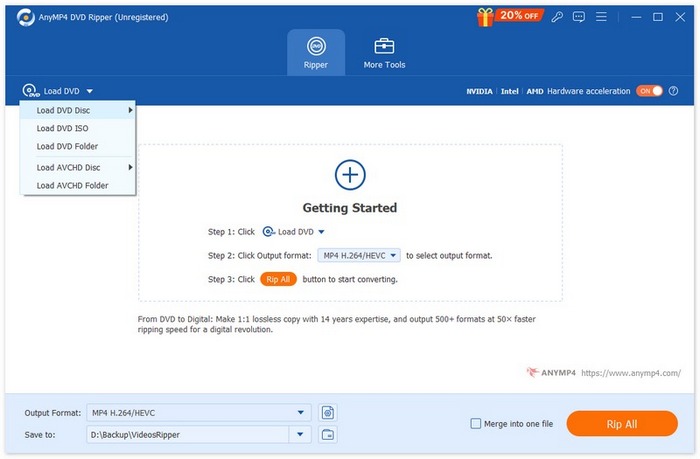
Krok 3. Poté AnyMP4 DVD Ripper analyzuje vaše DVD a vy můžete podle potřeby upravit jeho název a výstupní formát.
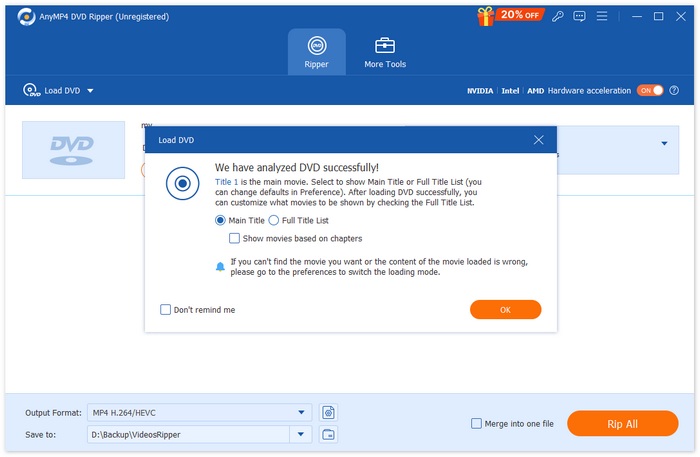
Krok 4. Jakmile je vše nastaveno, můžete kliknout na tlačítko "Rip All", abyste získali digitální kopii svého fyzického DVD. Po dokončení procesu ripování se kopie obsahu DVD přímo uloží do vašeho počítače.

Pokud jde o vytváření kopií obsahu DVD v počítači, AnyMP4 DVD Ripper je skutečně jedním z nejlepších nástrojů k použití. Zaprvé, ripování DVD do počítače je velmi jednoduché a rychlost konverze je špičková díky zpracování založenému na GPU a CPU. Zadruhé, přímo kopíruje obsah DVD do počítače a v neposlední řadě si uživatelé mohou být jisti, že bude zachována kvalita výstupu jejich obsahu DVD.
Část 2. Jak kopírovat DVD do počítače pomocí VLC
Možná jste slyšeli o VLC, protože je to jeden z nejpoužívanějších přehrávačů médií pro přehrávání různých typů médií. Tento přehrávač médií lze také použít ke kopírování DVD do počítače, protože umí také ripovat obsah DVD. Navíc je k dispozici pro macOS, Windows a Linux. Existuje však něco, co by uživatelé měli vědět o používání tohoto nástroje k ripování DVD do počítače. Proces může být trochu náročný a složitý.
Postup, jak zkopírovat obsah DVD do počítače pomocí VLC:
Krok 1. Nejprve si do zařízení stáhněte a nainstalujte VLC. Poté načtěte DVD.
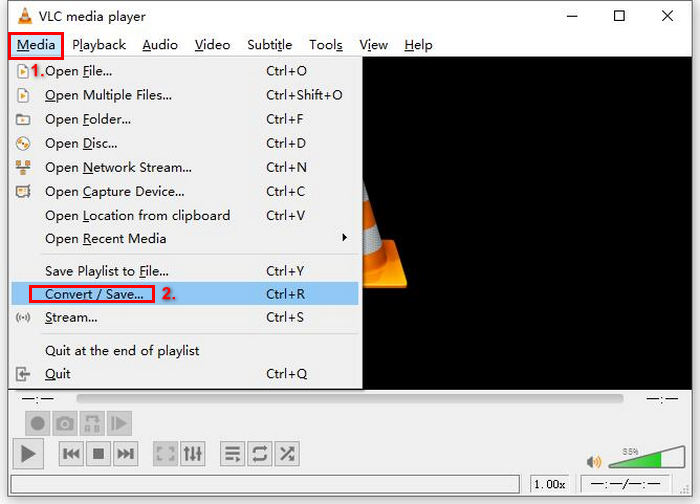
Krok 2. Dále přejděte na kartu Media a z nabídky vyberte možnost Convert/ Save (Převést/Uložit).
Krok 3. Poté klikněte na záložku Disc nahoře, zaškrtněte možnost DVD a v položce Disc device vyberte DVD, které chcete zkopírovat.
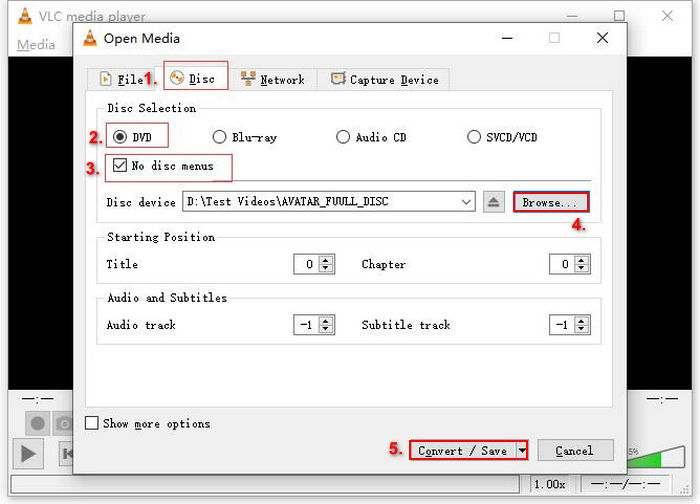
Krok 4. Nyní klikněte na tlačítko Convert/ Save a nastavte výstupní formát kliknutím na rozbalovací nabídku profilu níže.
Krok 5. Ve výchozím nastavení si VLC zvolí ripování DVD do formátu Video – H.264 + MP3 (MP4).
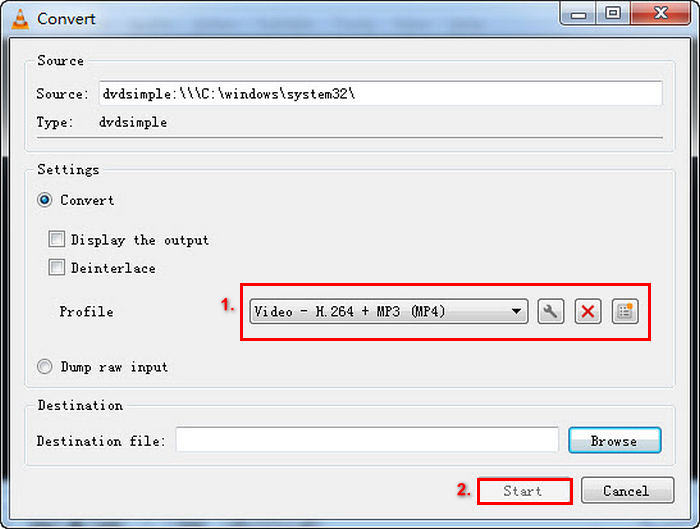
Krok 6. Poté v části Destination dole zadejte název výstupního souboru. Tím se obsah DVD uloží přímo do vašeho počítače.
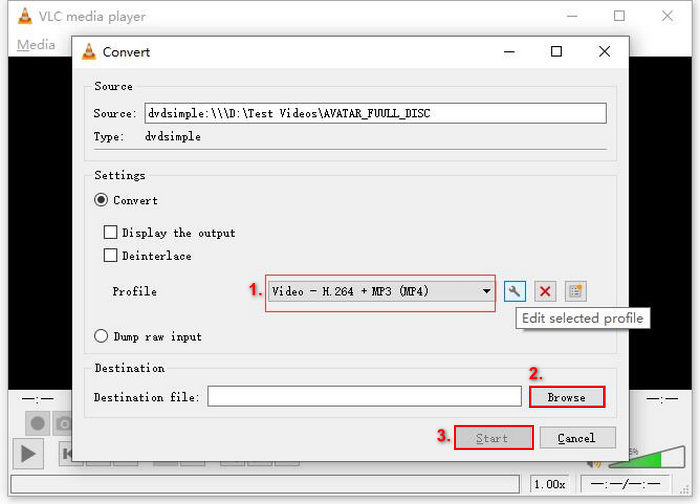
Krok 7. Až bude vše nastaveno, klikněte na tlačítko Start a ripujte DVD pomocí VLC.
Přestože je VLC skvělý software pro přehrávání médií, proces ripování je zásadní při vytváření kopie obsahu DVD v počítači, je složitý a ne přímočarý ve srovnání s jinými specializovanými nástroji pro ripování DVD.
Část 3. Kopírování DVD do počítače pomocí ruční brzdy
Dalším nástrojem, který můžete použít ke kopírování DVD do počítače, je HandBrake. Jde o bezplatný open‑source nástroj, který rippuje obsah DVD do počítače na různých platformách, jako jsou Windows, macOS a Linux. Po zkopírování DVD tak uživatelé mohou jeho obsah snadno uložit do svého počítače.
Postup, jak zkopírovat obsah DVD do počítače pomocí HandBrake:
Krok 1. Nejprve si do počítače stáhněte a nainstalujte HandBrake.
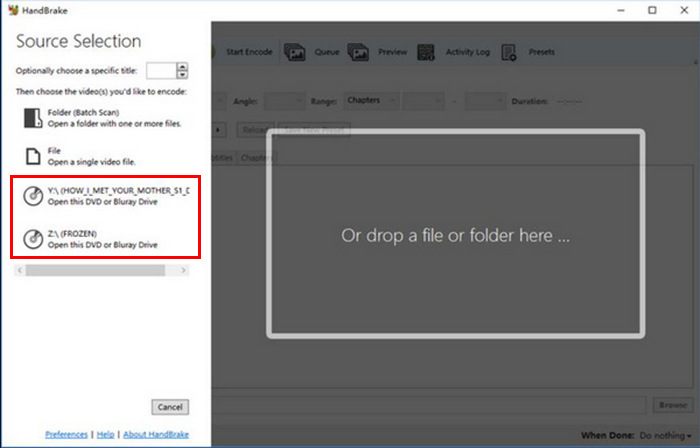
Krok 2. Poté vložte DVD do DVD‑ROM mechaniky a vyberte své DVD v části Source Selection. Nástroj následně začne skenovat filmové tituly na DVD.
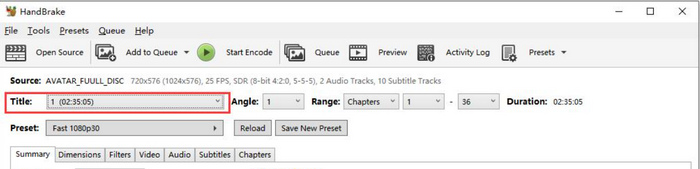
Krok 3. Jakmile je DVD načtené, vyberte titul, který chcete zkopírovat, v rozbalovací nabídce Title.
Krok 4. Dále musíte zvolit kvalitu výstupního souboru. Stačí kliknout na tlačítko Preset a upravit nastavení. Níže uvidíte položku Format. Klikněte na ni a jako výstupní formát zvolte MP4.
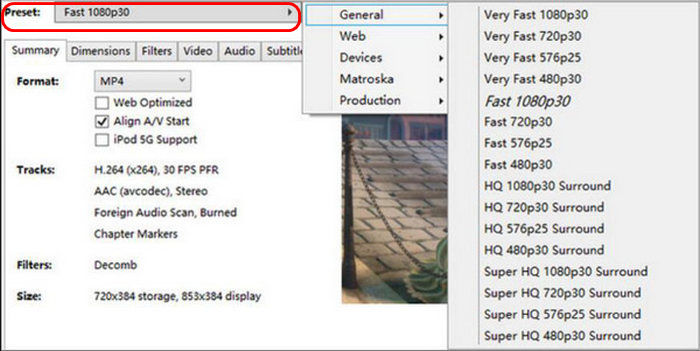
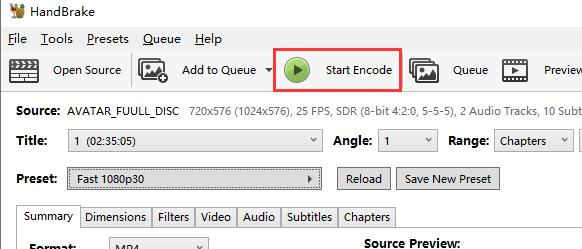
Krok 5. Poté klikněte na tlačítko Browse a vyberte složku na pevném disku jako cílové umístění, a následně klikněte na tlačítko Start Encode v horní části okna, abyste zkopírovali DVD do MP4.
Ve srovnání s jinými DVD rippery je HandBrake méně složitý, co se týče procesu ripování. Nedokáže však pracovat se šifrovanými DVD. Pokud pracujete s chráněnými DVD nebo potřebujete širší škálu výstupních formátů, tento nástroj není pro vás.
Část 4. Ripování DVD do počítače pomocí DVDFab DVD Ripper
DVDFab DVD Ripper je nástroj pro ripování DVD určený k převodu DVD na různé typy digitálních médií. Je známý podporou šifrovaných DVD, možnostmi přizpůsobit výstupní nastavení a rychlým zpracováním díky akceleraci GPU. Nakonec také podporuje macOS a Windows.
Postup, jak zkopírovat obsah DVD do počítače pomocí DVDFab DVD Ripper:
Krok 1. Stáhněte a nainstalujte DVDFab DVD Ripper do svého počítače.
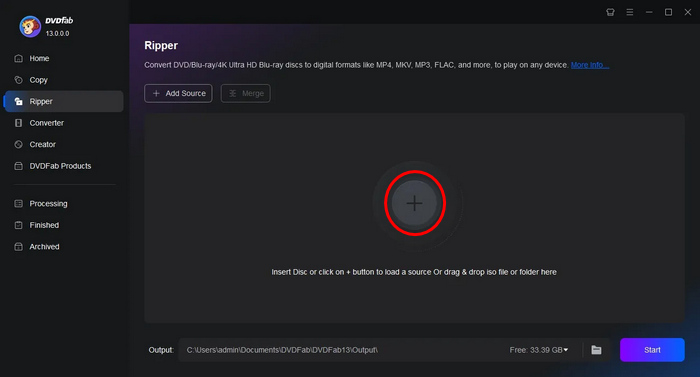
Krok 2. Poté spusťte nástroj a kliknutím na tlačítko Plus načtěte DVD ze svého zařízení.
Krok 3. Poté klikněte na Choose Other Titles, abyste zvolili výstupní formát, a vyberte složku v počítači, do které chcete uložit kopii svých DVD.
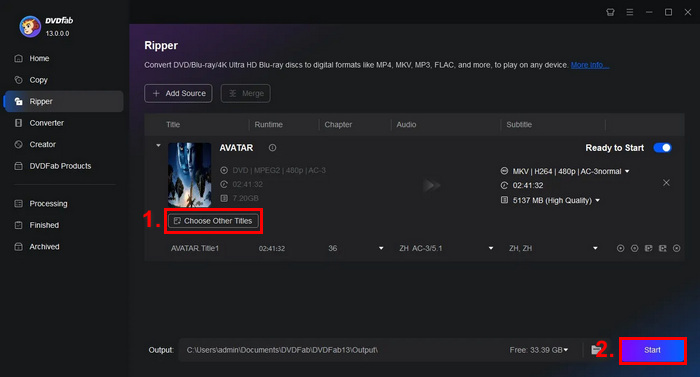
Krok 4. Nakonec klikněte na tlačítko Start, abyste začali s digitalizací svých DVD.
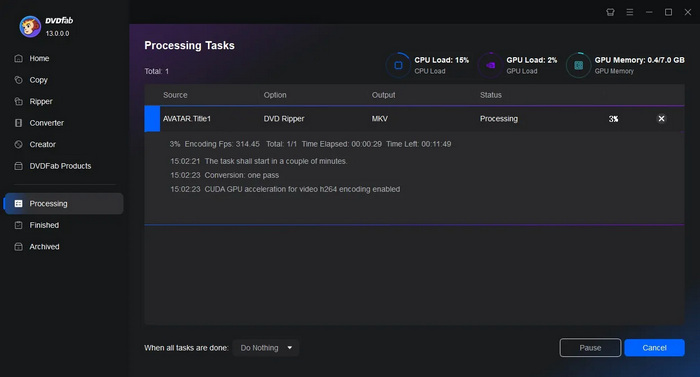
DVDFab DVD Ripper je skutečně skvělý nástroj pro uživatele, kteří chtějí kopírovat DVD do počítače, a to díky podpoře šifrovaných disků. Jeho bezplatná verze je však omezena pouze na výstupní formáty MP4 a MKV.
Část 5. Jak extrahovat DVD do počítače pomocí WinXDVD
Další metodou, kterou můžete použít ke kopírování DVD do počítače, je použití nástroje WinXDVD. Tento nástroj pro ripování DVD je v současnosti dobře známý a běžně používaný. Je k dispozici pro macOS a Windows. Díky své schopnosti převádět DVD disky do různých digitálních formátů mohou uživatelé zaručit bezproblémový proces ripování DVD.
Postup, jak zkopírovat obsah DVD do počítače pomocí WinXDVD:
Krok 1. Nejprve si do zařízení stáhněte a nainstalujte WinX DVD Ripper Platinum.
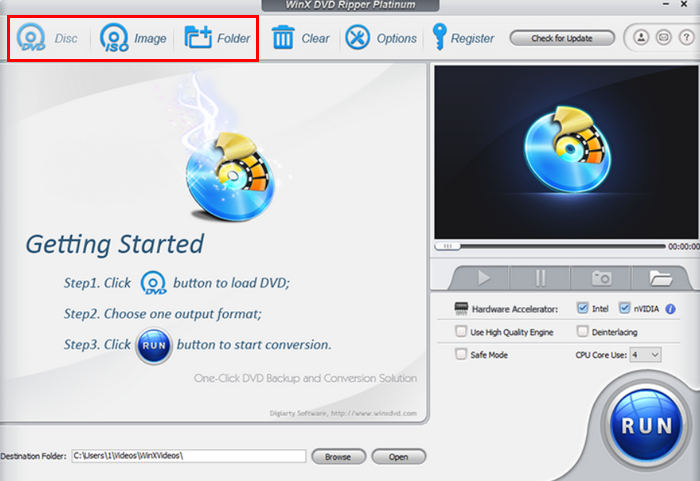
Krok 2. Načtěte své DVD. S tímto nástrojem máte tři možnosti, jak DVD načíst. Klikněte na tlačítko DVD Disc, pokud jste do diskové mechaniky vložili fyzické DVD, zvolte ISO Image, pokud máte v zařízení uložený ISO soubor DVD, nebo vyberte DVD Folder, pokud jsou soubory DVD uloženy v konkrétní složce. Poté kliknutím na OK pokračujte.
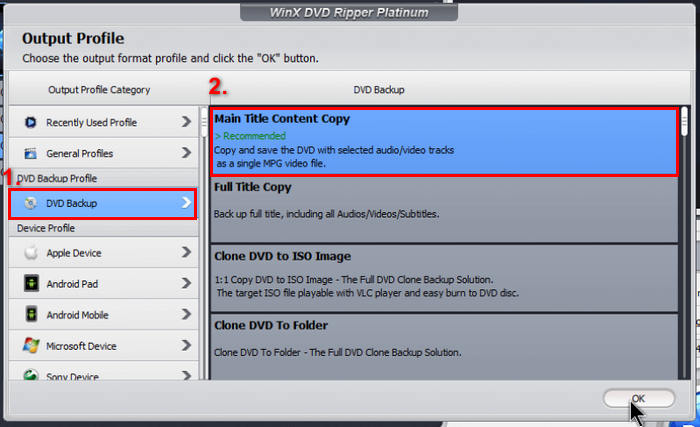
Krok 3. Následně v levém menu v části Output Profile klikněte na DVD Backup a poté vyberte Main Title Content Copy.
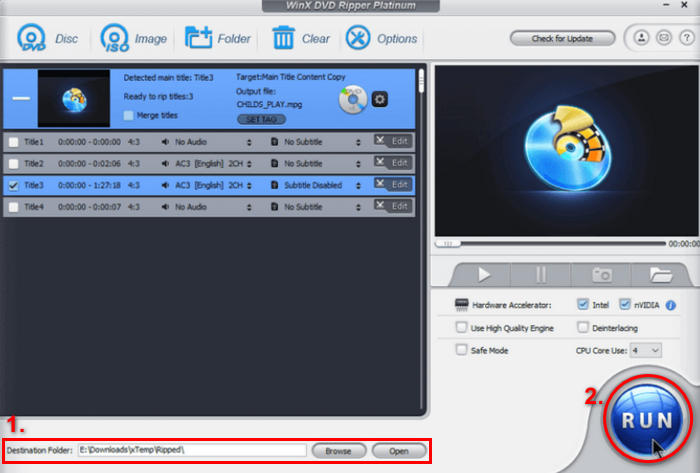
Krok 4. Nakonec klikněte dole na Destination Folder a vyberte složku v počítači, do které chcete uložit zkopírované DVD. Poté klikněte na tlačítko Run, abyste spustili ripování DVD.
Ripování DVD do počítače lze pomocí tohoto nástroje snadno provést. Software však pro plnou funkčnost vyžaduje prémiovou licenci a bezplatná verze může omezovat přístup k pokročilým funkcím.
Část 6. Ripování DVD do počítače pomocí MakeMKV
MakeMKV je také známý nástroj pro ripování DVD, ale ripuje DVD pouze do formátu MKV. Navzdory omezené podpoře výstupních formátů médií je to stále skvělý nástroj, pokud chcete ripovat DVD do formátu MKV a zkopírovat jeho obsah do počítače. Po ripování do formátu MKV tedy mohou uživatelé snadno kopírovat obsah DVD do počítačů. Tento nástroj je k dispozici pro macOS, Windows a Linux.
Postup, jak zkopírovat obsah DVD do počítače pomocí MakeMKV:
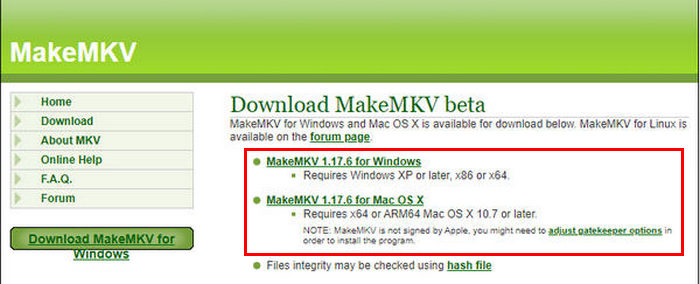
Krok 1. Nejprve přejděte na oficiální web MakeMKV a klikněte na odkaz ke stažení podle svého operačního systému.
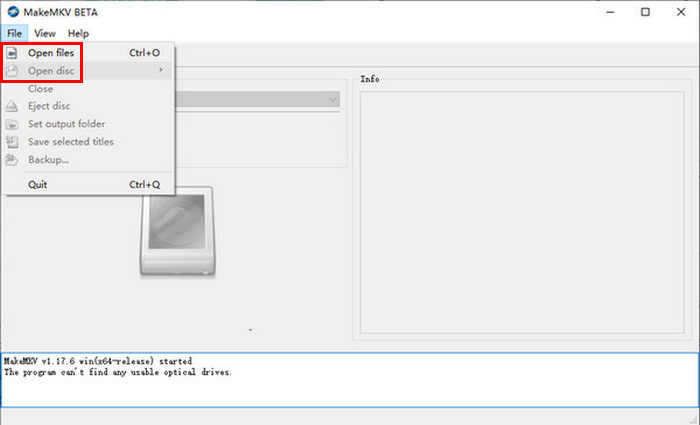
Krok 2. Poté spusťte nástroj a klikněte na Open Files nebo Open Disc pro import videa.
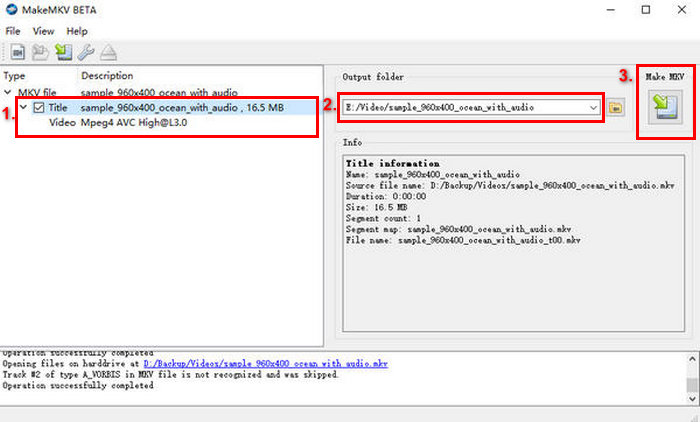
Krok 3. Nyní vyberte titul, který chcete uložit jako soubory MKV, a také stopy, které chcete ponechat. Poté zvolte složku v počítači, do které chcete soubor uložit, a klikněte na ikonu MakeMKV, abyste spustili transkódování. Výstup se přímo uloží do zvoleného umístění.
MakeMKV je specializovaný nástroj pro ripování DVD, který dokáže ripovat a kopírovat DVD do počítače. Pokud jde o formáty médií, uživatelé mohou ripovat DVD pouze do formátu MKV.
Část 7. Jak kopírovat DVD do počítače bez použití softwaru
Pokud hledáte nástroj, který vám umožní kopírovat DVD do počítače bez použití softwaru, a to vytvořením procesu extrakce.
Krok 1. Otevřete DVD mechaniku a vložte DVD do počítače.
Krok 2. Najděte disk v postranním panelu v Průzkumníku souborů.
Krok 3. Nakonec přetáhněte složku VIDEO_TS z disku do počítače.
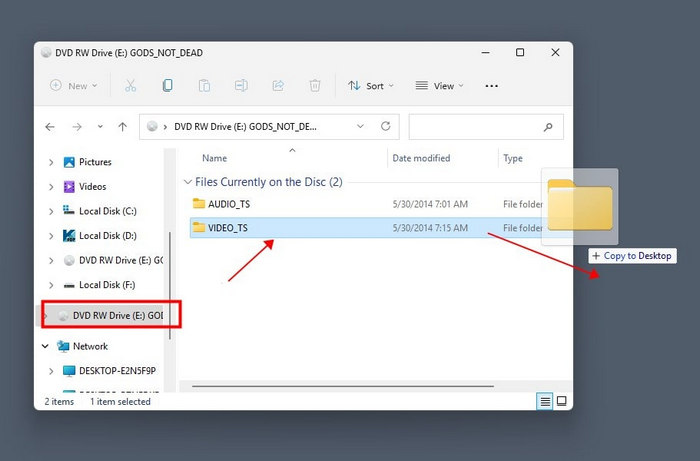
Poznámka: Tato metoda funguje pouze pro nechráněná DVD.
Část 8. Nejčastější dotazy ohledně kopírování obsahu DVD do počítače
Mohu zkopírovat obsah DVD do počítače bez použití softwaru?
Ano, obsah DVD můžete zkopírovat do počítače bez dalšího softwaru, pokud je DVD nechráněné. Jednoduše vložte DVD do mechaniky počítače, otevřete složku DVD a ručně zkopírujte soubory. Pro šifrovaná DVD nebo převod obsahu do jiného formátu však budete potřebovat nástroj pro ripování DVD.
Jaký formát mám zvolit při ripování DVD do počítače?
Nejlepší formát závisí na vašich potřebách a požadavcích na kompatibilitu. MP4 je široce podporovaný formát, který vyvažuje kvalitu a velikost souboru, takže je ideální pro většinu zařízení.
Jak dlouho trvá kopírování DVD do počítače?
Kopírování nechráněného DVD obvykle trvá 10 až 20 minut a šifrovaného 20 až 40 minut. S programem AnyMP4 DVD Ripper je proces rychlejší a trvá přibližně 5 až 10 minut v závislosti na rychlosti počítače a velikosti DVD.
Závěr
Nyní, když už víte, jak zkopírovat obsah DVD do počítače různými nástroji a metodami, máte možnost snadno přistupovat k obsahu DVD ve svém počítači a přehrávat jej kdykoli budete chtít. Jen si dejte pozor, abyste zvolili nástroj, který vám bude skutečně vyhovovat. Vyberte ten, který váš počítač podporuje, pro hladký průběh. Vyzkoušejte některou z těchto metod a jednoduše zkopírujte obsah svého DVD přímo do počítače!
-
 WinX DVD Ripper Platinum: Komplexní recenze [2024]
 Hledáte řešení pro ripování DVD? Přečtěte si tuto recenzi WinX DVD Ripperu a seznamte se se vším, od jeho funkcí, průvodce až po náš verdikt. Klikněte pro více informací.
-
 Nejlepší doporučený Linux DVD Ripper – který se vám líbí
 Pokud chcete najít DVD ripper pro Linux pro váš počítač, můžete se podívat na 6 možností, které nabízíme. Rozdíly mezi nimi budou také demonstrovány.
-
 Jak ripovat zvuk z DVD pomocí 4 nejlepších nástrojů v našem počítači
 Potřebujete ripovat zvuk z DVD? Tato příručka obsahuje všechny potřebné informace. Představíme vám čtyři nejlepší pomocníky a ukážeme vám, jak je přesně použít.
